Nederlands
Hoe gebruik je een PS2-controller op een Mac?
 Deze app is helemaal gratis. Je hoeft geen account te maken. Er zijn geen abonnementen, geen ingewikkelde downloads, en niets is vergrendeld. Geoptimaliseerd voor Apple silicon.
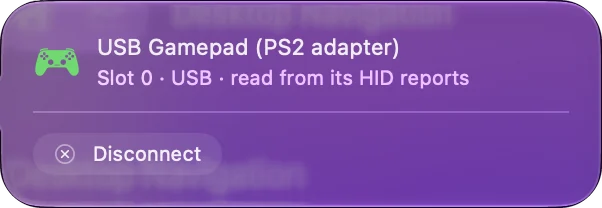
Via een PS2-naar-USB-adapter. Een DualShock 2 eindigt in een PlayStation-stekker, niet in USB, en heeft geen Bluetooth, dus een adapter is de enige manier om hem aan te sluiten. De adapter maakt er een gewone USB-gamepad van. macOS ziet dat niet als gamecontroller, en InputConfig, de gratis Mac-app die ik maak, leest gewone USB-gamepads direct en koppelt hun knoppen en sticks aan toetsen en muis.
Ik heb zelf geen PS2-adapter getest, dus deze pagina laat je zien hoe je de jouwe controleert. Wat InputConfig leest komt uit de eigen code van de app en de controllerlijst die hij meelevert.
Versie 1.7 van InputConfig, verwacht in oktober 2026, is volledig in het Nederlands beschikbaar.
Stappen
- Steek de controller in een PS2-naar-USB-adapter, en de adapter in de Mac.
- Druk op de Analog-knop van de controller zodat het lampje aan is.
- Open een gamepadtester in een browser, of het menu Devices van InputConfig, en druk op een knop.
- Druk in InputConfig op Scan bij een rij, druk op een knop en kies wat die verstuurt.
Sluit hem aan via een adapter
- Jij: Steek de controller in de adapter en de adapter in de Mac. Druk op de Analog-knop van de controller zodat het rode lampje aangaat.
- macOS: Ziet een USB-gamepad, onder de naam die de adapter zichzelf geeft.
- Controle: Open de gamepadtester en druk op een knop. Hij tekent wat de Mac ontvangt.
De adapter is het apparaat dat de Mac ziet, dus de adapter bepaalt of dit werkt.
Weet wat InputConfig al kent
De controllerlijst die InputConfig meelevert, die uit een gemeenschapsdatabase komt, heeft Mac-items voor adapters die zichzelf Twin USB Joystick en PlayStation Adapter noemen, twee veelvoorkomende, en voor de PlayStation Classic-controller van Sony, die al USB is. Met een item krijgen de knoppen de juiste naam en plek. Zonder item wordt de adapter gelezen als een naamloze gamepad, en Scan koppelt wat elke knop verstuurt. Een adapter zonder item werkt nog steeds, omdat Scan de naam niet hoeft te kennen. De controller-ID-zoeker doorzoekt de lijst.
Zet Analog aan
Een DualShock 2 heeft een Analog-knop tussen de sticks, met een rood lampje. Met het lampje uit staan de sticks uit en melden alleen het kruis en de knoppen. Druk er eenmaal op na het aansluiten. Dode sticks op een PS2-pad betekenen meestal dat het Analog-lampje uit staat. Sommige adapters zetten het terug wanneer de Mac slaapt, dus controleer het lampje na het ontwaken opnieuw.
Wijs toe aan toetsen en muis
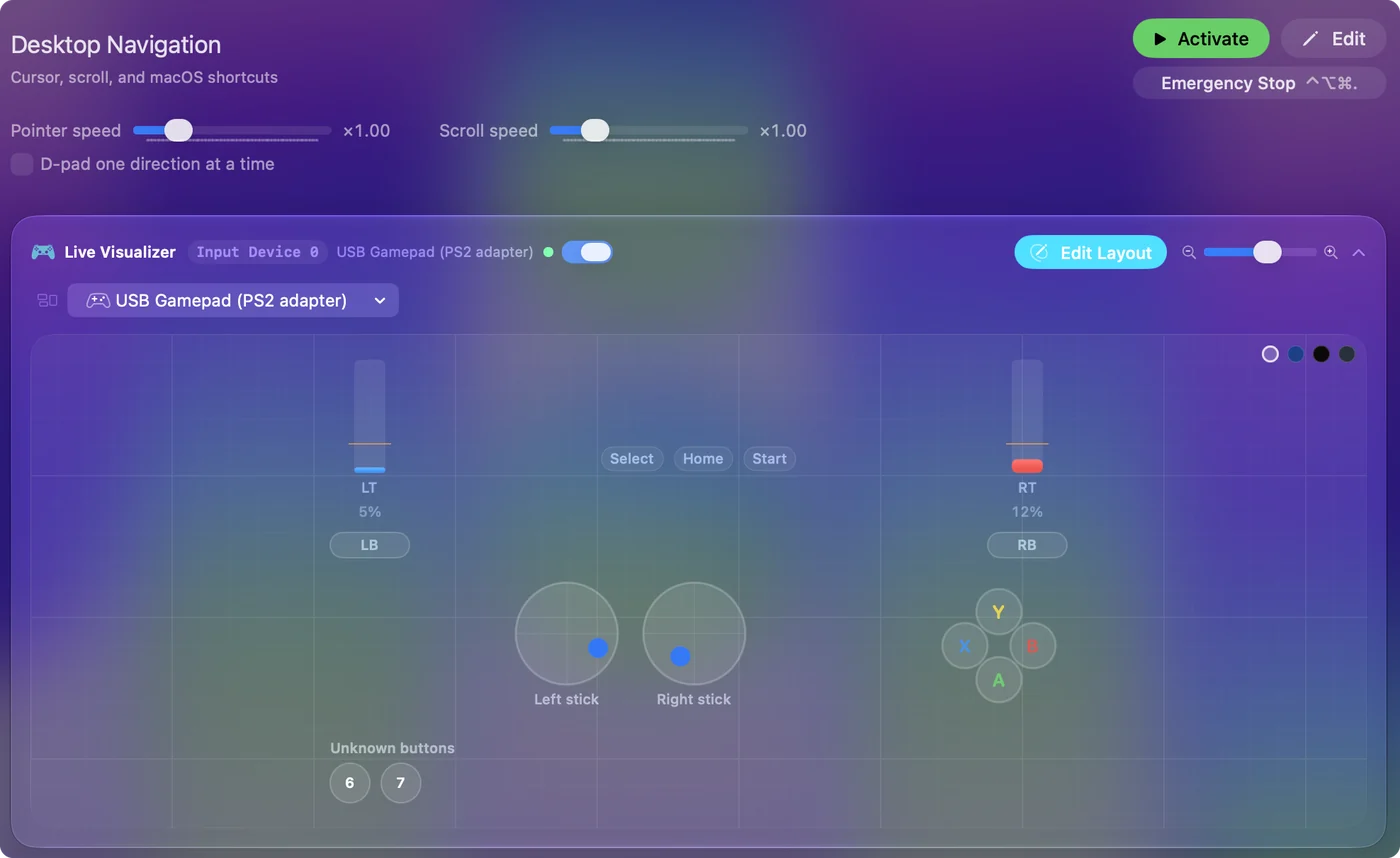
Omdat macOS de adapter niet als gamecontroller ziet, negeren games met eigen controllerondersteuning hem mogelijk. Toewijzen omzeilt dat. In InputConfig druk je op Scan bij een rij, druk je op een knop en kies je een toets, een klik of een macro. Sticks worden WASD en muisbeweging. Toegewezen aan toetsen en muis speelt een PS2-pad elk spel op de Mac. Je eerste preset heeft de stappen, en emulators en retrogames op een Mac heeft indelingen voor emulators.
Weet wat niet doorkomt
- Trilling. InputConfig stuurt geen trilling aan op een pad dat op deze manier wordt gelezen.
- Druk op de knoppen. De actieknoppen van een DualShock 2 kunnen voelen hoe hard ze worden ingedrukt. Verwacht dat ze binnenkomen als gewone aan- en uitknoppen.
- Een gamecontroller voor games. InputConfig stuurt toetsenbord- en muisgebeurtenissen, geen virtuele controller.
Verwacht knoppen en sticks, want dat is wat bijna elk spel nodig heeft.
Als de Mac hem niet ziet
- Controleer Systeeminformatie. Houd Option ingedrukt, open het Apple-menu, kies Systeeminformatie en kijk onder USB. Staat de adapter er niet, dan is het de kabel, de poort of de adapter.
- Steek hem rechtstreeks in. Sla de hub over.
- Open het menu Devices. In InputConfig, Devices, staat een pad dat de Mac kan lezen om aan te vinken, en een pad dat hij niet kan lezen is grijs met de reden erbij.
- Probeer de andere poort of modus van de adapter. Adapters met twee poorten en adapters met een modusschakelaar kunnen in elke stand anders werken.
Staat de adapter onder USB in de Mac, dan is de rest toewijzen. Algemene USB-gamepads op een Mac gaat verder, en de PS3-controller op een Mac behandelt het volgende PlayStation-pad.
De korte versie
- Aansluiten. Je hebt een PS2-naar-USB-adapter nodig.
- Analog. Lampje aan, of de sticks zijn dood.
- Gebruiken. Scan elke knop in InputConfig en geef hem een toets.
Een oud pad en een klein adapter maken een prima Mac-controller zodra de knoppen zijn toegewezen.
Vragen
Kan je een PS2-controller op een Mac gebruiken?
Ja, via een PS2-naar-USB-adapter. De adapter maakt er een gewone USB-gamepad van, die een mapper zoals InputConfig leest en omzet in toetsen en muis.
Heb ik een driver nodig voor een PS2-controlleradapter op een Mac?
Er is geen driver nodig om een gewone USB-gamepad te lezen. macOS toont hem niet als gamecontroller, dus gebruik een mapper, of een emulator die USB-gamepads direct leest.
Waarom werken de sticks niet op mijn PS2-controller?
Het Analog-lampje staat waarschijnlijk uit. Druk op de Analog-knop tussen de sticks zodat het rode lampje aangaat.
Welke PS2-naar-USB-adapter werkt op een Mac?
Ik heb adapters niet getest, dus ik kan ze niet rangschikken. De lijst van InputConfig heeft Mac-items voor adapters die als Twin USB Joystick en PlayStation Adapter verschijnen, en leest andere als naamloze gamepads.
Kan ik een PS2-controller met een emulator op een Mac gebruiken?
Ja. Emulators die USB-gamepads lezen kunnen hem direct gebruiken, en voor een emulator die het toetsenbord wil stuurt een mapper een toets vanaf elke knop.
Meer in het Nederlands
Uitgebreide handleidingen, in het Engels
Wie dit schrijft. Ryleigh Newman ontwikkelt InputConfig en bedient de eigen Mac elke dag met een controller, omdat de handen niet goed meewerken. Deze pagina is vertaald uit het Engels. De belangrijkste knoppen en menu's van de app staan in het Nederlands als de Mac in het Nederlands is ingesteld; deze pagina noemt ze zo, met de Engelse naam tussen haakjes. De rest van de app en van de site is in het Engels.
Deze pagina in andere talen: English, العربية, Čeština, Dansk, Deutsch, Español, Suomi, Français, עברית, Magyar, Bahasa Indonesia, Italiano, 日本語, 한국어, Norsk, Polski, Português, Русский, Slovenčina, Svenska, ไทย, Türkçe, Українська, Tiếng Việt, 繁體中文, 简体中文
Gratis. macOS 14 of nieuwer. Geen account, niets verlaat je Mac. Open source op GitHub.