Nederlands
Het schermtoetsenbord op een Mac aanzetten
 Deze app is helemaal gratis. Je hoeft geen account te maken. Er zijn geen abonnementen, geen ingewikkelde downloads, en niets is vergrendeld. Geoptimaliseerd voor Apple silicon.
Ja, een Mac heeft een schermtoetsenbord. Het heet het Accessibility Keyboard, en je zet het aan in Systeeminstellingen, Toegankelijkheid, Toetsenbord. Klik op de toetsen met een muis of trackpad, of laat Dwell ze indrukken als de aanwijzer op een toets blijft rusten.
Versie 1.7 van InputConfig, verwacht in oktober 2026, is volledig in het Nederlands beschikbaar.
Stappen
- Open Systeeminstellingen, Toegankelijkheid.
- Klik op Toetsenbord.
- Zet Accessibility Keyboard aan.
- Klik op de toetsen op het scherm om te typen.
- Voor het aanmeldvenster open je Systeeminstellingen, Lock Screen, Accessibility Options.
Zet het aan
- Jij: Open Systeeminstellingen, Toegankelijkheid, Toetsenbord, en zet Accessibility Keyboard aan.
- macOS: Toont een toetsenbord dat over je apps zweeft.
- Controle: Klik in een tekstveld en klik daarna op de toetsen op het scherm. De letters verschijnen.
Werkt het toetsenbord van de Mac helemaal niet, druk dan op Option Command F5 op een werkend toetsenbord, of druk drie keer snel op Touch ID, om Accessibility Shortcuts te openen. Accessibility Keyboard typt in elke app, wat het de manier maakt om een kapotte toets te omzeilen.
Gebruik het bij het aanmeldvenster
Open Systeeminstellingen, Lock Screen, en klik op Accessibility Options. Zet daar Accessibility Keyboard aan, en het verschijnt bij het aanmeldvenster, zodat je je wachtwoord met de aanwijzer kunt typen.
Typ zonder klikken
Dwell drukt een toets in als de aanwijzer erop blijft rusten, wat past bij een hoofdaanwijzer, een joystick of een hand die niet kan klikken. De instellingen staan bij het Accessibility Keyboard. Klikken met de hoofdaanwijzer op een Mac behandelt de kant van de aanwijzer.
Typ vanaf een controller
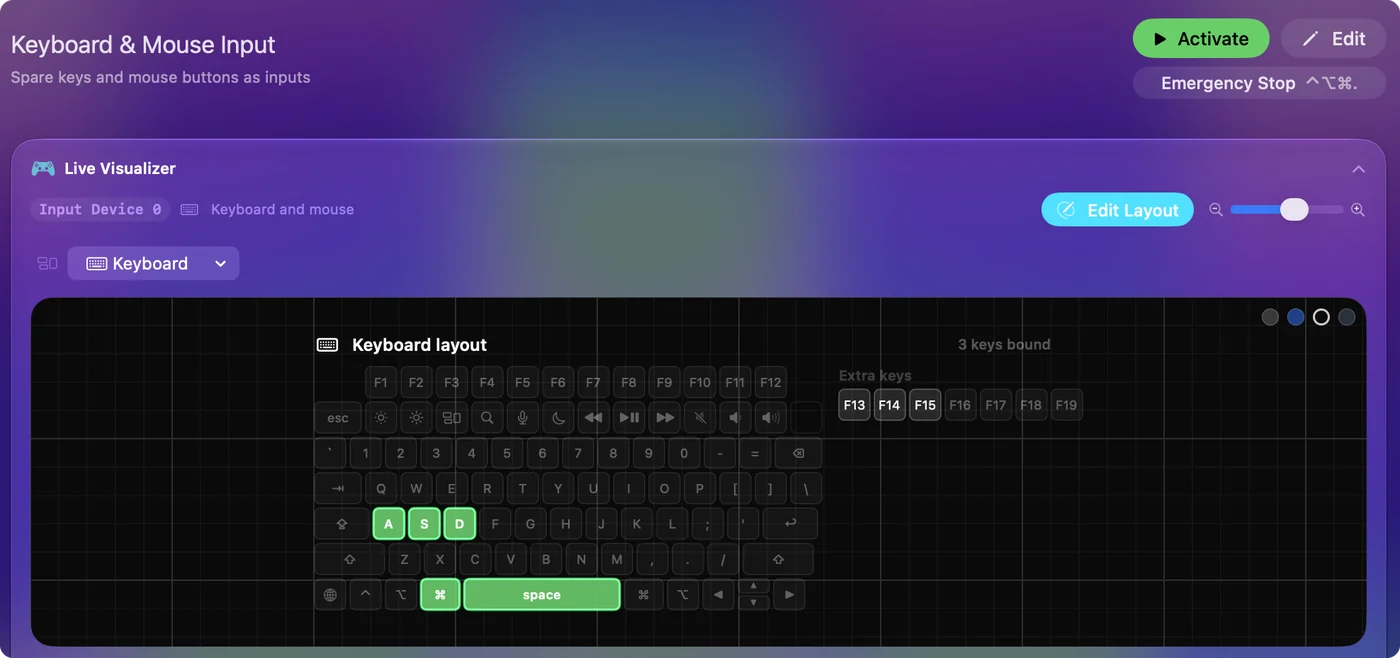
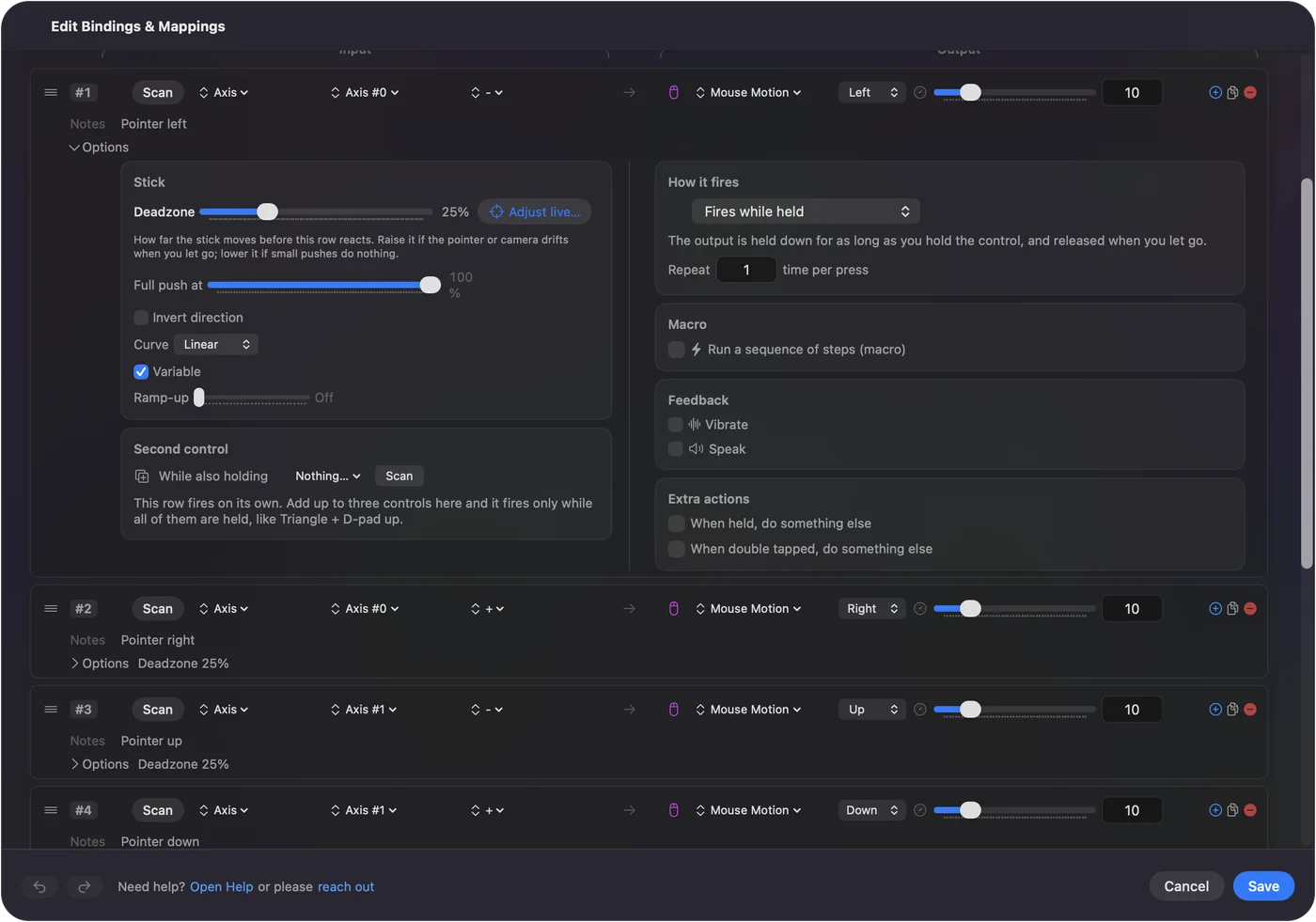
Een gamecontroller kan de aanwijzer over het schermtoetsenbord bewegen en op de toetsen klikken. InputConfig, gratis in de Mac App Store, doet dat met de ingebouwde voorinstelling Desktop Navigation, en een knop kan ook een hele zin typen met een Type Text-uitvoer. Een Mac gebruiken zonder toetsenbord loopt het stap voor stap door.
De korte versie
- Zet het aan. Systeeminstellingen, Toegankelijkheid, Toetsenbord, Accessibility Keyboard.
- Bij het inloggen. Systeeminstellingen, Lock Screen, Accessibility Options.
- Zonder klikken. Dwell.
Vragen
Heeft een Mac een schermtoetsenbord?
Ja. Het is het Accessibility Keyboard, in Systeeminstellingen, Toegankelijkheid, Toetsenbord.
Hoe krijg ik het schermtoetsenbord bij het aanmeldscherm van de Mac?
Open Systeeminstellingen, Lock Screen, klik op Accessibility Options, en zet Accessibility Keyboard aan.
Hoe typ ik op een Mac als mijn toetsenbord kapot is?
Zet het Accessibility Keyboard aan en klik met de muis of trackpad op de toetsen.
Meer in het Nederlands
Uitgebreide handleidingen, in het Engels
Wie dit schrijft. Ryleigh Newman ontwikkelt InputConfig en bedient de eigen Mac elke dag met een controller, omdat de handen niet goed meewerken. Deze pagina is vertaald uit het Engels. De belangrijkste knoppen en menu's van de app staan in het Nederlands als de Mac in het Nederlands is ingesteld; deze pagina noemt ze zo, met de Engelse naam tussen haakjes. De rest van de app en van de site is in het Engels.
Deze pagina in andere talen: English, العربية, Čeština, Dansk, Deutsch, Español, Suomi, Français, עברית, Magyar, Bahasa Indonesia, Italiano, 日本語, 한국어, Norsk, Polski, Português, Русский, Slovenčina, Svenska, ไทย, Türkçe, Українська, Tiếng Việt, 繁體中文, 简体中文
Gratis. macOS 14 of nieuwer. Geen account, niets verlaat je Mac. Open source op GitHub.