Nederlands
De Caps Lock-toets op een Mac wijzigen of repareren
 Deze app is helemaal gratis. Je hoeft geen account te maken. Er zijn geen abonnementen, geen ingewikkelde downloads, en niets is vergrendeld. Geoptimaliseerd voor Apple silicon.
De Caps Lock-toets op een Mac kan worden uitgezet of worden omgezet in Escape, Control, Option of Command, in Systeeminstellingen, Toetsenbord, Keyboard Shortcuts, Modifier Keys. Als hij kapot lijkt, komt dat meestal door de korte vertraging die Apple inbouwt: een snelle tik wordt genegeerd, en een iets langere druk zet hem aan.
Versie 1.7 van InputConfig, verwacht in oktober 2026, is volledig in het Nederlands beschikbaar.
Stappen
- Open Systeeminstellingen, Toetsenbord.
- Klik op Keyboard Shortcuts en daarna op Modifier Keys.
- Kies bovenaan je toetsenbord als je er meer dan één hebt.
- Zet Caps Lock key op No Action, Escape, Control, Option of Command.
- Klik op Done.
Als Caps Lock niet aangaat
Klim deze ladder, met de kleinste stap eerst:
- Druk er iets langer op. Apple-toetsenborden negeren een zeer snelle tik op Caps Lock, zodat een toets die je even raakt hem niet aanzet. Houd hem een moment vast en het lampje gaat aan.
- Controleer Modifier Keys. In Systeeminstellingen, Toetsenbord, Keyboard Shortcuts, Modifier Keys, kan de Caps Lock-toets op No Action of op een andere toets staan.
- Controleer de invoerbron. Bij sommige talen schakelt Caps Lock de invoerbron om. Die optie staat in Systeeminstellingen, Toetsenbord, onder Text Input.
- Test de toets. De toetsenbordtester laat zien of de toets wel registreert.
Een Caps Lock die een stevige druk nodig heeft, werkt zoals Apple hem heeft ontworpen.
Zet hem uit of maak er een andere toets van
- Jij: Open Systeeminstellingen, Toetsenbord, Keyboard Shortcuts, Modifier Keys, en kies een nieuwe taak voor de Caps Lock-toets.
- macOS: Stuurt die toets in plaats daarvan, voor het toetsenbord dat je bovenaan het venster koos.
- Controle: Druk op Caps Lock. Met No Action gebeurt er niets en blijft het lampje uit.
Escape is een populaire keuze op toetsenborden met een kleine of ontbrekende Escape-toets, en Control past bij gebruikers van Terminal en Emacs.
Geef Caps Lock een willekeurige taak
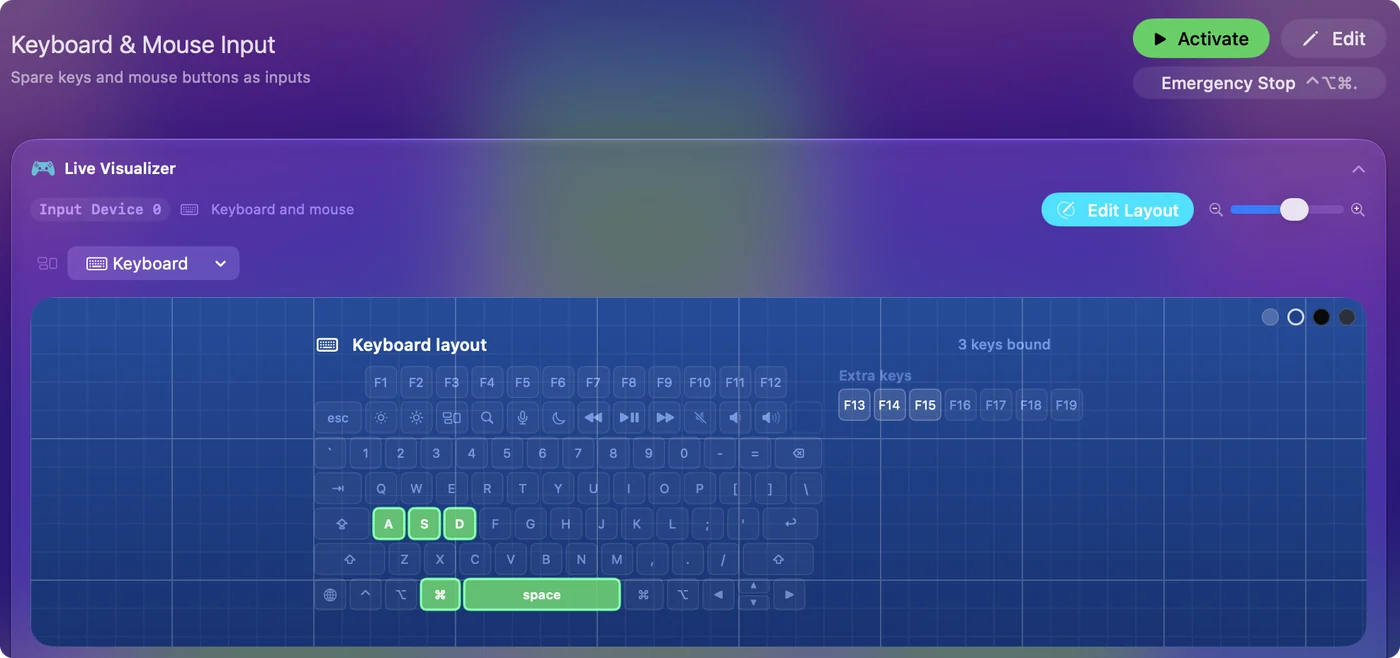
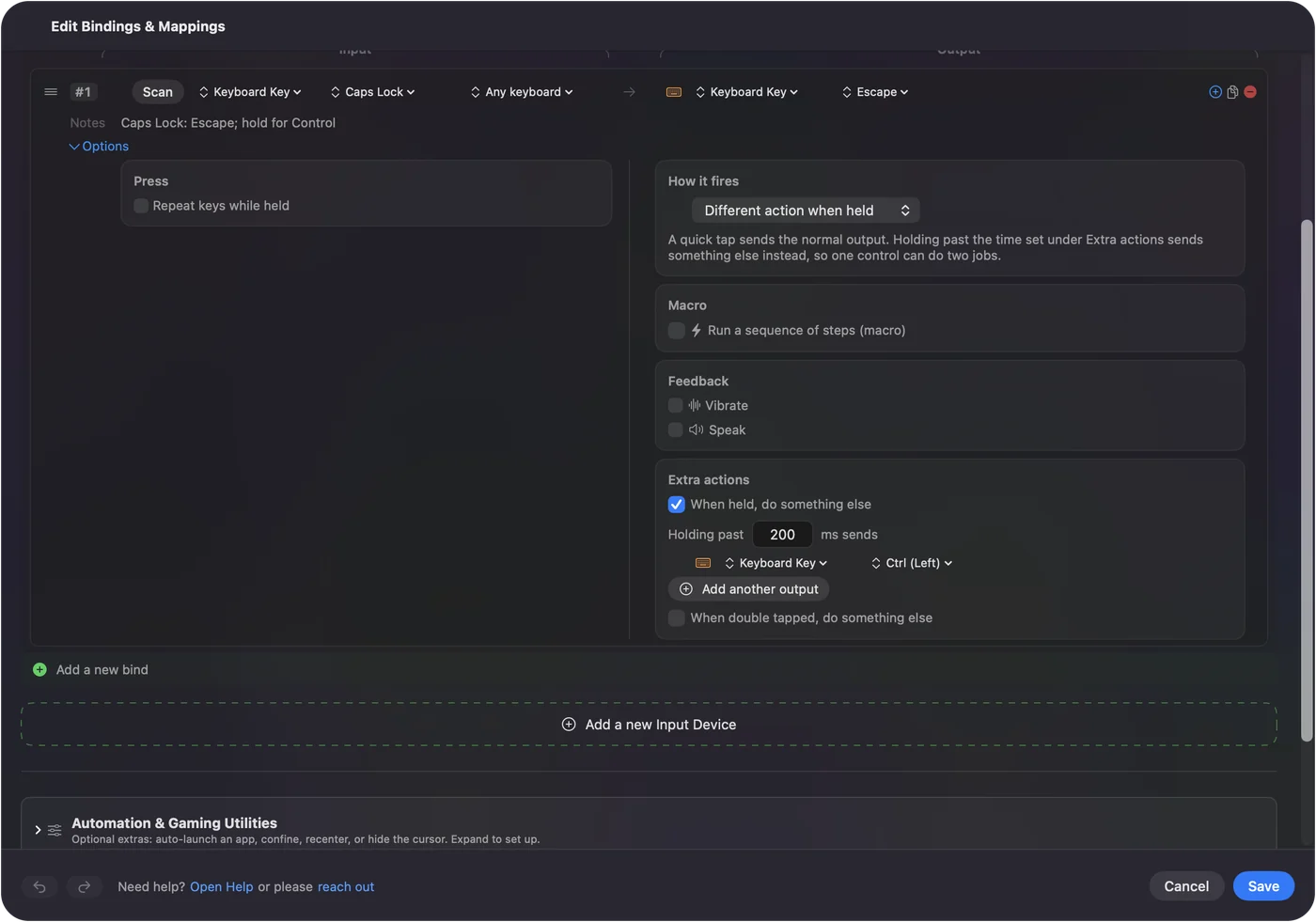
Systeeminstellingen biedt maar een paar toetsen aan. Om een sneltoets uit te voeren, een app te openen of een macro te starten vanuit Caps Lock, zet je hem om in een toets die niets anders gebruikt, en laat je InputConfig, gratis in de Mac App Store, naar die toets luisteren.
Terminal: Wissel Caps Lock om naar F18 tot de volgende herstart.
hidutil property --set '{"UserKeyMapping":[{"HIDKeyboardModifierMappingSrc":0x700000039,"HIDKeyboardModifierMappingDst":0x70000006D}]}'Wat gebeurt er: Caps Lock stuurt nu F18, dat InputConfig kan lezen als invoer. Een herstart zet Caps Lock terug.
InputConfig luistert naar het toetsenbord. Het blokkeert of herschrijft zelf geen toets, daarom komt de omzetting naar F18 eerst.
De korte versie
- Gaat niet aan. Druk iets langer en controleer daarna Modifier Keys.
- Uitzetten. Modifier Keys, Caps Lock key, No Action.
- Nuttig maken. Escape of Control in Modifier Keys, of F18 en InputConfig voor al het andere.
Vragen
Waarom werkt mijn Caps Lock niet op mijn Mac?
Meestal is het de ingebouwde vertraging: een snelle tik wordt genegeerd, dus druk iets langer. Als hij nog steeds niets doet, controleer dan Systeeminstellingen, Toetsenbord, Keyboard Shortcuts, Modifier Keys, waar de toets op No Action kan staan.
Hoe zet ik Caps Lock op een Mac uit?
Open Systeeminstellingen, Toetsenbord, Keyboard Shortcuts, Modifier Keys, en zet Caps Lock key op No Action.
Kan ik Caps Lock op een Mac in Escape veranderen?
Ja. Zet in Modifier Keys de Caps Lock key op Escape.
Meer in het Nederlands
Uitgebreide handleidingen, in het Engels
Wie dit schrijft. Ryleigh Newman ontwikkelt InputConfig en bedient de eigen Mac elke dag met een controller, omdat de handen niet goed meewerken. Deze pagina is vertaald uit het Engels. De belangrijkste knoppen en menu's van de app staan in het Nederlands als de Mac in het Nederlands is ingesteld; deze pagina noemt ze zo, met de Engelse naam tussen haakjes. De rest van de app en van de site is in het Engels.
Deze pagina in andere talen: English, العربية, Čeština, Dansk, Deutsch, Español, Suomi, Français, עברית, Magyar, Bahasa Indonesia, Italiano, 日本語, 한국어, Norsk, Polski, Português, Русский, Slovenčina, Svenska, ไทย, Türkçe, Українська, Tiếng Việt, 繁體中文, 简体中文
Gratis. macOS 14 of nieuwer. Geen account, niets verlaat je Mac. Open source op GitHub.