Nederlands
Hoe verbind je een GameSir-controller met een Mac?
 Deze app is helemaal gratis. Je hoeft geen account te maken. Er zijn geen abonnementen, geen ingewikkelde downloads, en niets is vergrendeld. Geoptimaliseerd voor Apple silicon.
Via Bluetooth, in de modus die de handleiding noemt voor een pc of een Switch, en niet in XInput-modus via een kabel. GameSir noemt de Mac in geen van de vijf handleidingen die ik heb gelezen (Nova Lite, Super Nova, G7 Pro, G7 SE en G8 Galileo) als werkend platform, dus GameSir belooft hier niets. De modus bepaalt het: een GameSir-controller meldt zich in elke modus anders aan de computer, en een Mac leest sommige modi wel en andere niet.
Ik maak InputConfig, een gratis Mac-app die een controller aan toetsen en muis koppelt. De app leest gewone USB- en Bluetooth-gamepads die macOS niet als gamecontroller toont, en zegt waarom een gamepad helemaal niet te lezen is. Ik heb zelf geen GameSir-controller getest, dus deze pagina houdt zich aan wat de handleidingen van GameSir en de code van de app zeggen.
Versie 1.7 van InputConfig, verwacht in oktober 2026, is volledig in het Nederlands beschikbaar.
Stappen
- Zet de controller uit en houd het knoppenpaar vast dat de handleiding noemt voor een Bluetooth-modus: op een Nova Lite Y en Home voor Switch-modus, of B en Home voor pc-modus.
- Open op de Mac System Settings, Bluetooth, en klik naast de naam uit de handleiding op Connect, Pro Controller of Wireless Controller.
- Controleer in Systeeminstellingen, Gamecontrollers, of een zichtbare controller werkt in games met controllerondersteuning.
- Open InputConfig en vink de controller aan onder InputConfig, Devices, als hij niet bovenaan de zijbalk staat.
- Activeer een preset, of druk op Scan bij een rij en druk op een knop om die te koppelen.
Kies de modus voordat je koppelt
Elke modus heeft een eigen knoppenpaar, dat je vasthoudt terwijl de controller uit staat, en een eigen naam in de Bluetooth-lijst. Deze gegevens komen uit de handleidingen van GameSir:
| Controller | Houd vast | Naam in de Bluetooth-lijst |
|---|---|---|
| Nova Lite, Switch-modus | Y en Home | Pro Controller |
| Nova Lite, pc-modus | B en Home | Wireless Controller |
| Nova Lite, Android-modus | A en Home | Gamesir-Nova Lite |
| Super Nova, pc-modus | Home en B | Wireless Controller |
| G7 Pro | De modusschakelaar op Bluetooth, daarna de Xbox-knop | GameSir G7 Pro |
In de handleiding van de Super Nova staan ook Pro Controller en GameSir-Nova Pro, voor de Switch- en Android-modus.
- Eerst de Switch-modus. De Switch Pro Controller is er een die macOS sinds macOS 13 leest, dus ik zou beginnen met de modus die zich als zo'n controller voordoet.
- Dan de pc-modus. GameSir noemt die modus voor een computer.
- Geen meting. Deze volgorde is mijn redenering op basis van de namen. Ik heb niet getest welke modus een Mac bij elk model accepteert.
De naam in de Bluetooth-lijst laat zien in welke modus de controller staat.
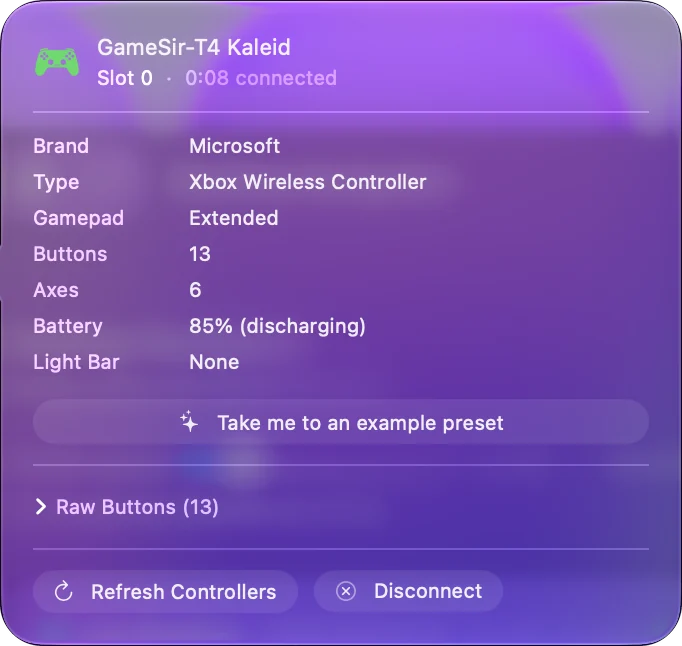
Koppel via Bluetooth
- Jij: Zet de controller uit en houd het paar vast voor de modus. Open daarna op de Mac System Settings, Bluetooth en klik naast de nieuwe naam op Connect.
- macOS: Koppelt de controller, en toont hem onder Systeeminstellingen, Gamecontrollers als macOS hem als gamecontroller accepteert.
- Controle: Open de gamepadtester in een browser en druk op een knop. Hij laat zien wat de Mac ontvangt, zonder app die je moet installeren.
- Van modus wisselen. Elke modus verschijnt onder een eigen naam, dus koppel opnieuw na elke wissel.
- Vastzittend op een oude koppeling. De handleiding van de Nova Lite beschrijft hoe je de koppelmodus afdwingt: houd Screenshot en Home drie seconden vast.
- Letters in Switch-modus. In een game kan Nintendo's indeling te zien zijn, waarbij A en B van plek wisselen met wat GameSir op de knoppen drukt. Scan in InputConfig leest de knop die je indrukt, dus de afgedrukte letter maakt voor het toewijzen niet uit.
Een controller die de gamepadtester laat reageren is verbonden, en de rest is toewijzen.
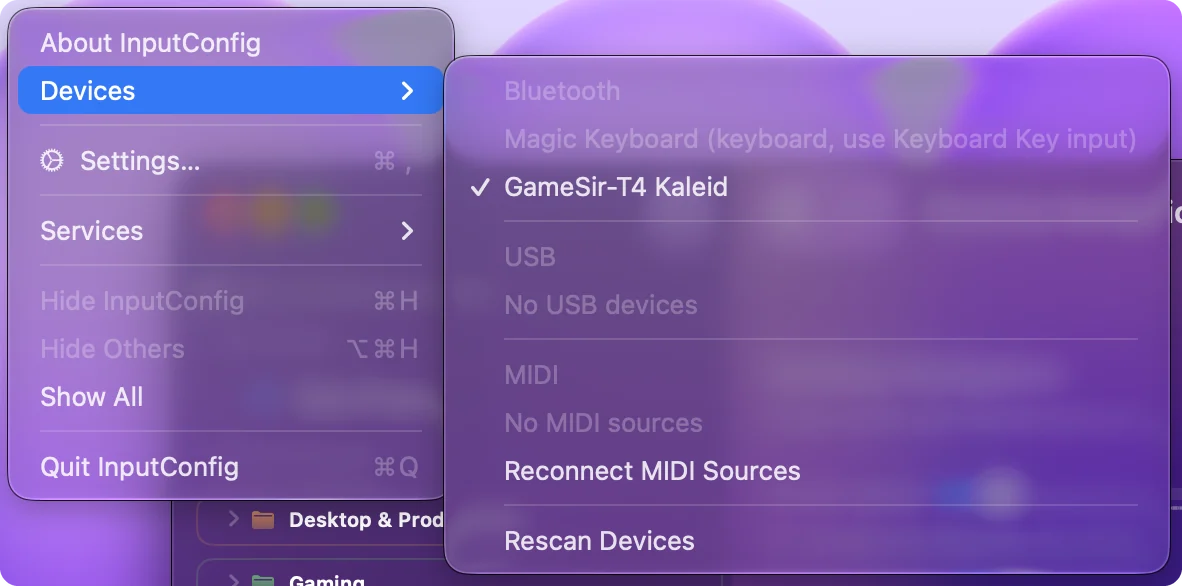
Gebruik een kabel of de USB-ontvanger
Via een kabel of de ontvanger geven de handleidingen van GameSir een bediening: houd View en Menu vast (twee seconden op de Nova Lite) om te wisselen tussen XInput-, Switch- en Android-modus. De supportpagina's van GameSir geven groen als lampje voor XInput-modus.
- XInput-modus. De meeste XInput-gamepads van derden spreken het bekabelde Xbox 360-protocol. macOS leest dat niet, en een app met sandbox zoals InputConfig ook niet. InputConfig, Devices toont zo'n gamepad grijs, met de reden.
- Switch-modus. Een echte Switch Pro Controller stuurt via de kabel niets dat een Mac leest, dus de Switch-modus werkt misschien niet via een kabel, ook al werkt hij wel via Bluetooth.
- Android-modus. De handleidingen zeggen niet wat die modus stuurt. Als de Mac een gewone USB-controller ziet, leest InputConfig hem zodra je hem aanvinkt onder InputConfig, Devices.
- XInput via Bluetooth. Dat bestaat niet bij deze controllers. De supportpagina's van GameSir zeggen dat de beperkingen van Microsoft dat uitsluiten, en daarom zijn de Bluetooth-modi hierboven de modi die op een Mac tellen.
Ik heb niet bevestigd welk protocol elk GameSir-model in elke modus gebruikt. Wissel van modus en kijk dan in InputConfig, Devices: daar staat of de gamepad leesbaar is, of grijs met de reden.
Weet waar de Xbox-gelicentieerde G7-lijn staat
De G7 SE en G7 Pro hebben een Xbox-licentie, en GameSir noemt Xbox Series X|S, Xbox One, Windows 10 en 11, en Android als hun platforms.
- G7 SE. Alleen bekabeld, via een USB-C-kabel, volgens de handleiding. Hij heeft geen Bluetooth en geen andere modus om naar te wisselen.
- G7 Pro. Bekabeld voor een Xbox, met een ontvanger en Bluetooth voor een pc of telefoon. Bluetooth is de route om op een Mac te proberen.
- Wat macOS met Xbox-gamepads via een kabel doet. macOS 15 Sequoia en nieuwer leest de Xbox One- en Series-controllers van Microsoft via USB. Oudere versies doen dat niet, en InputConfig toont zo'n gamepad grijs met de melding om bij te werken of Bluetooth te gebruiken.
- Wat ik niet weet. Of macOS 15 een G7 accepteert zoals het de eigen controllers van Microsoft accepteert. Dat heb ik niet getest.
InputConfig bevat de Mac-items van de gemeenschaps-SDL-controllerdatabase voor de GameSir G7 Pro, de X4A en de T3, dus als een van die als gewone controller binnenkomt, krijgen de knoppen hun gebruikelijke namen en plaatsen. De controller-ID-opzoeker toont hun USB-ID's. Voor een G7 SE is de test een kabel op macOS 15 of nieuwer, en voor een G7 Pro zou ik eerst Bluetooth proberen.
Gebruik een G8 Galileo-telefoongreep
De G8 Galileo is een telefooncontroller, en de handleiding van GameSir beschrijft één verbinding: de USB-C-stekker die in de greep zit en in de telefoon gaat.
- De modi. Houd View en Menu twee seconden vast om van modus te wisselen. De handleiding geeft wit voor de modus Andere apparaten, groen voor Android-modus en blauw voor G-Touch-modus.
- Een Mac bereiken. De stekker heeft een USB-C-verlengkabel met een aansluiting aan het andere eind nodig. Ik heb niet getest of de greep dan op een Mac verschijnt.
- In InputConfig. Als macOS de G8 als gamecontroller toont, leest InputConfig hem als standaard gamepad. De eigen tekening van de G8 is experimenteel en in 1.6 uitgeschakeld. Home en Capture worden alleen gelezen als macOS ze meldt.
- M, L4 en R4. Die worden binnen de controller afgehandeld. Houd M en L4 of R4 vast, druk daarna op een knop, en de achterknop kopieert die. De Mac ziet de gekopieerde knop, nooit L4 of R4, en M zelf bereikt de Mac nooit.
De modus Andere apparaten, het witte lampje, is de modus om op een Mac te proberen.
Herprogrammeer zonder GameSir Connect of Nexus
De downloadpagina van GameSir biedt GameSir Connect als Windows-download, GameSir Nexus uit de Microsoft Store, en de GameSir-app voor iPhone en Android. Per oktober 2026 staat er voor geen van die apps een Mac-versie.
- Achterknoppen. Stel ze in op de controller zelf. In de handleiding van de G7 Pro geef je M samen met L4, R4, L5 of R5, daarna de knop die je wilt kopiëren.
- Profielen op een G7 SE. In de handleiding schakel je die op de controller in: M en Y voor het standaardprofiel, M en B, M en A, M en X voor profiel 1 tot 3.
- Knoppen naar toetsen. InputConfig koppelt elke knop aan een toets, een klik, een sneltoets of een macro, en zet de sticks om in WASD en muisbesturing. De Smart Preset Maker heeft indelingen voor meer dan 450 games en apps.
- Firmware. GameSir zegt dat firmware-updates via zijn apps gaan, dus een update vraagt om een Windows-pc of een telefoon.
De apps van GameSir stellen de controller in, en InputConfig stelt in wat de Mac met elke druk doet.
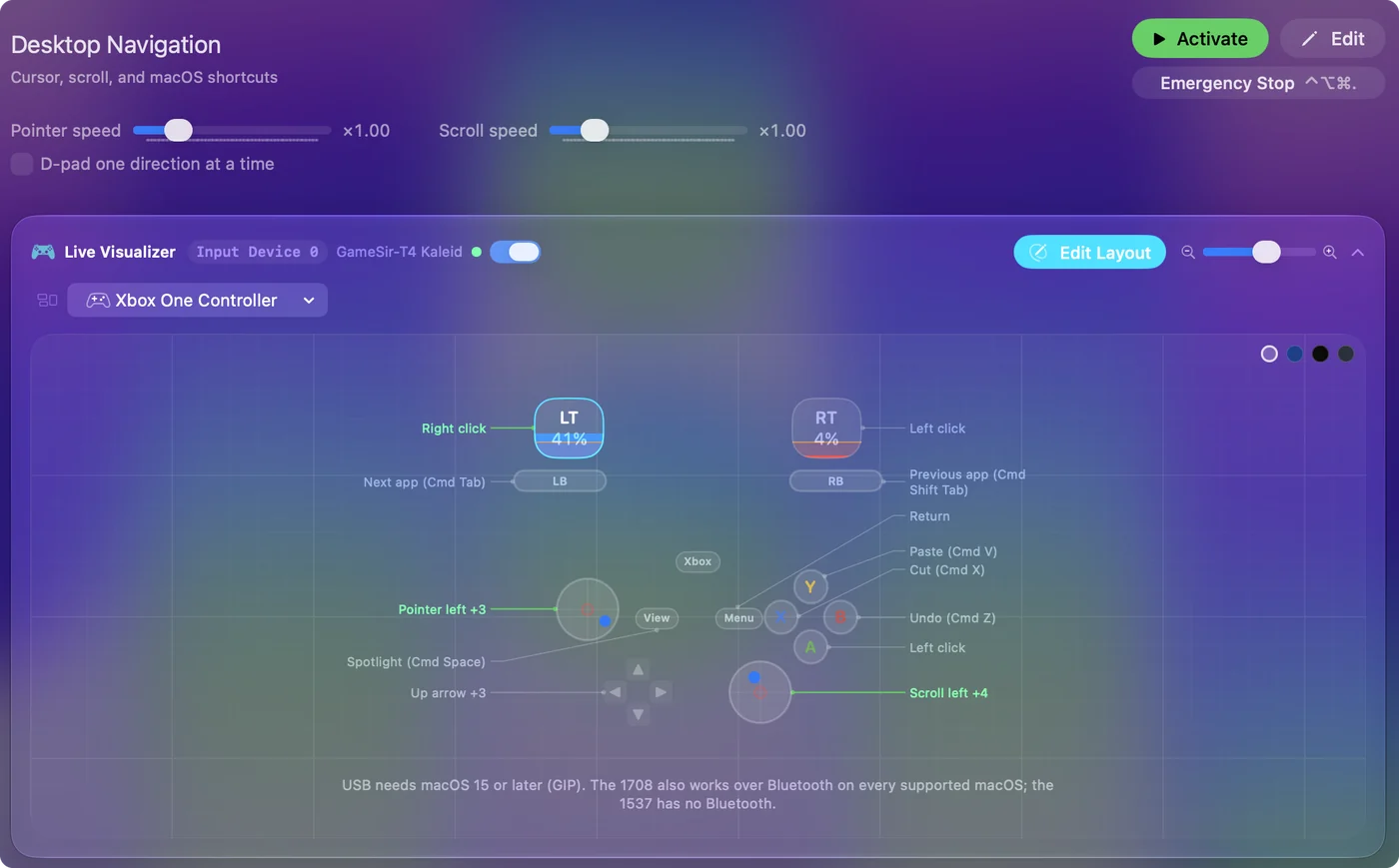
Als de Mac hem niet ziet
Loop deze ladder af, met de kleinste stap eerst:
- Lees de naam. De naam in Systeeminstellingen, Bluetooth laat zien in welke modus de controller staat. Is dat niet de modus die je wilde, zet hem dan uit en houd het juiste paar vast.
- Koppel opnieuw. Verwijder het oude item in Systeeminstellingen, Bluetooth en verbind daarna de nieuwe.
- Probeer de andere modus. Switch-modus, dan pc-modus, dan Android-modus.
- Open het menu Devices. In InputConfig, Devices, staat een gamepad die de Mac kan lezen om aan te vinken, en een die hij niet kan lezen staat grijs met de reden.
- Bij een kabel, controleer de kabel. Hij moet data doorgeven, niet alleen stroom, en een hub kan in de weg zitten. Steek de kabel rechtstreeks in de Mac.
- Koppel het aan toetsen. Staat hij erin en licht hij de Live Visualizer op, maar doet hij niets in een game, dan leest de game misschien helemaal geen controllers. Geef de toetsen van de game in InputConfig.
De langere lijst staat op controller niet herkend op een Mac. Begin met de naam in de Bluetooth-lijst, want die vertelt je de modus.
Wat het niet kan
- De Xbox 360-modus lezen. Een gamepad die het bekabelde Xbox 360-protocol spreekt, kan op een Mac niet door InputConfig of door macOS worden gelezen.
- De apps van GameSir vervangen. InputConfig werkt de firmware niet bij, verandert de lampjes niet en schrijft geen instellingen naar de controller.
- Er een Xbox-controller van maken. InputConfig stuurt toetsenbord- en muisgebeurtenissen, geen virtuele controller. Een game die alleen een gamepad accepteert, heeft er een nodig die macOS herkent.
- Achterknoppen hun eigen invoer geven. Ze kopiëren een andere knop binnen de controller, dus de Mac kan ze niet van die knop onderscheiden.
Als macOS of InputConfig de controller in een of andere modus kan zien, kan hij worden toegewezen. Als geen van beide hem kan zien, verandert geen instelling dat.
De korte versie
- Bluetooth. Eerst de Switch-modus, dan de pc-modus, en koppel opnieuw na elke wissel.
- Kabel of ontvanger. Laat XInput staan met View en Menu, en laat het menu Devices zien wat het ziet.
- G7-lijn. Gebruik een kabel op macOS 15 of nieuwer, of Bluetooth op een G7 Pro.
- Toewijzen. Gebruik een preset, of druk op Scan bij een rij.
Ik heb er zelf geen getest, dus laat het me weten als jouw model zich anders gedraagt. De modus bepaalt of een Mac een GameSir-controller kan lezen, dus wissel eerst van modus voordat je de Mac de schuld geeft.
Vragen
Werken GameSir-controllers op een Mac?
GameSir noemt de Mac in de vijf handleidingen die ik heb gelezen niet als platform, maar een controller in een modus die de Mac kan lezen werkt als elke andere. Probeer via Bluetooth eerst de Switch-modus en daarna de pc-modus. Via een kabel is de XInput-modus meestal de modus die een Mac niet kan lezen. Ik heb zelf geen GameSir-controller getest.
Is er een GameSir Connect of GameSir Nexus voor de Mac?
Nee. De downloadpagina van GameSir biedt GameSir Connect voor Windows, GameSir Nexus uit de Microsoft Store, en de GameSir-app voor iPhone en Android, zonder Mac-versie per oktober 2026. Op een Mac stel je achterknoppen in op de controller zelf en koppel je knoppen aan toetsen met InputConfig.
Werkt de GameSir G7 SE op een Mac?
De G7 SE is een bekabelde, Xbox-gelicentieerde controller, en GameSir noemt Xbox, Windows en Android voor hem. macOS 15 Sequoia en nieuwer leest de Xbox One- en Series-controllers van Microsoft via USB, maar ik heb niet getest of hij een G7 SE accepteert. Hij heeft geen Bluetooth als alternatief.
In welke modus moet een GameSir-controller staan voor een Mac?
Via Bluetooth zou ik eerst de Switch-modus proberen, waarin hij als Pro Controller verschijnt, en daarna de pc-modus, waarin hij als Wireless Controller verschijnt. Die volgorde is mijn redenering op basis van wat macOS ondersteunt, geen test.
Kan ik GameSir-knoppen op een Mac aan toetsenbordtoetsen koppelen?
Ja, zodra de Mac de controller kan lezen. Druk in InputConfig op Scan bij een rij, druk op een knop en kies een toets, een klik, een sneltoets of een macro. De app is gratis in de Mac App Store.
Meer in het Nederlands
Uitgebreide handleidingen, in het Engels
Wie dit schrijft. Ryleigh Newman ontwikkelt InputConfig en bedient de eigen Mac elke dag met een controller, omdat de handen niet goed meewerken. Deze pagina is vertaald uit het Engels. De belangrijkste knoppen en menu's van de app staan in het Nederlands als de Mac in het Nederlands is ingesteld; deze pagina noemt ze zo, met de Engelse naam tussen haakjes. De rest van de app en van de site is in het Engels.
Deze pagina in andere talen: English, العربية, Čeština, Dansk, Deutsch, Español, Suomi, Français, עברית, Magyar, Bahasa Indonesia, Italiano, 日本語, 한국어, Norsk, Polski, Português, Русский, Slovenčina, Svenska, ไทย, Türkçe, Українська, Tiếng Việt, 繁體中文, 简体中文
Gratis. macOS 14 of nieuwer. Geen account, niets verlaat je Mac. Open source op GitHub.