Italiano
Come collego un controller GameSir a un Mac?
 Questa app è completamente gratuita. Non devi creare un account. Niente abbonamenti, niente download complicati, e nulla è bloccato. Ottimizzata per Apple Silicon.
Via Bluetooth, nella modalità che il manuale indica per un PC o per Switch, e non in modalità XInput su cavo. GameSir non elenca il Mac come piattaforma funzionante in nessuno dei cinque manuali che ho letto (Nova Lite, Super Nova, G7 Pro, G7 SE e G8 Galileo), quindi GameSir non garantisce nulla di quanto segue. Conta la modalità: un controller GameSir si presenta al computer come un controller diverso in ogni modalità, e un Mac ne legge alcune e altre no.
Io sviluppo InputConfig, un'app gratuita per Mac che associa un controller a tasti e mouse, legge i pad USB e Bluetooth semplici che macOS non elenca come controller di gioco, e spiega perché un pad non si può leggere del tutto. Non ho provato personalmente un controller GameSir, quindi questa pagina si attiene a quello che dicono i manuali GameSir e il codice dell'app.
La versione 1.7 di InputConfig, prevista per ottobre 2026, sarà disponibile interamente in italiano.
Passaggi
- Spegni il controller, poi tieni premuta la coppia di pulsanti che il manuale indica per una modalità Bluetooth: su un Nova Lite, Y e Home per la modalità Switch, oppure B e Home per la modalità PC.
- Sul Mac apri Impostazioni di Sistema, Bluetooth, e fai clic su Connect accanto al nome indicato dal manuale, Pro Controller o Wireless Controller.
- Controlla in Impostazioni di Sistema, Controller, dove un controller elencato funziona nei giochi con supporto ai controller.
- Apri InputConfig e spunta il controller in InputConfig, Devices, se non compare in cima alla barra laterale.
- Attiva un preset, oppure premi Scansiona (Scan) su una riga e premi un pulsante per associarlo.
Scegli la modalità prima di accoppiare
Ogni modalità ha la sua coppia di pulsanti, da tenere premuta a controller spento, e il suo nome nell'elenco Bluetooth. Questi dati vengono dai manuali GameSir:
| Controller | Da tenere premuti | Nome nell'elenco Bluetooth |
|---|---|---|
| Nova Lite, modalità Switch | Y e Home | Pro Controller |
| Nova Lite, modalità PC | B e Home | Wireless Controller |
| Nova Lite, modalità Android | A e Home | Gamesir-Nova Lite |
| Super Nova, modalità PC | Home e B | Wireless Controller |
| G7 Pro | Il selettore di modalità su Bluetooth, poi il pulsante Xbox | GameSir G7 Pro |
Il manuale del Super Nova indica anche Pro Controller e GameSir-Nova Pro per le sue modalità Switch e Android.
- Prima la modalità Switch. Il Pro Controller di Switch è uno che macOS legge dalla versione 13, quindi partirei dalla modalità che si presenta come tale.
- Seconda la modalità PC. È la modalità che GameSir indica per un computer.
- Non è una misurazione. Questo ordine è il mio ragionamento basato sui nomi. Non ho provato quale modalità accetta un Mac su ciascun modello.
Il nome nell'elenco Bluetooth ti dice in quale modalità si trova il controller.
Accoppialo via Bluetooth
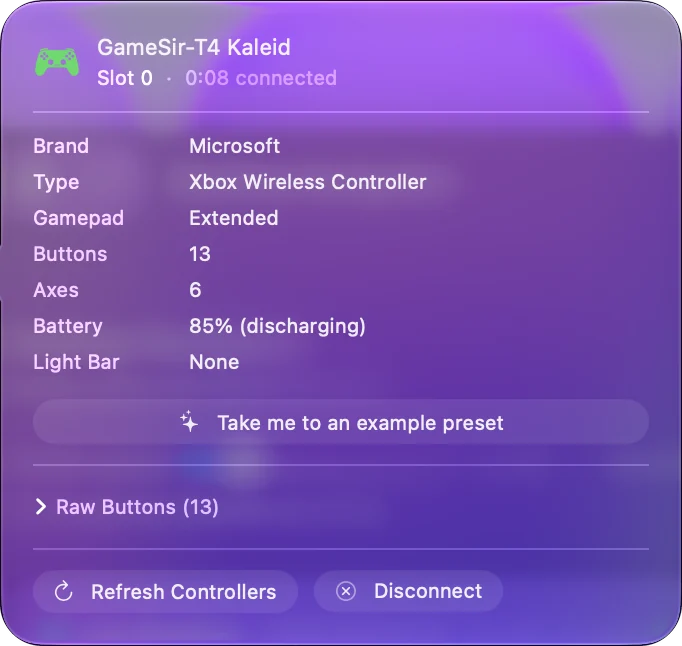
- Tu: Con il controller spento, tieni premuta la coppia per la modalità. Poi apri Impostazioni di Sistema, Bluetooth sul Mac e fai clic su Connect accanto al nuovo nome.
- macOS: Lo accoppia, e lo elenca in Impostazioni di Sistema, Controller se lo accetta come controller di gioco.
- Controllo: Apri il gamepad tester in un browser e premi un pulsante. Mostra ciò che il Mac riceve, senza app da installare.
- Cambiare modalità. Ogni modalità compare con il proprio nome, quindi accoppia di nuovo dopo averla cambiata.
- Accoppiamento vecchio che resta. Il manuale del Nova Lite indica un modo per forzare la modalità di accoppiamento: tieni premuti Screenshot e Home per tre secondi.
- Lettere in modalità Switch. Un gioco può mostrare il layout Nintendo, dove A e B si scambiano con le lettere stampate da GameSir. Scansiona (Scan) in InputConfig legge il pulsante che premi, quindi la lettera stampata non conta per l'assegnazione.
Un controller che muove il gamepad tester è collegato, e il resto è la mappatura.
Usa un cavo o il ricevitore USB
Con un cavo o il ricevitore, i manuali GameSir danno un solo comando: tieni premuti View e Menu (due secondi sul Nova Lite) per passare tra le modalità XInput, Switch e Android. Le pagine di supporto GameSir indicano il verde come luce della modalità XInput.
- Modalità XInput. La maggior parte dei pad XInput di terze parti usa il protocollo cablato Xbox 360. macOS non lo legge, e un'app in sandbox come InputConfig non può leggerlo. InputConfig, Devices elenca un pad del genere in grigio, con il motivo.
- Modalità Switch. Un vero Switch Pro Controller non invia nulla che un Mac legga via cavo, quindi la modalità Switch potrebbe non funzionare su cavo anche dove funziona via Bluetooth.
- Modalità Android. I manuali non dicono cosa invia. Se il Mac vede un controller USB semplice, InputConfig lo legge quando lo spunti in InputConfig, Devices.
- XInput via Bluetooth. Su questi controller non esiste. Le pagine di supporto GameSir dicono che le restrizioni Microsoft lo escludono, ed è per questo che contano sul Mac le modalità Bluetooth qui sopra.
Non ho confermato quale protocollo usa ciascun modello GameSir in ciascuna modalità. Cambia la modalità, poi guarda InputConfig, Devices: mostra il pad come leggibile, oppure in grigio con il motivo.
Conosci la linea G7 con licenza Xbox
I G7 SE e G7 Pro hanno la licenza Xbox, e GameSir elenca come piattaforme Xbox Series X|S, Xbox One, Windows 10 e 11, e Android.
- G7 SE. Solo cablato, con un cavo USB-C, secondo il suo manuale. Non ha Bluetooth né altre modalità da cui passare.
- G7 Pro. Cablato per una Xbox, con ricevitore e Bluetooth per un PC o un telefono. Il Bluetooth è la strada da provare su un Mac.
- Cosa fa macOS con i pad Xbox su cavo. macOS 15 Sequoia e successivi leggono i controller Xbox One e Series di Microsoft via USB. Le versioni precedenti no, e InputConfig elenca un pad del genere in grigio con una nota per aggiornare o usare il Bluetooth.
- Cosa non so. Se macOS 15 accetta un G7 come accetta i controller di Microsoft. Non l'ho provato.
InputConfig include gli elementi Mac del database di controller SDL della comunità per il GameSir G7 Pro, l'X4A e il T3, quindi quando uno di loro arriva come controller semplice i suoi pulsanti ricevono i nomi e le posizioni abituali. La ricerca ID controller elenca i loro ID USB. Per un G7 SE il test è un cavo su macOS 15 o successivo, e per un G7 Pro proverei prima il Bluetooth.
Usa un'impugnatura per telefono G8 Galileo
Il G8 Galileo è un controller per telefono, e il manuale GameSir descrive un solo collegamento: la spina USB-C integrata nell'impugnatura, che va inserita nel telefono.
- Le sue modalità. Tieni premuti View e Menu per due secondi per cambiare modalità. Il manuale indica il bianco per la modalità Altri dispositivi, il verde per la modalità Android e il blu per la modalità G-Touch.
- Arrivare a un Mac. La spina ha bisogno di un cavo di prolunga USB-C con una presa a un'estremità. Non ho provato se l'impugnatura compare poi su un Mac.
- In InputConfig. Quando macOS elenca il G8 come controller di gioco, InputConfig lo legge come gamepad standard. Il suo disegno G8 è sperimentale e disattivato nella 1.6. Home e Capture vengono letti solo quando macOS li segnala.
- M, L4 e R4. Sono gestiti dentro il controller. Tieni premuti M e L4 o R4, poi premi un pulsante, e il pulsante posteriore lo copia. Il Mac vede il pulsante copiato, mai L4 o R4, e M non arriva mai al Mac.
La modalità Altri dispositivi, la luce bianca, è quella da provare su un Mac.
Rimappalo senza GameSir Connect o Nexus
La pagina di download GameSir offre GameSir Connect come download per Windows, GameSir Nexus dal Microsoft Store e l'app GameSir per iPhone e Android. Non elenca una versione per Mac di nessuna delle tre, a ottobre 2026.
- Pulsanti posteriori. Impostali sul controller stesso. Il manuale del G7 Pro indica M con L4, R4, L5 o R5, poi il pulsante da copiare.
- Profili su un G7 SE. Il suo manuale li cambia sul controller: M e Y per il predefinito, M e B, M e A, M e X per i profili da 1 a 3.
- Pulsanti su tasti. InputConfig assegna qualsiasi pulsante a un tasto, un clic, una scorciatoia o una macro, e trasforma gli stick in WASD e controllo della visuale con il mouse. Il suo Smart Preset Maker ha layout per più di 450 giochi e app.
- Firmware. GameSir dice che gli aggiornamenti del firmware passano dalle sue app, quindi un aggiornamento richiede un PC Windows o un telefono.
Le app di GameSir configurano il controller, e InputConfig configura cosa fa il Mac a ogni pressione.
Se il Mac non lo vede
Sali questa scala, dal passo più piccolo:
- Leggi il nome. Il nome in Impostazioni di Sistema, Bluetooth mostra in quale modalità si trova il controller. Se non è quella che volevi, spegnilo e tieni premuta la coppia giusta.
- Accoppia di nuovo. Rimuovi la vecchia voce in Impostazioni di Sistema, Bluetooth, poi collega quella nuova.
- Prova l'altra modalità. Modalità Switch, poi modalità PC, poi modalità Android.
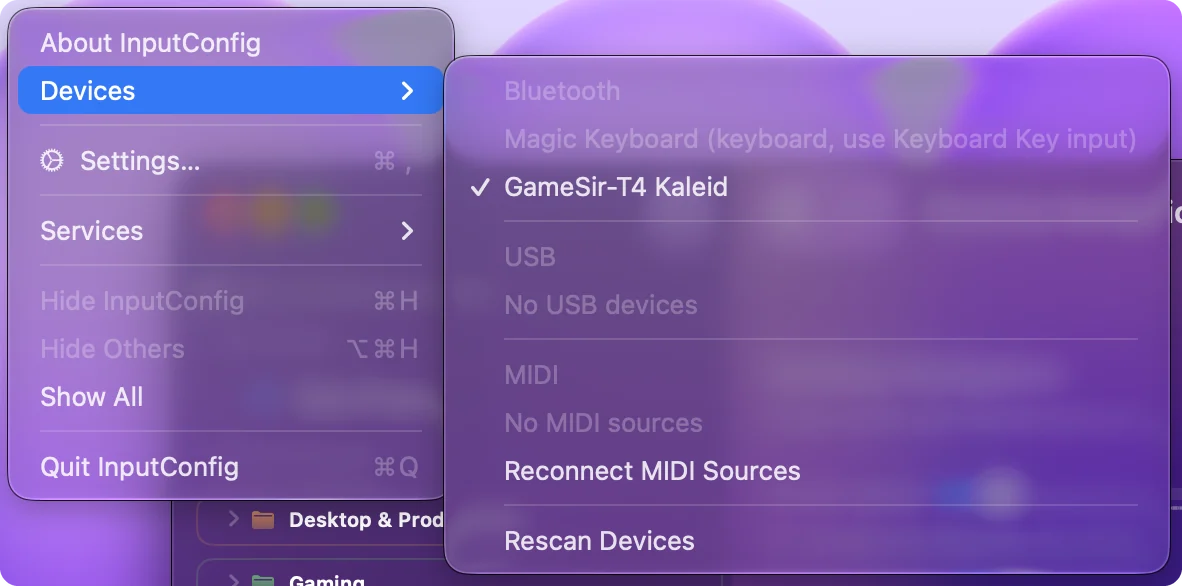
- Apri il menu Devices. In InputConfig, Devices un pad che il Mac può leggere è elencato da spuntare, e uno che non può leggere è in grigio con il motivo.
- Su cavo, controlla il cavo. Deve trasmettere dati, non solo corrente, e un hub può dare fastidio. Collega direttamente al Mac.
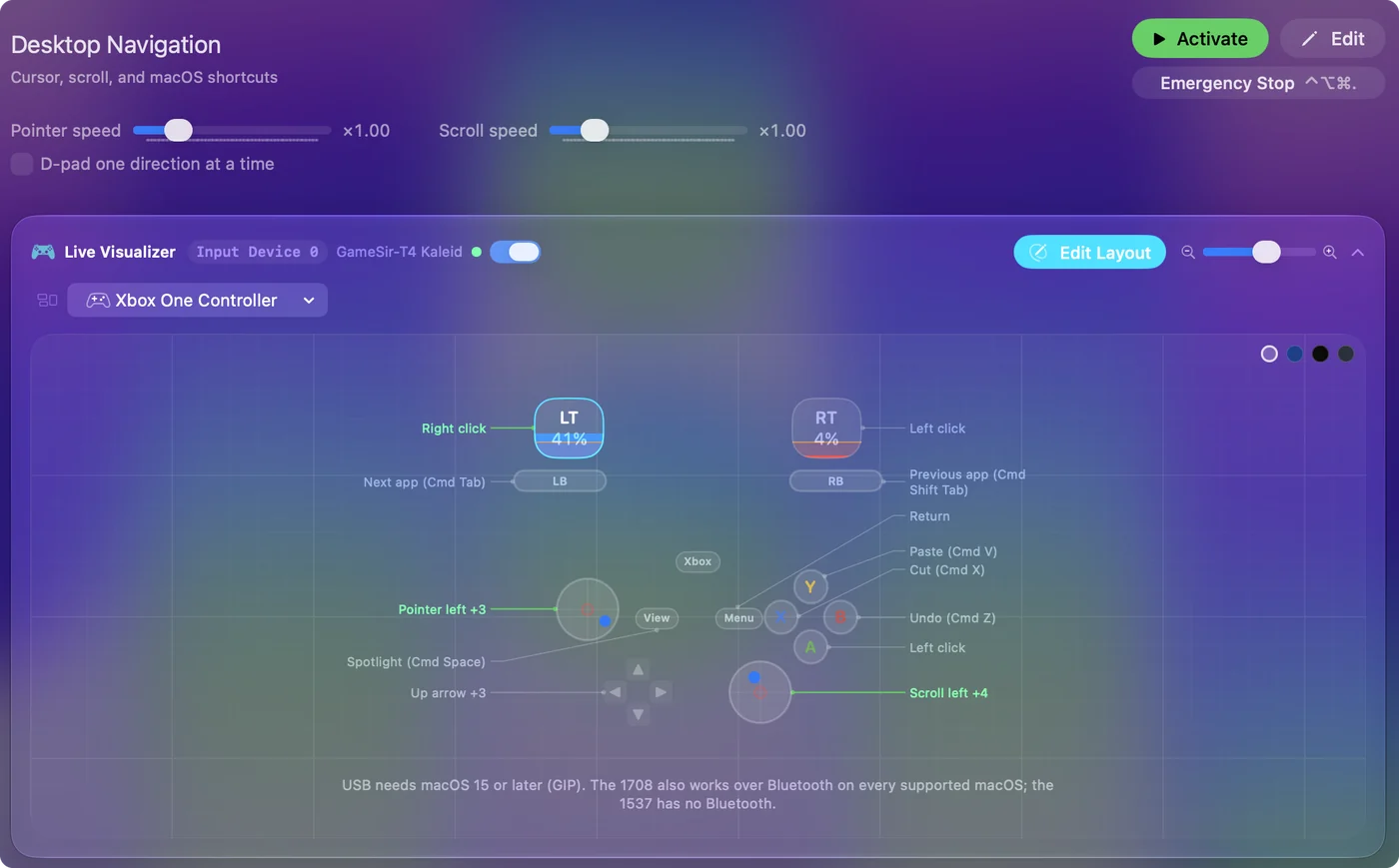
- Mappalo sui tasti. Se è elencato e accende il Live Visualizer ma non fa nulla in un gioco, il gioco potrebbe non leggere affatto i controller. Dagli i tasti del gioco in InputConfig.
L'elenco più lungo è su controller non riconosciuto su Mac. Inizia dal nome nell'elenco Bluetooth, perché ti dice la modalità.
Cosa non può fare
- Leggere la modalità Xbox 360. Un pad che parla il protocollo cablato Xbox 360 non può essere letto su un Mac, né da InputConfig né da macOS.
- Sostituire le app GameSir. InputConfig non aggiorna il firmware, non cambia le luci e non scrive impostazioni nel controller.
- Renderlo un controller Xbox. InputConfig invia eventi di tastiera e mouse, non un controller virtuale. Un gioco che accetta solo un gamepad richiede un controller che macOS riconosce.
- Dare ai pulsanti posteriori un ingresso proprio. Copiano un altro pulsante all'interno del controller, quindi il Mac non può distinguerli da quello.
Se macOS o InputConfig vedono il controller in una qualche modalità, può essere mappato, e se nessuno dei due lo vede, nessuna impostazione cambia la situazione.
In breve
- Bluetooth. Prima la modalità Switch, poi la modalità PC, e accoppia di nuovo dopo ogni cambio.
- Cavo o ricevitore. Lascia XInput con View e Menu, e lascia che il menu Devices ti dica cosa vede.
- Linea G7. Usa un cavo su macOS 15 o successivo, oppure il Bluetooth su un G7 Pro.
- Mappa. Usa un preset, oppure Scansiona su una riga.
Non ne ho provato uno personalmente, quindi dimmi se il tuo modello si comporta diversamente. La modalità decide se un Mac può leggere un controller GameSir, quindi cambia la modalità prima di dare la colpa al Mac.
Domande
I controller GameSir funzionano su Mac?
GameSir non elenca il Mac come piattaforma nei cinque manuali che ho letto, ma un controller in una modalità che il Mac può leggere funziona come ogni altro. Via Bluetooth, prova prima la modalità Switch e poi la modalità PC. Su cavo, la modalità XInput è quella che un Mac di solito non riesce a leggere. Non ho provato personalmente un controller GameSir.
Esistono GameSir Connect o GameSir Nexus per Mac?
No. La pagina di download di GameSir offre GameSir Connect per Windows, GameSir Nexus dal Microsoft Store e l'app GameSir per iPhone e Android, senza versione Mac a ottobre 2026. Su Mac, imposta i pulsanti posteriori sul controller stesso e assegna i pulsanti ai tasti con InputConfig.
Il GameSir G7 SE funziona su Mac?
Il G7 SE è un controller cablato con licenza Xbox, e GameSir lo elenca per Xbox, Windows e Android. macOS 15 Sequoia e successivi leggono i controller Xbox One e Series di Microsoft via USB, ma non ho provato se accetta un G7 SE. Non ha Bluetooth a cui ripiegare.
In quale modalità deve stare un controller GameSir per un Mac?
Via Bluetooth, proverei prima la modalità Switch, dove compare come Pro Controller, e poi la modalità PC, dove compare come Wireless Controller. Questo ordine è il mio ragionamento basato su ciò che macOS supporta, non un test.
Posso mappare i pulsanti GameSir sui tasti della tastiera su Mac?
Sì, una volta che il Mac può leggere il controller. In InputConfig premi Scansiona su una riga, premi un pulsante e scegli un tasto, un clic, una scorciatoia o una macro. È gratuito nel Mac App Store.
Altro in italiano
Guide complete, in inglese
Chi scrive. Ryleigh Newman sviluppa InputConfig e ogni giorno usa il proprio Mac con un controller, perché le mani non funzionano bene. Questa pagina è tradotta dall'inglese. I pulsanti e i menu principali dell'app compaiono in italiano quando il Mac è impostato in italiano; questa pagina li chiama così, con il nome inglese tra parentesi. Il resto dell'app e del sito è in inglese.
Questa pagina in altre lingue: English, العربية, Čeština, Dansk, Deutsch, Español, Suomi, Français, עברית, Magyar, Bahasa Indonesia, 日本語, 한국어, Norsk, Nederlands, Polski, Português, Русский, Slovenčina, Svenska, ไทย, Türkçe, Українська, Tiếng Việt, 繁體中文, 简体中文
Gratis. macOS 14 o versioni successive. Senza account, niente lascia il tuo Mac. Open source su GitHub.