Norsk
Hvordan kobler du en GameSir-kontroller til en Mac?
 Denne appen er helt gratis. Du trenger ikke å lage en konto. Det finnes ingen abonnementer, ingen kronglete nedlastinger, og ingenting er låst. Optimalisert for Apple silicon.
Over Bluetooth, i modusen håndboken gir for en PC eller en Switch, og ikke i XInput-modus på en kabel. GameSir oppgir ikke Mac som en fungerende plattform i noen av de fem håndbøkene jeg leste (Nova Lite, Super Nova, G7 Pro, G7 SE og G8 Galileo), så ingenting her er lovet av GameSir. Det som avgjør er modusen: en GameSir-kontroller framstår for datamaskinen som en annen kontroller i hver modus, og en Mac leser noen av dem og ikke andre.
Jeg lager InputConfig, en gratis Mac-app som mapper en kontroller til taster og mus, leser vanlige USB- og Bluetooth-gamepader som macOS ikke lister som spillkontrollere, og sier hvorfor når en gamepad ikke kan leses i det hele tatt. Jeg har ikke testet en GameSir-kontroller selv, så denne siden holder seg til det GameSirs håndbøker og appens kode sier.
Versjon 1.7 av InputConfig, som er ventet i oktober 2026, blir fullt tilgjengelig på norsk.
Trinn
- Slå av kontrolleren, og hold deretter knappeparet håndboken gir for en Bluetooth-modus: på en Nova Lite er det Y og Home for Switch-modus, eller B og Home for PC-modus.
- På Macen åpner du Systeminnstillinger, Bluetooth, og klikker Koble til ved navnet håndboken gir, Pro Controller eller Wireless Controller.
- Sjekk Systeminnstillinger, Spillkontrollere, der en oppført kontroller fungerer i spill med kontrollerstøtte.
- Åpne InputConfig, og kryss av kontrolleren under InputConfig, Devices hvis den ikke står øverst i sidefeltet.
- Aktiver en forhåndsinnstilling, eller trykk Scan på en rad og trykk en knapp for å knytte den.
Velg modus før du parer
Hver modus har sitt eget knappepar, som holdes mens kontrolleren er av, og sitt eget navn i Bluetooth-listen. Disse kommer fra GameSirs håndbøker:
| Kontroller | Hold | Navn i Bluetooth-listen |
|---|---|---|
| Nova Lite, Switch-modus | Y og Home | Pro Controller |
| Nova Lite, PC-modus | B og Home | Wireless Controller |
| Nova Lite, Android-modus | A og Home | Gamesir-Nova Lite |
| Super Nova, PC-modus | Home og B | Wireless Controller |
| G7 Pro | Modusbryteren satt til Bluetooth, deretter Xbox-knappen | GameSir G7 Pro |
Super Nova-håndboken nevner også Pro Controller og GameSir-Nova Pro for sine Switch- og Android-moduser.
- Switch-modus først. Switch Pro Controller er én macOS har lest siden macOS 13, så jeg ville startet med modusen som framstår som en.
- PC-modus som nummer to. Det er modusen GameSir gir for en datamaskin.
- Ikke en måling. Rekkefølgen er min egen resonnering ut fra navnene. Jeg har ikke testet hvilken modus en Mac godtar for hver modell.
Navnet i Bluetooth-listen forteller deg hvilken modus kontrolleren er i.
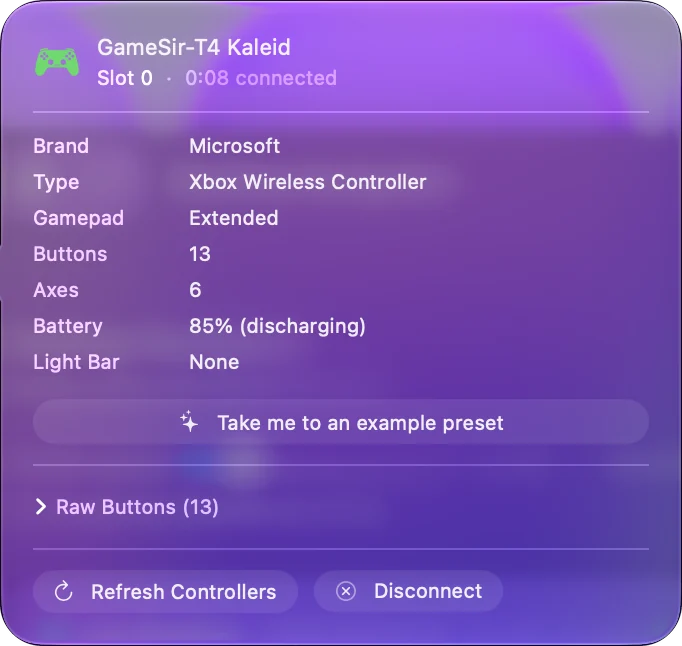
Par over Bluetooth
- Du: Med kontrolleren av, hold paret for modusen. Åpne deretter Systeminnstillinger, Bluetooth på Macen og klikk Koble til ved det nye navnet.
- macOS: Parer den, og lister den under Systeminnstillinger, Spillkontrollere hvis den godtar den som en spillkontroller.
- Sjekk: Åpne gamepad-testeren i en nettleser og trykk en knapp. Den tegner det Macen mottar, uten noen app å installere.
- Bytte modus. Hver modus vises under sitt eget navn, så par på nytt etter at du endrer den.
- Fastlåst på en gammel paring. Nova Lite-håndboken gir en måte å tvinge paringsmodus: hold Screenshot og Home i tre sekunder.
- Bokstaver i Switch-modus. Et spill kan vise Nintendos oppsett, der A og B bytter plass med det GameSir har trykt. Scan i InputConfig leser knappen du trykker, så den trykte bokstaven spiller ingen rolle ved binding.
En kontroller som får gamepad-testeren til å reagere er tilkoblet, og resten er mapping.
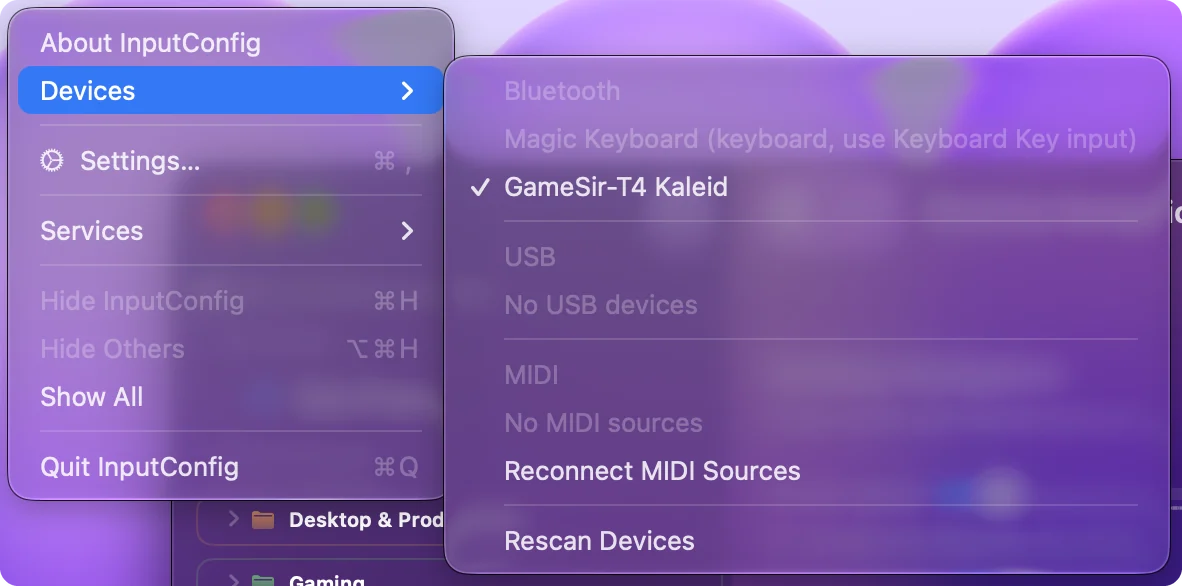
Bruk en kabel eller USB-mottakeren
På en kabel eller mottakeren gir GameSirs håndbøker én kontroll: hold View og Menu (to sekunder på Nova Lite) for å bytte mellom XInput-, Switch- og Android-moduser. GameSirs støttesider oppgir grønt som lys for XInput-modus.
- XInput-modus. De fleste tredjeparts XInput-kontrollere bruker den kablede Xbox 360-protokollen. macOS leser den ikke, og en app i sandkasse som InputConfig kan heller ikke. I InputConfig, Devices vises en slik kontroller nedtonet, med årsaken.
- Switch-modus. En ekte Switch Pro Controller sender ingenting en Mac leser over kabelen, så Switch-modus fungerer kanskje ikke på kabel selv der den fungerer over Bluetooth.
- Android-modus. Håndbøkene sier ikke hva den sender. Hvis Macen ser en vanlig USB-kontroller, leser InputConfig den når du krysser av under InputConfig, Devices.
- XInput over Bluetooth. Det finnes ikke på disse kontrollerne. GameSirs støttesider sier at Microsofts begrensninger utelukker det, og derfor er Bluetooth-modusene over de som betyr noe på en Mac.
Jeg har ikke bekreftet hvilken protokoll hver GameSir-modell bruker i hver modus. Bytt modus, og se deretter i InputConfig, Devices: der vises kontrolleren som lesbar, eller nedtonet med årsaken.
Vit hvor G7-linjen med Xbox-lisens står
G7 SE og G7 Pro har Xbox-lisens, og GameSir oppgir Xbox Series X|S, Xbox One, Windows 10 og 11, og Android som plattformer for dem.
- G7 SE. Bare kablet, på en USB-C-kabel, ifølge håndboken. Den har ingen Bluetooth og ingen annen modus å bytte til.
- G7 Pro. Kablet for en Xbox, med mottaker og Bluetooth for en PC eller en telefon. Bluetooth er veien å prøve på en Mac.
- Hva macOS gjør med Xbox-kontrollere på kabel. macOS 15 Sequoia og nyere leser Microsofts Xbox One- og Series-kontrollere over USB. Tidligere versjoner gjør ikke det, og InputConfig lister en slik kontroller nedtonet med en merknad om å oppdatere eller bruke Bluetooth.
- Det jeg ikke vet. Om macOS 15 godtar en G7 på samme måte som Microsofts egne kontrollere. Jeg har ikke testet det.
InputConfig har oppføringene for Mac i SDL-kontrollerdatabasen som fellesskapet vedlikeholder, for GameSir G7 Pro, X4A og T3, så når en av dem kommer som en vanlig kontroller, får knappene de vanlige navnene og plasseringene. Kontroll-ID-oppslaget lister USB-ID-ene deres. For en G7 SE er testen en kabel på macOS 15 eller nyere, og for en G7 Pro vil jeg prøve Bluetooth først.
Bruk en G8 Galileo-telefonholder
G8 Galileo er en telefonkontroller, og GameSirs håndbok beskriver én tilkobling: USB-C-pluggen innebygd i holderen, som settes inn i telefonen.
- Modusene. Hold View og Menu i to sekunder for å bytte modus. Håndboken gir hvitt for Other Devices-modus, grønt for Android-modus og blått for G-Touch-modus.
- Å nå en Mac. Pluggen trenger en USB-C-forlengelseskabel med et uttak i den ene enden. Jeg har ikke testet om holderen da dukker opp på en Mac.
- I InputConfig. Når macOS lister G8 som en spillkontroller, leser InputConfig den som en standard gamepad. Den egne G8-tegningen er eksperimentell og slått av i 1.6. Home og Capture leses bare når macOS rapporterer dem.
- M, L4 og R4. De håndteres inne i kontrolleren. Hold M og L4 eller R4, trykk deretter en knapp, og bakknappen kopierer den. Macen ser den kopierte knappen, aldri L4 eller R4, og M selv når aldri Macen.
Other Devices-modus, det hvite lyset, er den å prøve på en Mac.
Endre knappene uten GameSir Connect eller Nexus
GameSirs nedlastingsside tilbyr GameSir Connect som en Windows-nedlasting, GameSir Nexus fra Microsoft Store, og GameSir-appen for iPhone og Android. Den lister ingen Mac-versjon av noen av dem, per oktober 2026.
- Bakknapper. Sett dem på selve kontrolleren. G7 Pro-håndboken gir M med L4, R4, L5 eller R5, deretter knappen som skal kopieres.
- Profiler på en G7 SE. Håndboken bytter dem på kontrolleren: M og Y for standard, M og B, M og A, M og X for profil 1 til 3.
- Knapper til taster. InputConfig binder en hvilken som helst knapp til en tast, et klikk, en snarvei eller et makro, og gjør styrespakene om til WASD og museblikk. Smart Preset Maker har oppsett for over 450 spill og apper.
- Fastvare. GameSir sier at fastvareoppdateringer går gjennom appene deres, så en oppdatering krever en Windows-PC eller en telefon.
GameSirs apper setter opp kontrolleren, og InputConfig setter opp hva Macen gjør med hvert trykk.
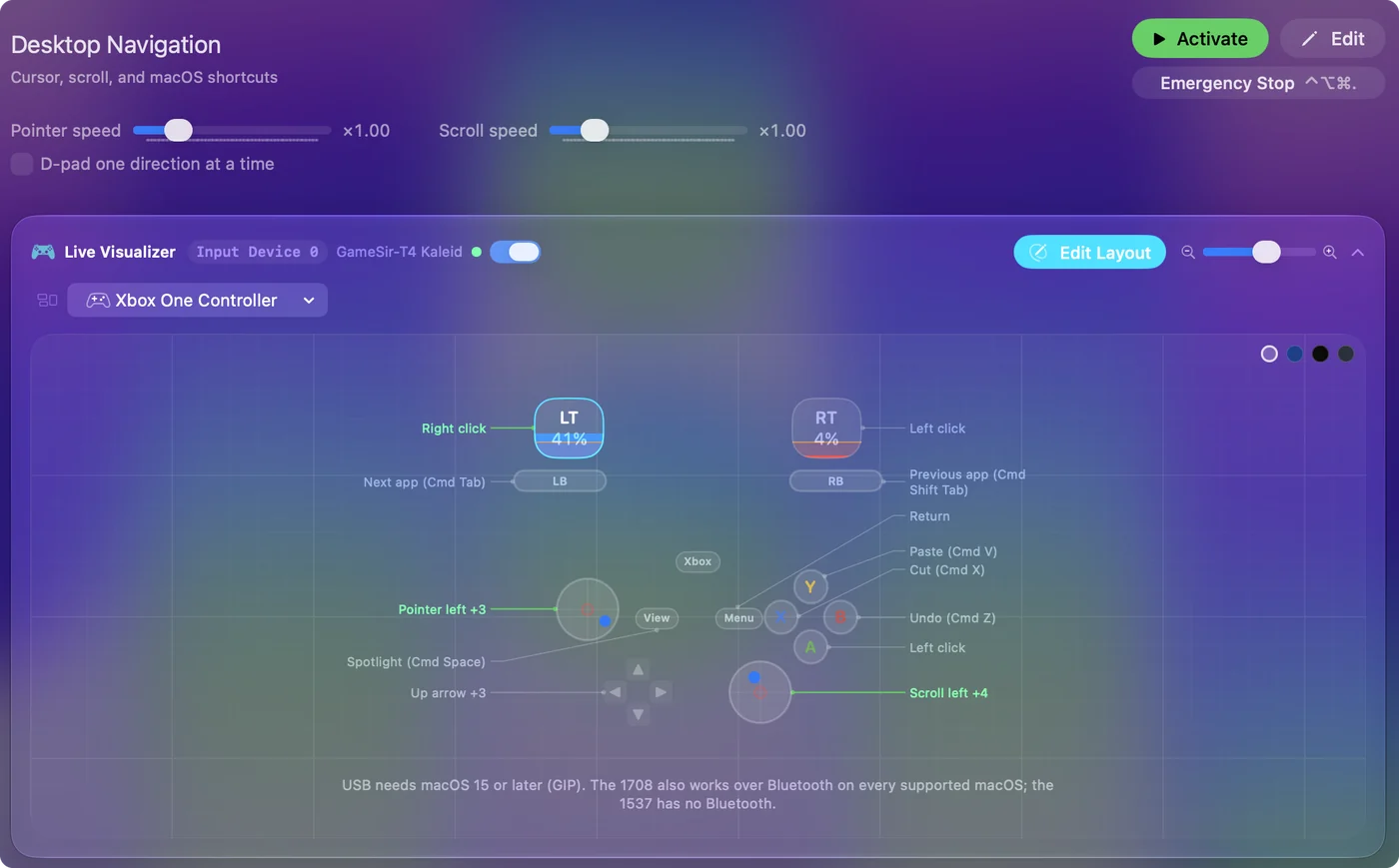
Hvis Macen ikke ser den
Gå denne stigen, minste steg først:
- Les navnet. Navnet under Systeminnstillinger, Bluetooth viser hvilken modus kontrolleren er i. Hvis den ikke er den du mente, slå den av og hold riktig par.
- Par på nytt. Fjern den gamle oppføringen under Systeminnstillinger, Bluetooth, og koble deretter til den nye.
- Prøv den andre modusen. Switch-modus, deretter PC-modus, deretter Android-modus.
- Åpne Devices-menyen. I InputConfig, Devices står en gamepad Macen kan lese klar til å krysses av, og en den ikke kan lese er nedtonet med årsaken.
- På kabel, sjekk kabelen. Den må overføre data, ikke bare strøm, og en hub kan komme i veien. Koble direkte til Macen.
- Map den til taster. Hvis den står oppført og lyser i Live Visualizer, men ingenting skjer i et spill, leser kanskje ikke spillet kontrollere i det hele tatt. Gi den spillets taster i InputConfig.
Den lengre listen står i kontroller ikke gjenkjent på en Mac. Start med navnet i Bluetooth-listen, for det forteller deg modusen.
Hva den ikke kan gjøre
- Lese Xbox 360-modus. En gamepad som snakker den kablede Xbox 360-protokollen kan ikke leses på en Mac av InputConfig eller av macOS.
- Erstatte GameSirs apper. InputConfig oppdaterer ikke fastvare, endrer ikke lysene og skriver ikke innstillinger til kontrolleren.
- Gjøre den til en Xbox-kontroller. InputConfig sender tastatur- og museshendelser, ikke en virtuell kontroller. Et spill som bare godtar en gamepad trenger en som macOS gjenkjenner.
- Gi bakknapper egne inndata. De kopierer en annen knapp inne i kontrolleren, så Macen kan ikke skille dem fra den.
Hvis macOS eller InputConfig kan se kontrolleren i en modus, kan den mappes, og hvis ingen av dem kan, endrer ingen innstilling det.
Kort fortalt
- Bluetooth. Switch-modus først, deretter PC-modus, og par på nytt etter hver endring.
- Kabel eller mottaker. Bruk View og Menu for å gå ut av XInput-modus, og la Devices-menyen fortelle deg hva den ser.
- G7-linjen. Bruk en kabel på macOS 15 eller nyere, eller Bluetooth på en G7 Pro.
- Mapping. Bruk en forhåndsinnstilling, eller trykk Scan på en rad.
Jeg har ikke testet en selv, så si ifra hvis din modell oppfører seg annerledes. Modusen avgjør om en Mac kan lese en GameSir-kontroller, så bytt modus før du skylder på Macen.
Spørsmål
Fungerer GameSir-kontrollere på en Mac?
GameSir oppgir ikke Mac som plattform i de fem håndbøkene jeg leste, men en kontroller i en modus Macen kan lese fungerer som alle andre. Over Bluetooth, prøv Switch-modus og deretter PC-modus. På kabel er det XInput-modus som en Mac vanligvis ikke kan lese. Jeg har ikke testet en GameSir-kontroller selv.
Finnes det GameSir Connect eller GameSir Nexus for Mac?
Nei. GameSirs nedlastingsside tilbyr GameSir Connect for Windows, GameSir Nexus fra Microsoft Store og GameSir-appen for iPhone og Android, uten Mac-versjon per oktober 2026. På en Mac setter du bakknapper på selve kontrolleren, og mapper knapper til taster med InputConfig.
Fungerer GameSir G7 SE på en Mac?
G7 SE er en kablet, Xbox-lisensiert kontroller, og GameSir lister Xbox, Windows og Android for den. macOS 15 Sequoia og nyere leser Microsofts Xbox One- og Series-kontrollere over USB, men jeg har ikke testet om den godtar en G7 SE. Den har ingen Bluetooth å falle tilbake på.
Hvilken modus bør en GameSir-kontroller være i for en Mac?
Over Bluetooth ville jeg prøvd Switch-modus først, der den vises som Pro Controller, deretter PC-modus, der den vises som Wireless Controller. Rekkefølgen er min egen resonnering ut fra det macOS støtter, ikke en test.
Kan jeg mappe GameSir-knapper til tastaturtaster på en Mac?
Ja, når Macen kan lese kontrolleren. I InputConfig trykker du Scan på en rad, trykker en knapp og velger en tast, et klikk, en snarvei eller et makro. Den er gratis i Mac App Store.
Mer på norsk
Fullstendige veiledninger, på engelsk
Hvem som skriver. Ryleigh Newman utvikler InputConfig og styrer sin egen Mac hver dag med en kontroller, fordi hendene ikke fungerer godt. Denne siden er oversatt fra engelsk. Appens grensesnitt og resten av nettstedet er på engelsk.
Denne siden på andre språk: English, العربية, Čeština, Dansk, Deutsch, Español, Suomi, Français, עברית, Magyar, Bahasa Indonesia, Italiano, 日本語, 한국어, Nederlands, Polski, Português, Русский, Slovenčina, Svenska, ไทย, Türkçe, Українська, Tiếng Việt, 繁體中文, 简体中文
Gratis. macOS 14 eller nyere. Ingen konto, ingenting forlater Macen din. Åpen kildekode på GitHub.