Norsk
PS Remote Play på en Mac med en kontroller
 Denne appen er helt gratis. Du trenger ikke å lage en konto. Det finnes ingen abonnementer, ingen kronglete nedlastinger, og ingenting er låst. Optimalisert for Apple silicon.
Sonys PS Remote Play-app for Mac strømmer PS5 eller PS4 til Macen, og den tar tre kontrollere: DualSense, DualSense Edge og DualShock 4. Den listen er Sonys, fra dens Remote Play-håndbok for Mac, og det finnes ingen Xbox-, Switch- eller tredjepartspad på den.
Jeg lager InputConfig, en gratis Mac-app for kontrollere. Det enkle notatet for denne siden: du trenger den ikke for Remote Play, og den kan ikke utvide Sonys liste.
Versjon 1.7 av InputConfig, som er ventet i oktober 2026, blir fullt tilgjengelig på norsk.
Trinn
- På PS5-en åpner du Settings, System, Remote Play, og slår på Enable Remote Play.
- Koble en DualSense, DualSense Edge eller DualShock 4 til Macen, med USB-kabel eller Bluetooth.
- Åpne PS Remote Play på Macen og velg Sign In.
- Logg inn med samme konto som du bruker på konsollen.
- Velg PS5, og vent til konsollens skjerm vises.
Vit hva Sony krever
Fra Sonys håndbok for Mac-appen, slik jeg leste den 6. oktober 2026:
- Macen. macOS Monterey, Ventura, Sonoma, Sequoia eller Tahoe, med 40 MB lagring og 2 GB minne eller mer.
- Konsollen. En PS5 eller PS4 med nyeste systemprogramvare.
- Kontoen. Samme PlayStation-konto på Macen og på konsollen.
- Tilkoblingen. Minst 5 Mbps opp og ned, og 15 Mbps for best ytelse.
- Kontrolleren. En DualSense, med DualSense Edge og DualShock 4 også oppført.
En kontroller står på Sonys liste over krav, ikke på listen over valgfrie ting.
Velg tilkobling for kontrolleren din
- DualSense. Bluetooth eller en USB-kabel. Sony sier at haptisk tilbakemelding er tilgjengelig når en DualSense eller DualSense Edge er koblet til med USB-kabel.
- DualSense Edge. USB, eller Bluetooth på en Mac med macOS Ventura 13.3 eller nyere.
- DualShock 4. Bluetooth eller en USB-kabel.
Paringsstegene står på slik kobler du til en PS5-kontroller på en Mac og slik kobler du til en PS4-kontroller på en Mac. Bruk kabelen hvis du vil ha haptisk tilbakemelding.
Sett det opp
- Du: På PS5-en åpner du Settings, System, Remote Play, og slår på Enable Remote Play. På Macen kobler du til kontrolleren, åpner PS Remote Play, velger Sign In, og logger inn med kontoen til konsollen. Velg deretter PS5.
- Appen: Søker etter konsollen som er logget inn på den kontoen, og kobler til den.
- Sjekk: Konsollens skjerm vises på Macen, og kontrolleren beveger seg gjennom menyene.
For å starte en konsoll som er i hvilemodus, har Sony deg til å slå på Stay Connected to the Internet og Enable Turning On PS5 from Network, under Settings, System, Power Saving, Features Available in Rest Mode. Koble til én gang i nærheten av konsollen før du prøver fra et annet sted, slik Sonys håndbok anbefaler.
Uten kontroller, eller med en Xbox-pad
- Ingen kontroller. Når du beveger musen over Remote Play-vinduet, vises et kontrollpanel med knappene Create, PS og Options, volum og mikrofon. Det er ikke knappene et spill trenger.
- En Xbox- eller Switch-kontroller. Ingen av dem står på Sonys liste.
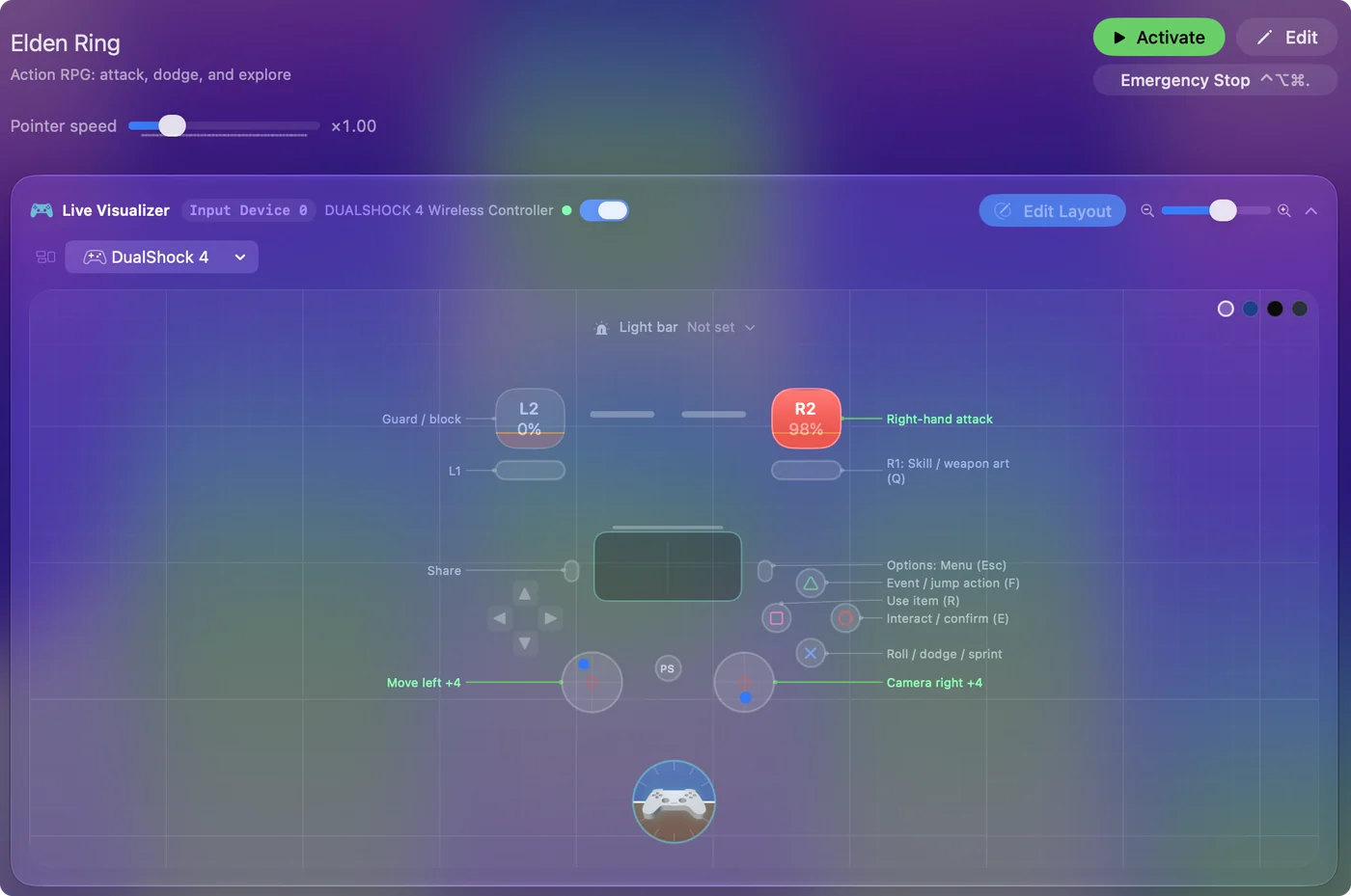
- En mapper. InputConfig sender tastatur- og museinndata til Macen. Den presenterer ikke en PlayStation-kontroller for en annen app, så den kan ikke erstatte en her.
For Remote Play på en Mac er svaret en PlayStation-kontroller.
Hvis kontrolleren ikke gjør noe i Remote Play
Gå denne stigen, minste steg først:
- Koble til først, deretter åpne appen. Par kontrolleren med Macen, eller koble den til, før du starter Remote Play.
- Sjekk at Macen ser den. Åpne Spillkontrollere i sidefeltet i Systeminnstillinger og trykk noen knapper. Hver lyser opp på skjermen.
- Bruk kabelen. Sonys egne steg kobler kontrolleren med USB.
- Stopp andre ting i å lese den. Hvis InputConfig kjører en forhåndsinnstilling, deaktiver den mens du spiller, slik at kontrolleren ikke også sender taster til Macen.
- Fiks paringen. PS5-kontroller vil ikke koble til en Mac går gjennom det.
En kontroller som Macen selv ikke ser, når heller ikke Remote Play.
Det korte av det
- Virker. DualSense, DualSense Edge og DualShock 4 virker alle.
- Virker ikke. Det virker ikke med Xbox- og Switch-padder, eller uten noen kontroller i det hele tatt.
- Oppsett. Aktiver Remote Play på konsollen, logg inn på Macen med samme konto, velg PS5.
Remote Play er Sonys app med Sonys kontrollerliste, og ingenting på Macen endrer den listen.
Spørsmål
Kan jeg bruke en Xbox-kontroller med PS Remote Play på en Mac?
Sonys håndbok for Mac-appen lister DualSense, DualSense Edge og DualShock 4, og ingen Xbox-kontroller. En mapper kan ikke endre det, fordi den sender taster og musebevegelse, ikke en PlayStation-kontroller.
Kan jeg bruke PS Remote Play på en Mac uten kontroller?
Sony lister en kontroller blant det du trenger. Kontrollpanelet på skjermen har bare knappene Create, PS og Options, pluss volum og mikrofon, og det er ikke nok til å spille et spill.
Hvilke macOS-versjoner støtter PS Remote Play?
Sonys håndbok lister macOS Monterey, Ventura, Sonoma, Sequoia og Tahoe, slik jeg leste den 6. oktober 2026.
Virker haptisk tilbakemelding i PS Remote Play på en Mac?
Sony sier at du kan oppleve haptisk tilbakemelding når en DualSense eller DualSense Edge er koblet til Macen med USB-kabel.
Trenger jeg InputConfig for PS Remote Play?
Nei. Remote Play tar kontrolleren direkte. Hvis InputConfig kjører en forhåndsinnstilling, deaktiver den mens du spiller, slik at kontrolleren ikke også sender taster til Macen.
Mer på norsk
Fullstendige veiledninger, på engelsk
Hvem som skriver. Ryleigh Newman utvikler InputConfig og styrer sin egen Mac hver dag med en kontroller, fordi hendene ikke fungerer godt. Denne siden er oversatt fra engelsk. Appens grensesnitt og resten av nettstedet er på engelsk.
Denne siden på andre språk: English, العربية, Čeština, Dansk, Deutsch, Español, Suomi, Français, עברית, Magyar, Bahasa Indonesia, Italiano, 日本語, 한국어, Nederlands, Polski, Português, Русский, Slovenčina, Svenska, ไทย, Türkçe, Українська, Tiếng Việt, 繁體中文, 简体中文
Gratis. macOS 14 eller nyere. Ingen konto, ingenting forlater Macen din. Åpen kildekode på GitHub.