Norsk
Slik bruker du en kontroller i Minecraft Education på en Mac
Bruk en kartlegger. Minecraft Education er bygget for tastatur og mus eller berøring, støttesiden deres har sagt at det ikke støtter kontrollere, og en kontroller Macen kan se, gjør fortsatt ingenting i verdenen. Måten å spille det med kontroller på en Mac er derfor utenfra spillet: en app som gjør kontrolleren om til tastaturet og musen Minecraft Education allerede forstår. InputConfig gjør det, gratis i Mac App Store. Hvis versjonen skolen din kjører, svarer på kontrolleren din, bruker du det. Du trenger ikke noe annet. Hvis du spiller vanlig Minecraft (Java Edition), ikke Education, følger du slik spiller du Minecraft med kontroller på en Mac i stedet.
 InputConfig er gratis i Mac App Store. macOS 14 eller nyere, ingen konto, ingen sporing, åpen kildekode.
Trinn
- Par en PS5-, PS4-, Xbox- eller Switch Pro-kontroller med Macen.
- Installer InputConfig og gi tillatelsen Accessibility.
- Dupliser den innebygde Minecraft-forhåndsinnstillingen og gi kopien navnet Minecraft Education.
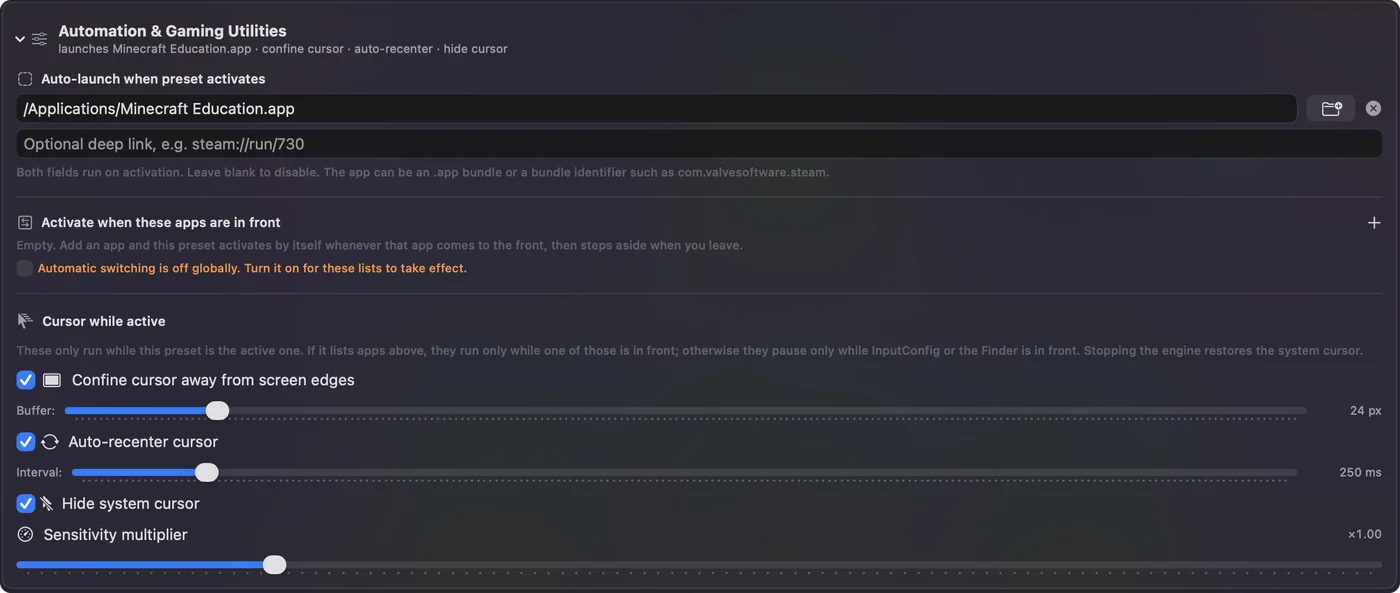
- Under Automation & Gaming Utilities i kopien velger du Minecraft Education som app.
- Trykk på Activate og åpne verdenen din.
Sett det opp
- Par kontrolleren: en PS5-, PS4-, Xbox- eller Switch Pro-kontroller fungerer.
- Installer InputConfig og gi tillatelsen Accessibility når den ber om det.
- Finn den innebygde Minecraft-forhåndsinnstillingen og dupliser den, så originalen forblir som den er. Gi kopien navnet Minecraft Education.
- Du: Åpne Automation & Gaming Utilities i kopien. Den innebygde forhåndsinnstillingen åpner Minecraft-appen når den aktiveres. Velg Minecraft Education der i stedet, eller tøm feltet. Legg også Minecraft Education til i applisten.
- InputConfig: Slår forhåndsinnstillingen på av seg selv når spillet er i forgrunnen.
- Sjekk: Trykk på Activate, åpne verdenen din og gå med venstre stikke.
Kjenn oppsettet
Minecraft Education beholder de vanlige tastaturkontrollene i Minecraft, så Minecraft-forhåndsinnstillingen er stedet å starte. Jeg tester den med Java. Tastene den sender, er de vanlige standardene i Minecraft.
| Kontroll | Gjør | Sender |
|---|---|---|
| Venstre stikke | Gå | W, A, S, D |
| Høyre stikke | Se seg rundt | Musebevegelse |
| Høyre trigger | Hugge og angripe | Venstreklikk |
| Venstre trigger | Plassere og bruke | Høyreklikk |
| A / Kryss | Hoppe | Mellomrom |
| B / Sirkel | Snike | Shift |
| X / Firkant | Inventar | E |
| Y / Trekant | Slippe | Q |
| Skulderknapper | Rulle hurtiglinjen | Rullehjul |
| D-pad | Hurtiglinjeplass 1 til 4 | 1, 2, 3, 4 |
| Trykk på venstre stikke | Sprinte | Control |
Tastaturet fortsetter å virke ved siden av kontrolleren, noe som betyr noe i Minecraft Education: Code Builder, chat og skilt trenger alle skriving.
Få det til å kjennes riktig
- Utsikten siger. Hvis den beveger seg når ingen rører høyre stikke, øker du dødsonen på radene for høyre stikke.
- Å snu seg er for tregt eller for fort. Endre verdien Speed på de radene.
- Kameraet stopper ved skjermkanten. Det skal det ikke: forhåndsinnstillingen holder pekeren inne i vinduet og skjult mens den kjører.
Siden om dødsoner forklarer begge innstillingene.
Spør først på en skole-Mac
Å installere en app fra Mac App Store og gi den Accessibility, i Systeminnstillinger, Privacy & Security, kan kreve en administrator på en Mac skolen administrerer. InputConfig har ingen konto, ingen analyse og ingen nettverkstilgang, noe som er verdt å fortelle den som tar seg av Mac-ene. Hjemme på en familie-Mac kan du gjøre det selv på noen minutter.
Kort oppsummert
- Ingen innebygd støtte. Minecraft Education tar tastatur og mus eller berøring.
- En kopi av Minecraft-forhåndsinnstillingen. Pek den mot Minecraft Education, så bruker den de samme tastene.
- På skolen. En administrator må kanskje installere den.
Dupliser først, så forblir den opprinnelige Minecraft-forhåndsinnstillingen som den var.
Spørsmål
Støtter Minecraft Education kontrollere?
Støttesiden har sagt nei. Det er bygget for tastatur og mus eller berøring. På en Mac gjør InputConfig en kontroller om til tastatur- og museinputen det forventer.
Kan jeg bruke en PS4- eller PS5-kontroller i Minecraft Education?
Ja, gjennom en kartlegger. Par kontrolleren med Macen og aktiver en kopi av InputConfigs Minecraft-forhåndsinnstilling, så ser spillet tastatur- og museinput.
Er det lov å bruke en kartlegger på skolen?
Den sender vanlig tastatur- og museinput og endrer ingenting i spillet. Om du kan installere apper på en skole-Mac, avgjør skolen.
Mer på norsk
Fullstendige veiledninger, på engelsk
Hvem som skriver. Ryleigh Newman utvikler InputConfig og styrer sin egen Mac hver dag med en kontroller, fordi hendene ikke fungerer godt. Denne siden er oversatt fra engelsk. Appens grensesnitt og resten av nettstedet er på engelsk.
Denne siden på andre språk: English, العربية, Čeština, Dansk, Deutsch, Español, Suomi, Français, עברית, Magyar, Bahasa Indonesia, Italiano, 日本語, 한국어, Nederlands, Polski, Português, Русский, Slovenčina, Svenska, ไทย, Türkçe, Українська, Tiếng Việt, 繁體中文, 简体中文
Gratis. macOS 14 eller nyere. Ingen konto, ingenting forlater Macen din. Åpen kildekode på GitHub.