Norsk
Hva er Minecraft-styringen på en Mac?
 Denne appen er helt gratis. Du trenger ikke å lage en konto. Det finnes ingen abonnementer, ingen kronglete nedlastinger, og ingenting er låst. Optimalisert for Apple silicon.
Det er de samme tastene som på alle datamaskiner: W, A, S og D for å gå, Space for å hoppe, Control for å sprinte, Shift for å snike og E for inventaret. Musen ser deg rundt, venstre knapp bryter blokker og angriper, og høyre knapp plasserer blokker og bruker ting. På en MacBook uten mus er et klikk på styreflaten venstre knapp, og et klikk med to fingre er høyre.
Jeg tok tastelisten fra Minecrafts egen styringsveiledning på minecraft.net, som jeg leste 7. oktober 2026. Den gjelder Java Edition, versjonen som kjører på en Mac. Jeg lager InputConfig, en gratis Mac-app som legger denne styringen på en spillkontroller, noe Java Edition ikke støtter av seg selv.
Versjon 1.7 av InputConfig, som er ventet i oktober 2026, blir fullt tilgjengelig på norsk.
Lær standardtastene
| Handling | Tast eller knapp |
|---|---|
| Se deg rundt | Flytt musen, eller dra på styreflaten |
| Gå | W, A, S og D |
| Hoppe | Space |
| Fly, i Creative | Trykk Space to ganger, og hold den inne for å stige |
| Sprinte | Control, mens du går |
| Snike, eller fly ned i Creative | Shift |
| Bryte en blokk, eller angripe | Venstre musknapp, holdt inne for å bryte |
| Plassere en blokk, eller bruke noe | Høyre musknapp |
| Inventar | E |
| Slippe tingen du holder | Q |
| Velge en hurtigbarplass | 1 til 9, eller rullehjulet |
| Chat og kommandoer | T, deretter Return for å sende |
| Spillerliste, i flerspiller | Tab |
| Meny | Escape |
De tre du bør huske er venstre knapp for å bryte, høyre knapp for å plassere og E for å åpne alt du bærer på.
Bruk styreflaten som begge musknappene
- Du: Åpne Systeminnstillinger, Styreflate, og sett Secondary click til Click or Tap with Two Fingers.
- macOS: Behandler et klikk med to fingre som høyre musknapp.
- Sjekk: I spillet bryter et klikk med én finger en blokk, og et klikk med to fingre plasserer en eller åpner en kiste.
Å dra én finger ser deg rundt, og å dra to fingre ruller gjennom hurtigbaren. Graving er det kronglete, fordi den samme fingeren må holde klikket og snu utsikten. Et klikk med to fingre er høyre musknapp, og det er slik du plasserer blokker og åpner kister på en MacBook. Minecraft på en Mac uten mus har løsningene for graving.
Pass på Control-tasten
Sprint er Control-tasten på en Mac også, ikke Command. Det gir én overraskelse: å holde Control mens du klikker er et høyreklikk på en Mac, så Control og et klikk plasserer en blokk i stedet for å bryte den. Husk at Sprint er Control, og at Control med et klikk regnes som et høyreklikk. Hvis det er i veien, flytt Sprint til en annen tast, eller sett den til å veksle, i spillets styringsinnstillinger.
Nå funksjonstastene
Minecraft bruker også tastene i F-raden, og på en MacBook styrer den raden først lysstyrke og volum. Hold fn mens du trykker på en F-tast for å sende selve tasten. For å snu det for godt åpner du Systeminnstillinger, Tastatur, Keyboard Shortcuts, Function Keys, og slår på valget om å bruke F1, F2 og resten som vanlige funksjonstaster. På en MacBook må fn holdes for en F-tast, med mindre du endrer den ene innstillingen.
Endre en tast
Hver binding kan endres i spillet: åpne Options, deretter Controls, deretter Key Binds, klikk på en handling og trykk den nye tasten. Den samme skjermen kan tilbakestille alle til standard. Hvis en tast føles feil, endre den i Key Binds, og tilbakestill der hvis du går deg bort.
Spill med kontroller i stedet
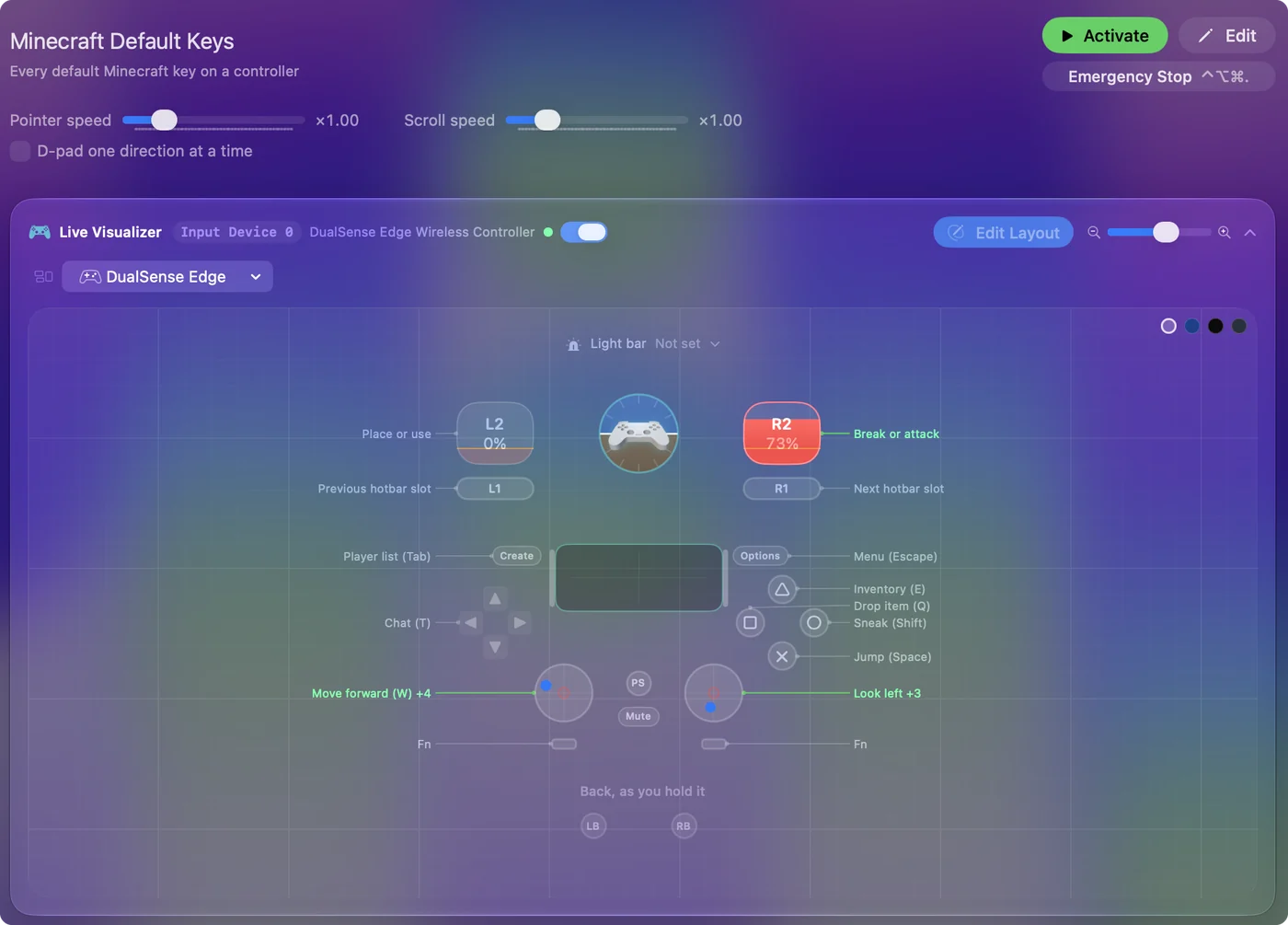
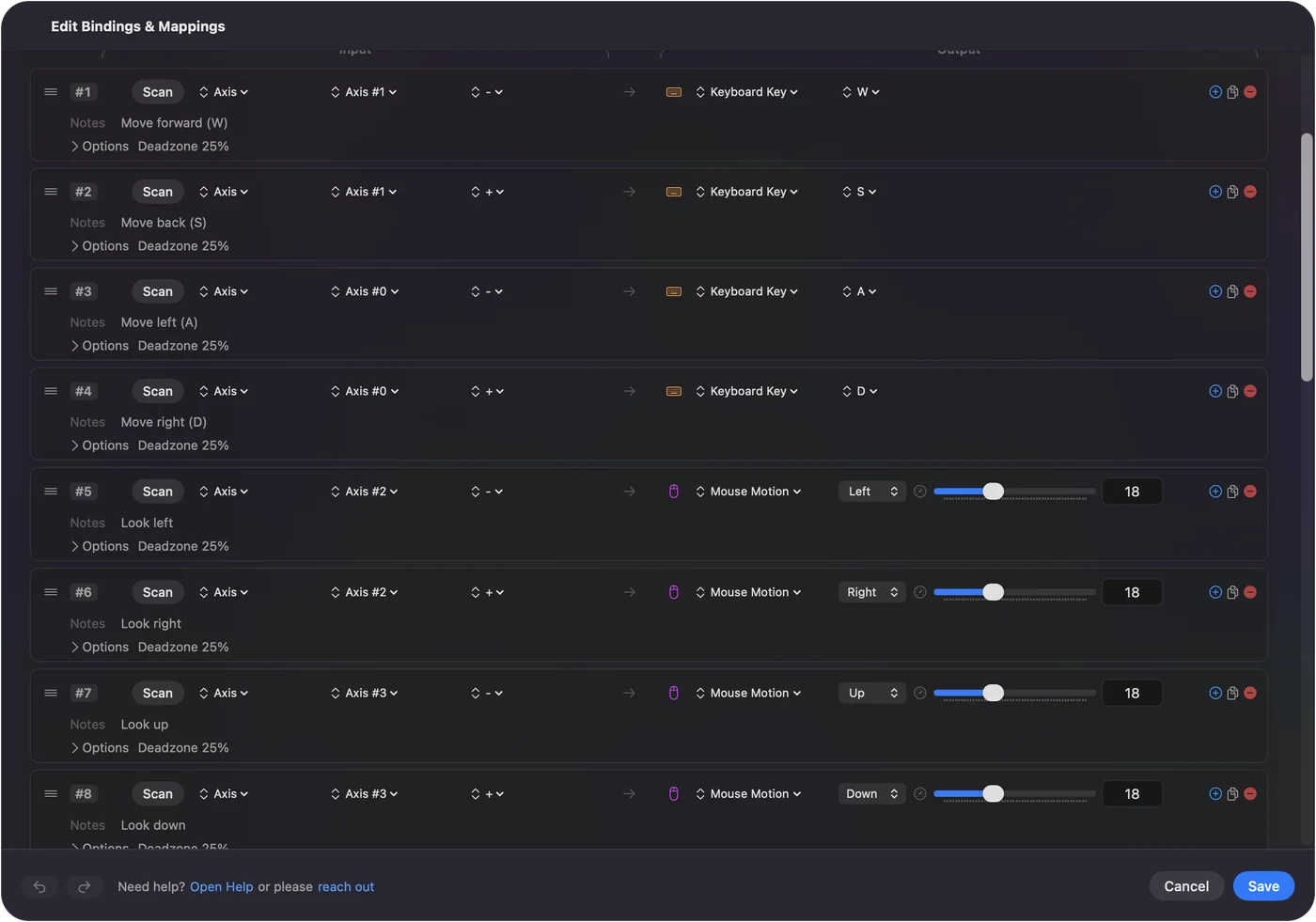
Minecraft Java Edition har ingen egen kontrollerstøtte, og Bedrock-versjonen som har det, finnes ikke til Mac. En mapper fyller hullet: InputConfig leser en PS5-, Xbox- eller Switch-kontroller og sender tastene og musebevegelsene i tabellen over, så venstre stikke går, høyre stikke ser deg rundt, og triggerne bryter og plasserer. Den kommer med et ferdig Minecraft-oppsett. En kontroller på en Mac spiller Java Edition ved å sende de samme tastene. Minecraft-oppsettet viser hver knapp, og hvordan du spiller Minecraft med kontroller på en Mac sammenligner det med en mod.

Kortversjonen
- Gå. Bruk W A S D og Space, med Control for å sprinte og Shift for å snike.
- Hender. Venstre knapp bryter, høyre knapp plasserer og bruker.
- Styreflate. Klikk med én finger for venstre knapp og to fingre for høyre.
- Inventar. Trykk E.
Minecraft på en Mac bruker standardtastene, med et klikk med to fingre som høyre musknapp.
Spørsmål
Hvordan plasserer du blokker i Minecraft på en Mac?
Med høyre musknapp. På en styreflate er det et klikk med to fingre, når Secondary click er satt til Click or Tap with Two Fingers i Systeminnstillinger, Styreflate.
Hvordan sprinter du i Minecraft på en Mac?
Hold Control mens du går. Det er Control på en Mac også, ikke Command.
Hvordan åpner du inventaret i Minecraft på en Mac?
Trykk E. Trykk E eller Escape for å lukke det.
Hvordan høyreklikker du i Minecraft på en MacBook?
Klikk på styreflaten med to fingre, eller hold Control og klikk. Control er også sprinttasten, så klikket med to fingre er den ryddigste måten.
Kan du endre styringen i Minecraft på en Mac?
Ja. Åpne Options, Controls, Key Binds, klikk på en handling og trykk en ny tast. Den samme skjermen tilbakestiller alt til standard.
Kan du bruke en kontroller til Minecraft på en Mac?
Java Edition har ingen egen kontrollerstøtte. En mod kan legge den til, eller en gratis mapper som InputConfig kan sende tastatur- og musestyringen fra en PS5-, Xbox- eller Switch-kontroller.
Mer på norsk
Fullstendige veiledninger, på engelsk
Hvem som skriver. Ryleigh Newman utvikler InputConfig og styrer sin egen Mac hver dag med en kontroller, fordi hendene ikke fungerer godt. Denne siden er oversatt fra engelsk. Appens grensesnitt og resten av nettstedet er på engelsk.
Denne siden på andre språk: English, العربية, Čeština, Dansk, Deutsch, Español, Suomi, Français, עברית, Magyar, Bahasa Indonesia, Italiano, 日本語, 한국어, Nederlands, Polski, Português, Русский, Slovenčina, Svenska, ไทย, Türkçe, Українська, Tiếng Việt, 繁體中文, 简体中文
Gratis. macOS 14 eller nyere. Ingen konto, ingenting forlater Macen din. Åpen kildekode på GitHub.