Svenska
Vilka är kontrollerna i Minecraft på en Mac?
 Den här appen är helt gratis. Du behöver inte skapa något konto. Det finns inga prenumerationer, inga krångliga nedladdningar och inget är låst. Optimerad för Apple silicon.
Det är samma tangenter som på vilken dator som helst: W, A, S och D för att gå, Space för att hoppa, Control för att springa, Shift för att smyga och E för förrådet. Musen tittar runt, vänster knapp bryter block och attackerar, och höger knapp placerar block och använder saker. På en MacBook utan mus är ett klick på styrplattan vänster knapp och ett klick med två fingrar höger knapp.
Jag hämtade tangentlistan från Minecrafts egen kontrollguide på minecraft.net, som jag läste den 7 oktober 2026. Den gäller Java Edition, versionen som körs på en Mac. Jag gör InputConfig, en gratis Mac-app som lägger de här kontrollerna på en handkontroll, vilket Java Edition inte stöder på egen hand.
Version 1.7 av InputConfig, som väntas i oktober 2026, blir helt tillgänglig på svenska.
Lär dig standardtangenterna
| Åtgärd | Tangent eller knapp |
|---|---|
| Titta runt | Flytta musen, eller dra på styrplattan |
| Gå | W, A, S och D |
| Hoppa | Space |
| Flyga, i Creative | Tryck två gånger på Space och håll sedan inne för att stiga |
| Springa | Control, medan du går |
| Smyga, eller flyga nedåt i Creative | Shift |
| Bryta ett block, eller attackera | Vänster musknapp, hållen för att bryta |
| Placera ett block, eller använda något | Höger musknapp |
| Förråd | E |
| Släppa föremålet du håller | Q |
| Välja en plats i snabbfältet | 1 till 9, eller scrollhjulet |
| Chatt och kommandon | T, sedan Return för att skicka |
| Spelarlista, i flerspelarläge | Tab |
| Meny | Escape |
De tre att komma ihåg är vänster knapp för att bryta, höger knapp för att placera och E för att öppna allt du bär på.
Använd styrplattan som båda musknapparna
- Du: Öppna Systeminställningar, Styrplatta, och ställ in Secondary click på Click or Tap with Two Fingers.
- macOS: Behandlar ett klick med två fingrar som höger musknapp.
- Kontrollera: I spelet bryter ett klick med ett finger ett block, och ett klick med två fingrar placerar ett eller öppnar en kista.
Att dra ett finger tittar runt, och att dra två fingrar scrollar genom snabbfältet. Att gräva är det krångliga, eftersom samma finger både ska hålla klicket och vrida vyn. Ett klick med två fingrar är höger musknapp, och det är så du placerar block och öppnar kistor på en MacBook. Minecraft på en Mac utan mus har lösningarna för att gräva.
Se upp med Control-tangenten
Att springa är Control-tangenten på en Mac också, inte Command. Det ger en överraskning: att hålla Control medan du klickar är ett högerklick på en Mac, så Control och ett klick placerar ett block i stället för att bryta ett. Kom ihåg att springa är Control, och att Control med ett klick räknas som ett högerklick. Om det är i vägen kan du flytta springa till en annan tangent, eller göra den till ett läge som slås av och på, bland spelets kontroller.
Nå funktionstangenterna
Minecraft använder också tangenter i F-raden, och på en MacBook styr den raden först ljusstyrka och volym. Håll ned fn medan du trycker på en F-tangent för att skicka själva tangenten. För att vända på det för gott öppnar du Systeminställningar, Tangentbord, Keyboard Shortcuts, Function Keys och slår på alternativet att använda F1, F2 och resten som vanliga funktionstangenter. På en MacBook behöver en F-tangent fn nedtryckt om du inte ändrar just den inställningen.
Ändra en kontroll
Varje tangent kan ändras i spelet: öppna Options, sedan Controls, sedan Key Binds, klicka på en åtgärd och tryck på den nya tangenten. Samma skärm kan återställa alla till standard. Om en tangent känns fel, ändra den i Key Binds och återställ där om du tappar bort dig.
Spela med en handkontroll i stället
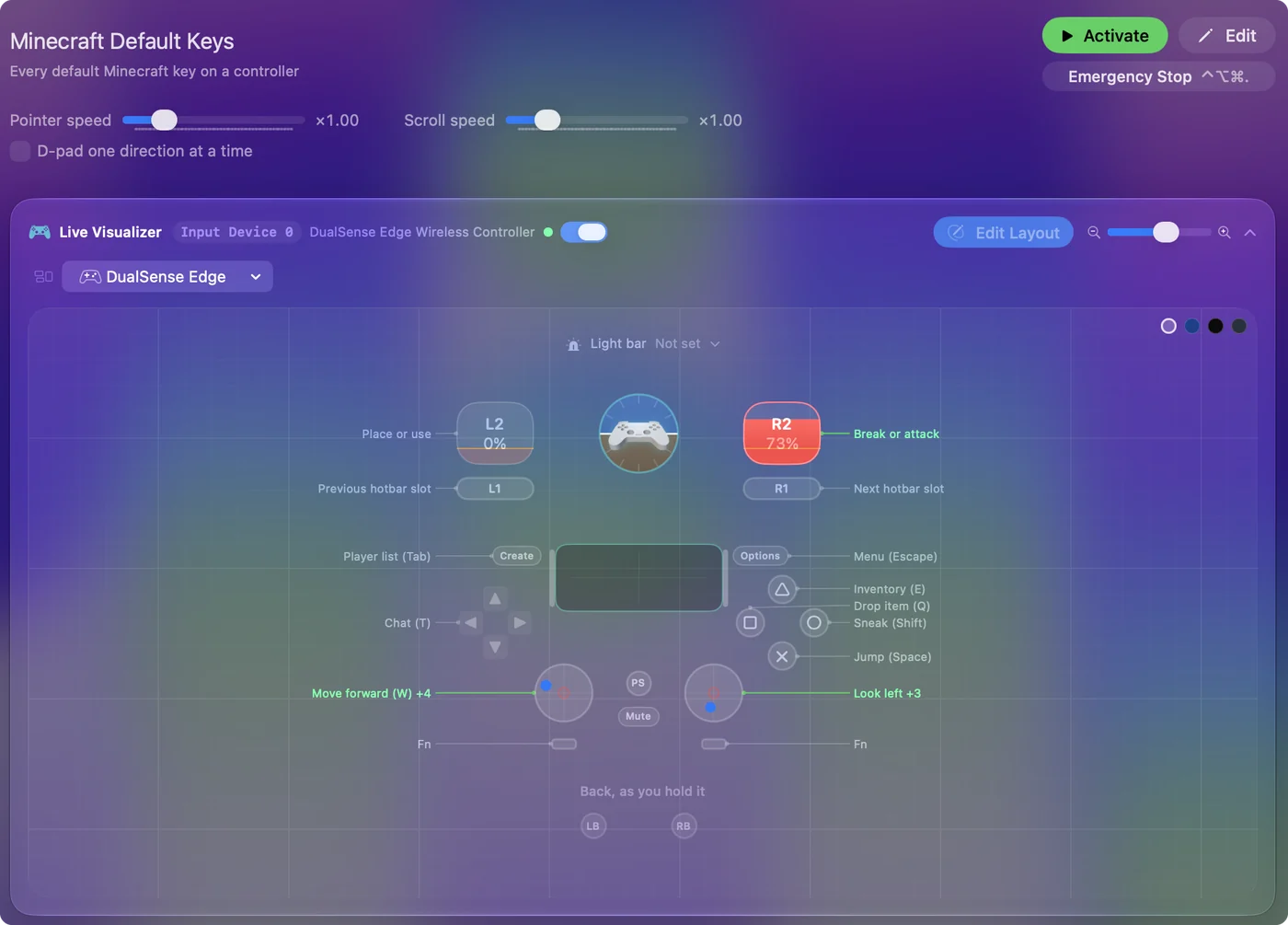
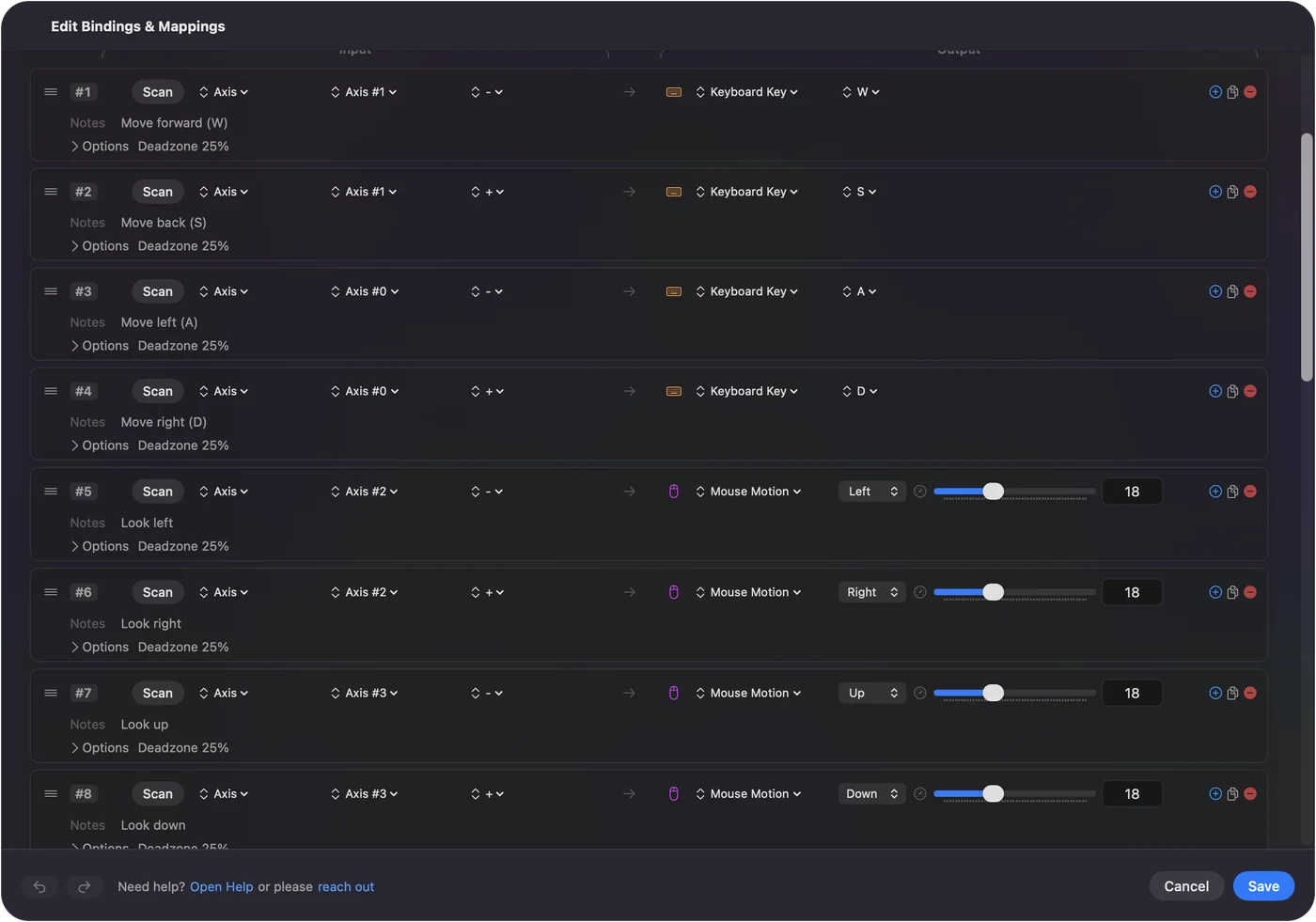
Minecraft Java Edition har inget eget stöd för handkontroller, och Bedrock-versionen som har det finns inte till Mac. En mappare fyller luckan: InputConfig läser en PS5-, Xbox- eller Switch-handkontroll och skickar tangenterna och musrörelserna i tabellen ovan, så vänster spak går, höger spak tittar och avtryckarna bryter och placerar. Den levereras med en färdig Minecraft-layout. En handkontroll på en Mac spelar Java Edition genom att skicka samma tangenter. Minecraft-layouten visar varje knapp, och så spelar du Minecraft med en handkontroll på en Mac jämför den med en mod.

Den korta versionen
- Gå. Använd W A S D och Space, med Control för att springa och Shift för att smyga.
- Händer. Vänster knapp bryter, höger knapp placerar och använder.
- Styrplatta. Klicka med ett finger för vänster knapp och med två fingrar för höger.
- Förråd. Tryck på E.
Minecraft på en Mac använder standardtangenterna, med ett klick med två fingrar för höger musknapp.
Frågor
Hur placerar man block i Minecraft på en Mac?
Med höger musknapp. På en styrplatta är det ett klick med två fingrar, när Secondary click är inställt på Click or Tap with Two Fingers i Systeminställningar, Styrplatta.
Hur springer man i Minecraft på en Mac?
Håll ned Control medan du går. Det är Control på en Mac också, inte Command.
Hur öppnar man förrådet i Minecraft på en Mac?
Tryck på E. Tryck på E eller Escape för att stänga det.
Hur högerklickar man i Minecraft på en MacBook?
Klicka på styrplattan med två fingrar, eller håll ned Control och klicka. Control är också tangenten för att springa, så klicket med två fingrar är det renare sättet.
Kan man ändra kontrollerna i Minecraft på en Mac?
Ja. Öppna Options, Controls, Key Binds, klicka på en åtgärd och tryck på en ny tangent. Samma skärm återställer allt till standard.
Kan man använda en handkontroll till Minecraft på en Mac?
Java Edition har inget eget stöd för handkontroller. En mod kan lägga till det, eller en gratis mappare som InputConfig kan skicka tangentbords- och muskontrollerna från en PS5-, Xbox- eller Switch-handkontroll.
Mer på svenska
Fullständiga guider, på engelska
Vem som skriver. Ryleigh Newman utvecklar InputConfig och använder sin egen Mac varje dag med en controller, eftersom händerna inte fungerar bra. Den här sidan är översatt från engelska. Appens gränssnitt och resten av webbplatsen är på engelska.
Den här sidan på andra språk: English, العربية, Čeština, Dansk, Deutsch, Español, Suomi, Français, עברית, Magyar, Bahasa Indonesia, Italiano, 日本語, 한국어, Norsk, Nederlands, Polski, Português, Русский, Slovenčina, ไทย, Türkçe, Українська, Tiếng Việt, 繁體中文, 简体中文
Gratis. Inget konto, och ingenting lämnar din Mac. Öppen källkod på GitHub.