Svenska
Så använder du en PS4-handkontroll som mus på en Mac
Ja, en DualShock 4 är en bra mus på en Mac, och den har tre sätt att flytta pekaren: vänster spak, pekplattan och gyroskopet. macOS använder inget av dem som pekare av sig självt. Systeminställningar kan bara byta handkontrollens knappar mot andra knappar på handkontrollen. InputConfig är gratis och ordnar det på ungefär en minut. Jag byggde det för att mina händer inte fungerar bra.
 Den här appen är helt gratis. Du behöver inte skapa något konto. Det finns inga prenumerationer, inga krångliga nedladdningar och inget är låst. Optimerad för Apple silicon.
Steg
- Anslut DualShock 4 med Bluetooth (håll in PS och Share) eller en micro-USB-datakabel.
- Öppna InputConfig och ge åtkomst under Hjälpmedel.
- Aktivera förinställningen Desktop Navigation, eller Touchpad Mouse för pekplattan.
- Justera dödzon och hastighet i Options på spakraderna vid behov.
Ställ in den
- Anslut DualShock 4: håll in PS och Share tills ljusfältet blinkar och välj den sedan i Systeminställningar, Bluetooth, eller anslut en micro-USB-datakabel. Sidan om att ansluta har detaljerna.
- Öppna InputConfig och ge åtkomst under Hjälpmedel när det frågar. Den behörigheten gör att det kan flytta pekaren och klicka.
- Aktivera den inbyggda förinställningen Desktop Navigation.
- Du: Tryck vänster spak åt något håll och tryck sedan på några knappar medan du tittar på Live Visualizer.
- InputConfig: Flyttar pekaren med vänster spak och rullar med höger. R2 vänsterklickar och L2 högerklickar, styrkorset skickar piltangenterna, L1 och R1 byter app, Share öppnar Spotlight och Options är Return.
- Kontrollera: Om pekaren kryper när spaken vilar, höj dödzonen på de fyra raderna för vänster spak.
Använd pekplattan som styrplatta
Pekplattan på DualShock 4 läser två fingrar för sig, och Mac-appar ignorerar den. Förinställningen Touchpad Mouse gör den till en styrplatta:
- Ett finger. Flyttar pekaren.
- Ett andra finger. Rullar.
- Ett tryck, eller en nedtryckning av plattan. Klickar.
- Ett tryck med två fingrar. Högerklickar.
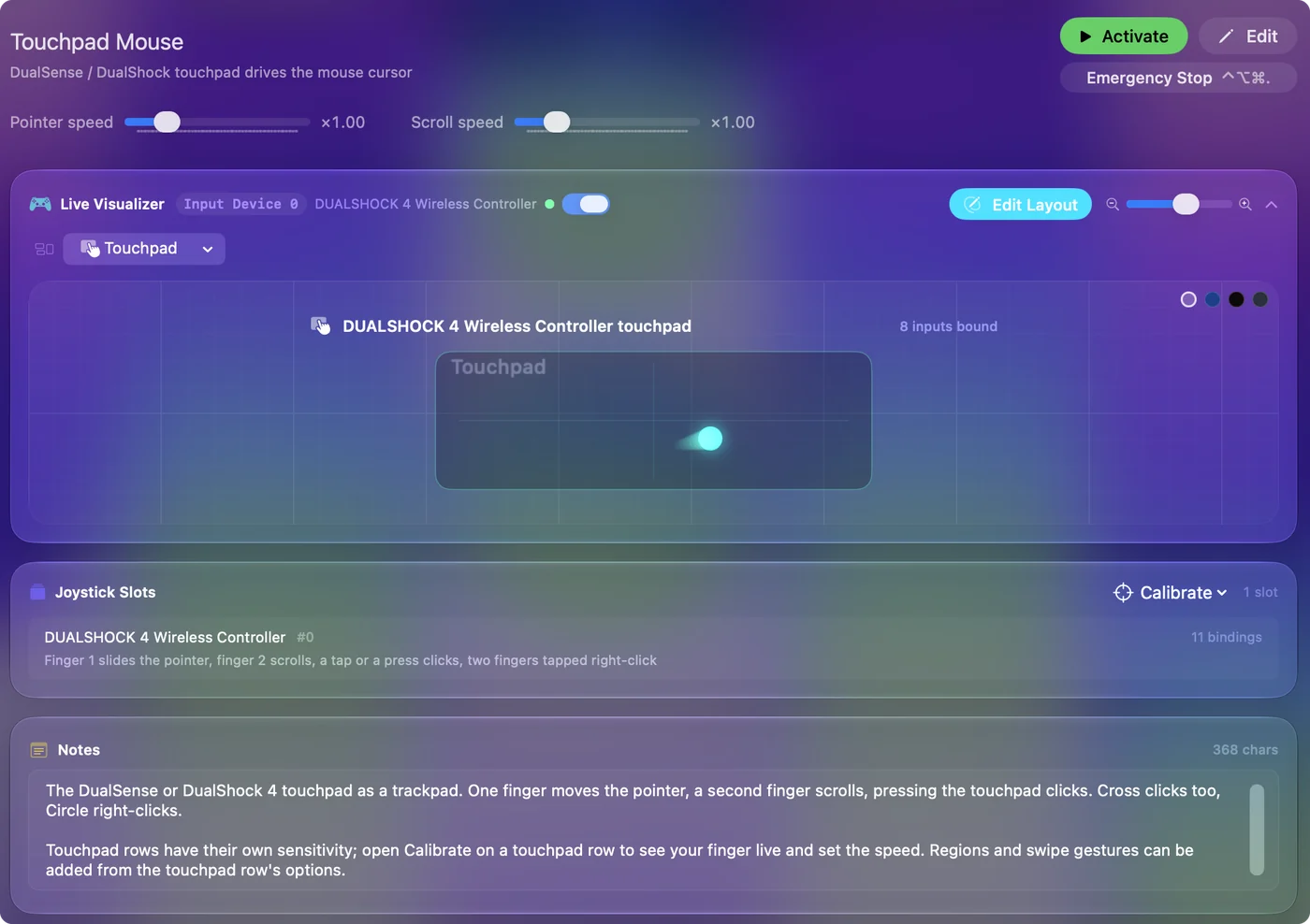
Kör kalibreringen av pekplattan en gång så att en svepning flyttar samma sträcka var som helst på plattan. Den fungerar över Bluetooth och över kabeln. Mer på sidan om pekplattan.
Peka genom att luta den
DualShock 4 har ett gyroskop, och Motion Cursor gör det till en laserpekare: luta handkontrollen så följer pekaren, håll den plant så kommer pekaren tillbaka. R1 centrerar om den, och när du håller in L1 kan du flytta handkontrollen utan att flytta pekaren. För den som kan hålla en handkontroll men inte klarar en spak är det ett riktigt alternativ till en mus. På gyrosidan finns hastighet och utjämning.
Gör den bekväm
Öppna förinställningen i redigeraren och använd Options på spakraderna:
- Hastighet. Sänk den för finarbete.
- Kurva. Välj en där små tryck är långsamma och fulla tryck är snabba.
- Ljusfält. Ställ in en färg så att du ser direkt vilken förinställning som körs.
Förinställningen Accessibility Pointer är trimmad för precision: en långsam vänster spak för små mål och en snabb höger spak för att korsa skärmen. En sliten DualShock 4 driver ofta. Sidan om spakdrift ställer in dödzonen ordentligt.
Lägg till tangenter, skrivning och spel
- Tangenter. Varje rad i en förinställning kan skicka en tangent eller en genväg i stället för ett klick, så samma handkontroll kan också vara ett tangentbord: se mappa en handkontroll till tangentbordet.
- Skriva. Kombinera den med Accessibility Keyboard i macOS. Att skriva med en handkontroll visar hur.
- Spel. För ett spel som ignorerar handkontroller har Smart Preset Maker en färdig layout för 450+ spel och appar.
Om en förinställning någon gång tar över slår nödstoppet av allt på en gång.
Kort sagt
- Spak. Desktop Navigation: vänster spak pekar, höger spak rullar, R2 och L2 klickar.
- Pekplatta. Använd Touchpad Mouse, efter en kalibrering.
- Lutning. Använd Motion Cursor, med R1 för att centrera om.
Tre sätt att peka, en gratisapp och ingen drivrutin.
Frågor
Kan man använda en PS4-handkontroll som mus på en Mac?
Ja. Anslut DualShock 4, öppna InputConfig och aktivera förinställningen Desktop Navigation. Vänster spak flyttar pekaren, höger spak rullar och R2 och L2 klickar.
Fungerar pekplattan på PS4-handkontrollen som mus på en Mac?
Inte på egen hand. Med förinställningen Touchpad Mouse i InputConfig flyttar ett finger pekaren, ett andra finger rullar och ett tryck eller en nedtryckning klickar.
Behöver jag en drivrutin eller DS4Windows?
Nej. macOS stöder DualShock 4 direkt, och DS4Windows finns bara för Windows. InputConfig behöver bara åtkomst under Hjälpmedel.
Kan jag mappa PS4-handkontrollen till tangentbordstangenter på en Mac?
Ja. Varje knapp, spakriktning, avtryckare eller pekplattegest kan skicka en tangent eller en genväg, och en förinställning kan blanda tangenter och mus.
Är det gratis?
Ja. InputConfig är gratis i Mac App Store och har öppen källkod. Den valfria dricksburken lägger inte till några funktioner.
Mer på svenska
Fullständiga guider, på engelska
Vem som skriver. Ryleigh Newman utvecklar InputConfig och använder sin egen Mac varje dag med en controller, eftersom händerna inte fungerar bra. Den här sidan är översatt från engelska. Appens gränssnitt och resten av webbplatsen är på engelska.
Den här sidan på andra språk: English, العربية, Čeština, Dansk, Deutsch, Español, Suomi, Français, עברית, Magyar, Bahasa Indonesia, Italiano, 日本語, 한국어, Norsk, Nederlands, Polski, Português, Русский, Slovenčina, ไทย, Türkçe, Українська, Tiếng Việt, 繁體中文, 简体中文
Gratis. Inget konto, och ingenting lämnar din Mac. Öppen källkod på GitHub.