Svenska
Så använder du en handkontroll som mus på en Mac
Ja, och det tar ungefär en minut. macOS parar ihop PS5-, Xbox-, Switch- och de flesta andra handkontroller av sig självt, men har ingen inställning som får en spak att flytta pekaren. En gratisapp gör det: InputConfig gör vänster spak till pekaren, höger spak till rullning och en knapp till ett klick, i varje app, på vilken Mac eller MacBook som helst med macOS 14 eller senare. Para ihop handkontrollen, välj den inbyggda förinställningen Mouse + Scroll och tryck på Activate. Du behöver ingen drivrutin och inget konto, och Steam behöver inte vara öppet.
 Den här appen är helt gratis. Du behöver inte skapa något konto. Det finns inga prenumerationer, inga krångliga nedladdningar och inget är låst. Optimerad för Apple silicon.
Steg
- Para ihop handkontrollen med Macen.
- Installera InputConfig och ge det åtkomst under Hjälpmedel när det frågar.
- Välj förinställningen Mouse + Scroll och tryck på Activate.
- Dra i Pointer speed på förinställningens sida tills pekaren känns rätt.
Vad förinställningen Mouse + Scroll gör
Den inbyggda förinställningen Mouse + Scroll är en vanlig mus och inget annat. Knapparna binds efter position, så på en Switch Pro Controller är den nedre knappen på framsidan (B på en Switch) vänsterklick.
| Kontroll | Xbox / PlayStation | Vad den gör |
|---|---|---|
| Vänster spak | Vänster spak | Flyttar pekaren. Ett litet tryck är långsamt, ett fullt tryck är snabbt. |
| Höger spak | Höger spak | Rullar uppåt, nedåt, åt vänster och åt höger. |
| Styrkors | Styrkors | Knuffar pekaren långsamt, för små mål. |
| Nedre knappen på framsidan | A / Cross | Vänsterklick |
| Högra knappen på framsidan | B / Circle | Högerklick |
| Vänstra knappen på framsidan | X / Square | Mittenklick |
Välj en annan färdig layout
- Desktop Navigation. Den klickar med avtryckarna: höger avtryckare vänsterklickar och vänster avtryckare högerklickar. Styrkorset skickar piltangenterna, axelknapparna byter app, de två menyknapparna är Spotlight och Return, och knapparna på framsidan klickar, ångrar, klipper ut och klistrar in, med Select All på tryck på höger spak.
- Easy Browse. Den är ny i 1.6, för att använda hela Macen från en handkontroll: en pekare som startar långsamt, ett klick, bakåt en sida, stäng en popup, ta tag i och släpp på tryck på vänster spak, dubbelklick på höger, Dictation och Read Selection på axelknapparna, och Spotlight och Mission Control på menyknapparna. Knapparna på framsidan säger sina namn högt medan du lär dig dem.
- Easy Edit. Den är också ny, för en handkontroll i ena handen och en mus i den andra: styrkorset är Undo, Copy, Cut och Paste, och knapparna raderar, sparar, skriver ett mellanslag och trycker Return.
För att skriva styr handkontrollen Macens eget Accessibility Keyboard och diktering: att skriva med en handkontroll på en Mac.
Gör den exakt
Fyra saker gör en handkontroll till en bra mus snarare än en acceptabel, och 1.6 gjorde var och en lättare att nå.
- Pointer speed. På förinställningens sida gör den varje pekarrörelse i förinställningen snabbare eller långsammare i ett enda drag, från 0.10 till 5 gånger radernas egen hastighet.
- En dödzon. Den hindrar pekaren från att driva när du släpper. Varje spakrad visar sin dödzon, och Adjust live ställer in den medan du ser spaken.
- En kurva. En som startar långsamt gör fina rörelser enkla: Linear, Smooth eller Aggressive, i spakradens Options.
- Ramp-up. Den finns också i radens Options: pekaren startar på en femtedel av sin hastighet och bygger upp ju längre du håller, och den stannar i samma ögonblick som du släpper.

För de sista pixlarna lägger Mouse + Scroll en långsam pekare på styrkorset. Ställ in Pointer speed först, eftersom de flesta aldrig behöver röra resten. Att göra en handkontrollmus snabbare eller långsammare går igenom var och en av dessa.
Klicka, dra och högerklicka
Håll in vänsterklicksknappen och flytta spaken, så skickar InputConfig ett riktigt drag, så fönster flyttas, text markeras och filer släpps där du släpper. Om det är svårt att hålla en knapp medan du styr en spak, öppna klickradens Options och ställ in den på Toggle: ett tryck håller musknappen nere, nästa tryck släpper den. Easy Browse gör det på tryck på vänster spak. Det är det enklaste sättet att dra med en hand.
Högerklick är B eller Circle i Mouse + Scroll och vänster avtryckare i Desktop Navigation. Med bara några få knappar kan en kontroll göra båda: under Extra actions, lägg till en hold-åtgärd, så att ett kort tryck är ett vänsterklick och ett längre tryck är ett högerklick.
Rulla
Höger spak rullar vertikalt och i sidled, snabbare ju längre du trycker den. Scroll speed, bredvid Pointer speed på förinställningens sida, gör det långsammare för läsning eller snabbare för långa sidor. För ett fast steg per tryck i stället för en mjuk rullning, lägg utdata Mouse Wheel Step på en styrkorsriktning eller en brytare. Att rulla med en handkontroll tar upp riktning, hastighet och pekplattan.
Använd PlayStations pekplatta
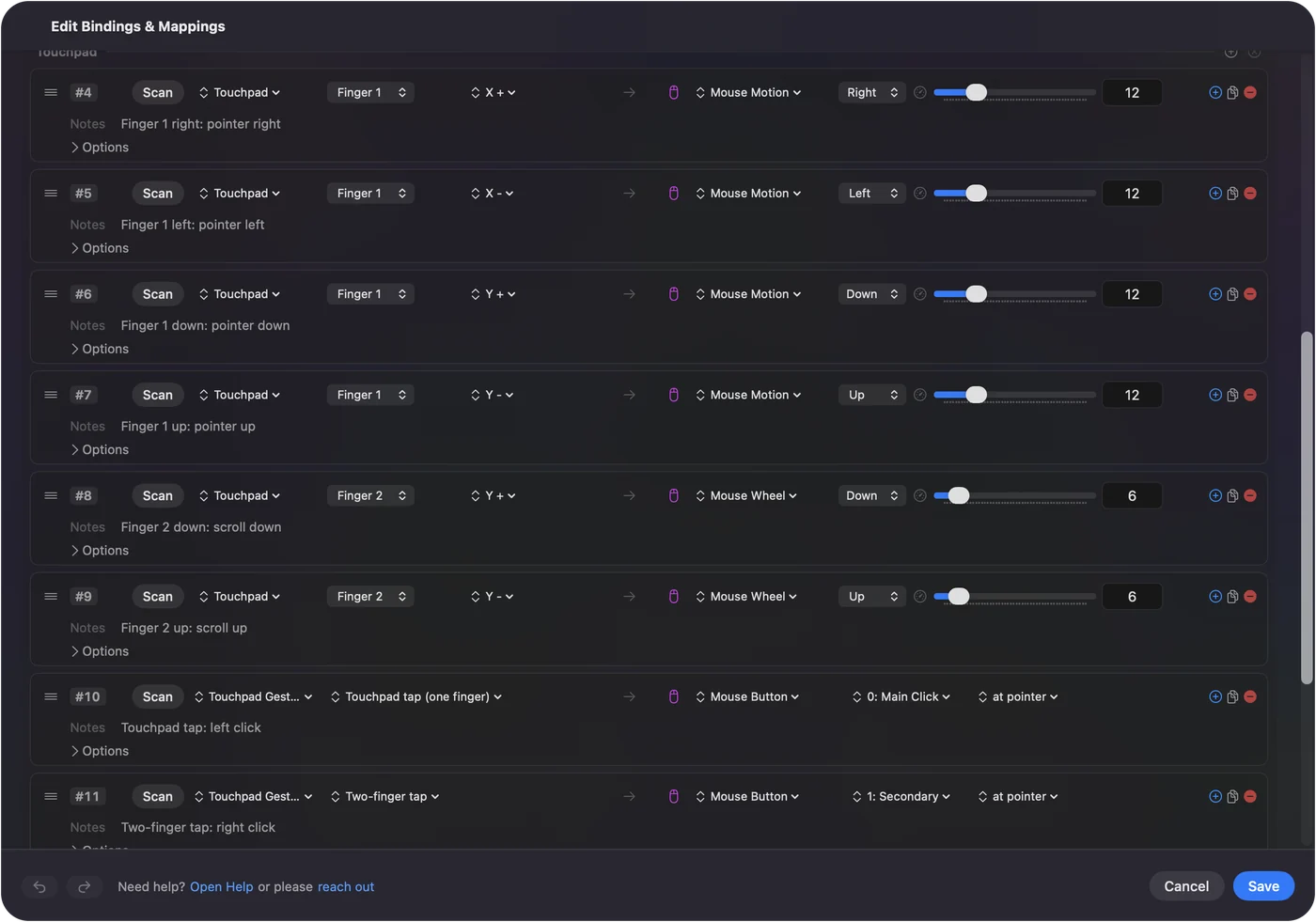
På en DualSense eller DualShock 4 är pekplattan en riktig styrplatta på en Mac genom InputConfig: ett finger flyttar, ett tryck klickar, ett tryck med två fingrar högerklickar och ett andra finger rullar. Det är mer naturligt än en spak för många. PS5:s pekplatta som styrplatta har uppsättningen, och tryck för att klicka lösningarna.
Luta för att peka med gyrot
En DualSense, DualSense Edge eller DualShock 4 kan flytta pekaren genom att lutas, som en laserpekare. Den inbyggda förinställningen Motion Cursor gör det, med vänster- och högerklick på de nedre och högra knapparna på framsidan och rullning på höger spak. Den passar någon som kan hålla en handkontroll men har svårt att hantera en spak. När handleden får slut på rörelseutrymme fryser en knapp inställd på App Action Pause Motion While Held pekaren medan du för tillbaka handkontrollen till en bekväm vinkel. En kabel för alltid med sig rörelse. Vissa Bluetooth-ihopparningar tappar den. InputConfig läser rörelse från de tre PlayStation-handkontrollerna och, experimentellt, 2026 års Steam Controller. Xbox-handkontroller har inget gyroskop. Gyrosidan har resten.
Vilka handkontroller fungerar som mus
- PS5 DualSense, DualSense Edge, PS4 DualShock 4. De ger spakar, pekplattan som styrplatta och lutning. Använd en PS5-handkontroll som mus på Mac.
- Xbox Wireless, Series X|S och Elite Series 2. De ger spakar, avtryckare och knappar. Använd en Xbox-handkontroll som mus på Mac.
- Switch Pro Controller. Använd den över Bluetooth, eftersom kabeln på en Mac bara laddar den. Switch Pro Controller på en Mac.
- En Joy-Con hållen på sidan. Den ger en hel pekare i en hand. Mac-uppsättningar för en hand.
- 8BitDo. Apple-läge är bäst, och InputConfig läser också X- och D-lägen. 8BitDo-lägen på en Mac.
- Steam Controllers. På både den ursprungliga och 2026 års modell fungerar styrplattorna som styrplattor, med glid, tryck, dubbeltryck och nedtryck, och var och en har en inbyggd förinställning som lägger pekaren på höger styrplatta. Stödet för 2026 års modell är experimentellt. Steam Controller på en Mac och den nya Steam Controller.
- En joystick. En USB-joystick, en arkadstick, Access Controllers spak eller en joystick på Xbox Adaptive Controller mappas på samma sätt: varje riktning till Mouse Motion, en knapp till ett klick. Guiden om joystickmus.
- Anpassade handkontroller. Xbox Adaptive Controller och PlayStation Access Controller har egna guider.
Om pekaren inte rör sig
Gå igenom den här stegen, med det minsta steget först:
- Kontrollera att förinställningen körs. Ikonen i menyraden har Start och Stop.
- Ge åtkomst under Hjälpmedel. macOS låter bara en app flytta pekaren efter att du har slagit på den i Systeminställningar, Integritet och säkerhet, Hjälpmedel. I 1.6 blir ikonen i menyraden orange medan en körande förinställning väntar på det, och raderna börjar fungera i samma stund som det beviljas.
- Ta bort den och lägg till den igen. Om InputConfig redan finns i den listan och inget händer, ta bort det med minusknappen och lägg till det igen.
- Kontrollera att Macen ser handkontrollen. Öppna Game Controllers i sidofältet i Systeminställningar och tryck på en knapp.
Medan du redigerar, och på låsskärmen
- I redigeraren. I 1.6 fortsätter handkontrollen att flytta pekaren och klicka medan förinställningsredigeraren är öppen, så Save och Cancel går att nå utan mus.
- Sovande eller låst. InputConfig skickar inga tangenter. På låsskärmen fungerar bara pekaren, klick och rullning.
- Om en förinställning tar över. Nödstoppet släpper varje tangent och klick på en gång: Control Option Command punkt, eller håll in Back och Start tillsammans på handkontrollen i tre sekunder.
Om du provade Steam-metoden från en video
Sök på YouTube efter det här och det mesta som dyker upp är antingen en guide för Windows eller en Mac-video som är mer än sju år gammal. De mest sedda aktuella använder Steams egen layout för skrivbordet. Det kan fungera på en Mac också, men bara medan Steam körs, och bara för handkontroller som Steam Input har tagit över.
InputConfig är tvärtom: det körs från menyraden med Steam stängt, och pekaren fungerar i varje app. Om du använder båda, stäng av Steam Input för handkontrollen eller avsluta Steam medan en förinställning för skrivbordet är aktiv, så att inte två appar flyttar samma pekare. Sidan Steam och spel förklarar hur de två delar en handkontroll.
Controlly, JoyMapper och de andra apparna du kan ha läst om
De flesta nyhetsartiklar om att använda en handkontroll som Mac-mus är från 2021 och tar upp Controlly, och svaren i App Store är JoyMapper, JoyKeyMapper och Gamepad Mapper. Alla flyttar pekaren med en spak. Skillnaderna är pris och räckvidd:
- Controlly. Den har 7 dagars provperiod och kostar sedan $3.99.
- JoyMapper. Den har 5 dagars provperiod och kostar sedan $7.99, och den kan också peka med rörelse eller DualSense-pekplattan.
- JoyKeyMapper. Den är gratis och gjord för Nintendo-handkontroller.
- Gamepad Mapper. Den är en gratis nedladdning med köp i appen.
- InputConfig. Den är gratis utan något låst, med DualSense-pekplattan och gyrot som pekare, en långsam pekare på styrkorset för små mål och layouter som byter efter app.
Jag gör InputConfig, så väg det. Den fullständiga jämförelsen har versioner och macOS-krav för var och en, kontrollerade den 22 september 2026.
Vem det här är för
Först och främst människor som inte kan använda en mus. Jag byggde appen eftersom mina händer inte fungerar bra, och en spak under en tumme är vad jag använder. Guiden Mac utan tangentbord är den fullständiga uppsättningen, och tremorguiden har inställningarna för en skakig hand. En spak kan ignorera en skakning och ett klick kan läggas på vilken knapp som helst, men det är inte enklare för varje hand. Det är också helt enkelt skönt från en soffa, med en förinställning för media till TV:n.
Kort sagt
- Välj Mouse + Scroll och tryck på Activate. Vänster spak pekar, höger spak rullar, A klickar.
- Ställ in Pointer speed. Ett reglage på förinställningens sida ändrar hela förinställningen.
- Prova Easy Browse härnäst. Det täcker hela Macen, med långsam start och uppläsna knappnamn.
Om pekaren inte rör sig är behörigheten för Hjälpmedel nästan alltid orsaken.
Frågor
Kan en PS5-handkontroll användas som mus på en Mac?
Ja, med InputConfig: spaken, pekplattan eller lutning flyttar pekaren, och en knapp på framsidan, en avtryckare eller ett tryck på pekplattan klickar.
Finns det en gratisapp för att använda en handkontroll som mus på Mac?
InputConfig är gratis och har öppen källkod, med Mouse + Scroll, Desktop Navigation och Easy Browse inbyggda.
Hur får jag en handkontroll att sluta flytta musen när jag inte vill det?
Om InputConfig kör en förinställning, stoppa den från ikonen i menyraden eller använd nödstoppet: Control Option Command och punkttangenten, eller håll in Back och Start tillsammans på handkontrollen i tre sekunder. Det släpper varje tangent och klick på en gång. En ursprunglig Steam Controller flyttar pekaren av sig själv genom sitt inbyggda lizard mode, och Steam kan flytta den med sin layout för skrivbordet medan Steam är öppet.
Kan jag använda den som mus och ändå spela spel med samma handkontroll?
Ja. Stoppa musförinställningen före ett spel som stöder handkontroller, eller ge spelet en egen förinställning och slå på Switch presets when the front app changes i Settings, Advanced, så att layouten byts när spelet kommer i förgrunden. InputConfig tar inte handkontrollen ifrån spel, så ett spel med handkontrollstöd ser den fortfarande.
Fungerar det med två bildskärmar?
Ja. Pekaren går från en skärm till nästa som med en mus. För att hålla den borta från skärmkanterna, slå på Confine cursor away from screen edges i förinställningens avsnitt Automation & Gaming Utilities.
Kan jag köra en Mac mini under TV:n med en handkontroll som mus?
Ja, och det är ett av de bästa användningsområdena. Para ihop handkontrollen, aktivera Mouse + Scroll eller Easy Browse, och surfa och spela video från soffan. Bluetooth är svagt genom ett TV-skåp, så om pekaren hackar, använd en kabel eller flytta Macen ut i det fria. Guiden för surfning från soffan har en layout för det.
Mer på svenska
Fullständiga guider, på engelska
Vem som skriver. Ryleigh Newman utvecklar InputConfig och använder sin egen Mac varje dag med en controller, eftersom händerna inte fungerar bra. Den här sidan är översatt från engelska. Appens gränssnitt och resten av webbplatsen är på engelska.
Den här sidan på andra språk: English, Deutsch, Français, Español, Italiano, Nederlands, Português, 日本語, 简体中文, 繁體中文, 한국어, Русский, Polski, Bahasa Indonesia, Norsk, ไทย, Türkçe, Українська, Tiếng Việt
Gratis. Inget konto, och ingenting lämnar din Mac. Öppen källkod på GitHub.