Svenska
Använd en Mac med en hand
 Den här appen är helt gratis. Du behöver inte skapa något konto. Det finns inga prenumerationer, inga krångliga nedladdningar och inget är låst. Optimerad för Apple silicon.
En arbetande hand kan köra en Mac bekvämt, vänster eller höger, oavsett om det är efter en stroke, med en arm som fungerar annorlunda, med en arm i gips eller med en bebis i den andra armen. Misstaget är att försöka göra ett tvåhandsupplägg med en hand. Den här guiden ger upplägg som är gjorda för en hand från början: de enhandsfunktioner för skrivande som macOS redan har, en mus vars reservknappar bär de tangenter som den andra handen brukade trycka på, en kontroll bredvid musen och en enskild Joy-Con som ger hela musen plus de tangenter du behöver mest.
Alla upplägg fungerar för båda händerna, och vart och ett tar ungefär femton minuter.
Version 1.7 av InputConfig, som väntas i oktober 2026, blir helt tillgänglig på svenska.
Steg
- Slå på Sticky Keys i Systeminställningar, Hjälpmedel, Tangentbord, så att genvägar trycks en tangent i taget.
- Lägg till Dvorak - Left eller Dvorak - Right i Systeminställningar, Tangentbord, Text Input, Input Sources om du skriver mycket med en hand.
- Ge reservknapparna på musen och högermodifierarna jobb i InputConfig, med Block the button's own action på sidoknapparna.
- Lägg en kontroll bredvid musen med den inbyggda förinställningen Easy Edit, eller använd en enskild Joy-Con med förinställningen Joy-Con One Hand från den här sidan.
- Bind Start Dictation till en lätt knapp och använd Type Text för fraserna du skriver oftast.
Så läser du den här guiden
Uppläggen går från ingen app alls till en kontroll som gör allt. Börja där du är:
- Om du mest skriver börjar du med det macOS har.
- Om du behåller musen går du till musknappar med jobb och Easy Edit.
- Om du vill ha en liten enhet för allt går du till en enskild Joy-Con.
Skriv med en hand med det macOS har
För enhandsskrivning på Macens egna tangentbord börjar du med det macOS redan har. Gå upp på stegen, minsta steget först:
- Sticky Keys. Systeminställningar, Hjälpmedel, Tangentbord. Tryck på Command och sedan C, en efter en i stället för tillsammans, så blir varje genväg enhandsvänlig.
- Ett enhandsupplägg. macOS har Dvorak - Left och Dvorak - Right, som lägger de vanliga bokstäverna under en hand. Lägg till ett i Systeminställningar, Tangentbord, Text Input, Input Sources.
- Diktering. För allt som är längre än några ord, tas det upp nedan.
Ett programvarubaserat halvtangentbord, där man håller ned en tangent och den skriver sin spegelbild från andra sidan, kräver en app som kan stoppa originaltangenten från att skriva. InputConfig kan inte göra det. Den lyssnar på tangentbordet och blockerar eller byter inte ut tangenten själv, så en tangent skriver alltid sin egen bokstav först.
Det InputConfig kan göra är att ge reservtangenter ett andra jobb utan att ändra vad de skriver. Den inbyggda förinställningen Modifier Holds gör ingenting vid ett vanligt tryck och agerar vid ett långt tryck på en högermodifierare:
- Håll höger Option. Startar diktering.
- Håll höger Command. Öppnar Spotlight. Dubbeltryck för Launchpad.
- Håll höger Shift. Öppnar Mission Control.
Vänster och höger modifierare läses var för sig, så en vänsterhand kan skanna vänsterhandstangenterna in i samma rader. På tangentbord som har F13 till F19 skriver de tangenterna ingenting, så var och en kan bära vilken genväg som helst. Sticky Keys gör varje genväg enhandsvänlig innan du installerar något.
Ge musen den andra handens tangenter
Varje mus med sidoknappar kan bära de tangenter som den andra handen annars skulle ha tryckt. Det här är musinmatningar i InputConfig, som läser knappar upp till 32 och ett lutningshjul.
- Du: Bind de två sidoknapparna till Command och Shift i Toggle mode, och mittknappen till Return. På en rad för mittknapp eller sidoknapp slår du på Block the button's own action i alternativen.
- InputConfig: Håller Command eller Shift från ett tryck till nästa. Medan förinställningen körs gör en blockerad knapp bara sitt nya jobb, så att en sidoknapp slutar gå bakåt i webbläsaren också.
- Kontrollera: Command-klicka på en länk, Shift-markera några filer och bekräfta en dialogruta, allt utan tangentbord. Huvud- och sekundärklicket blockeras aldrig.
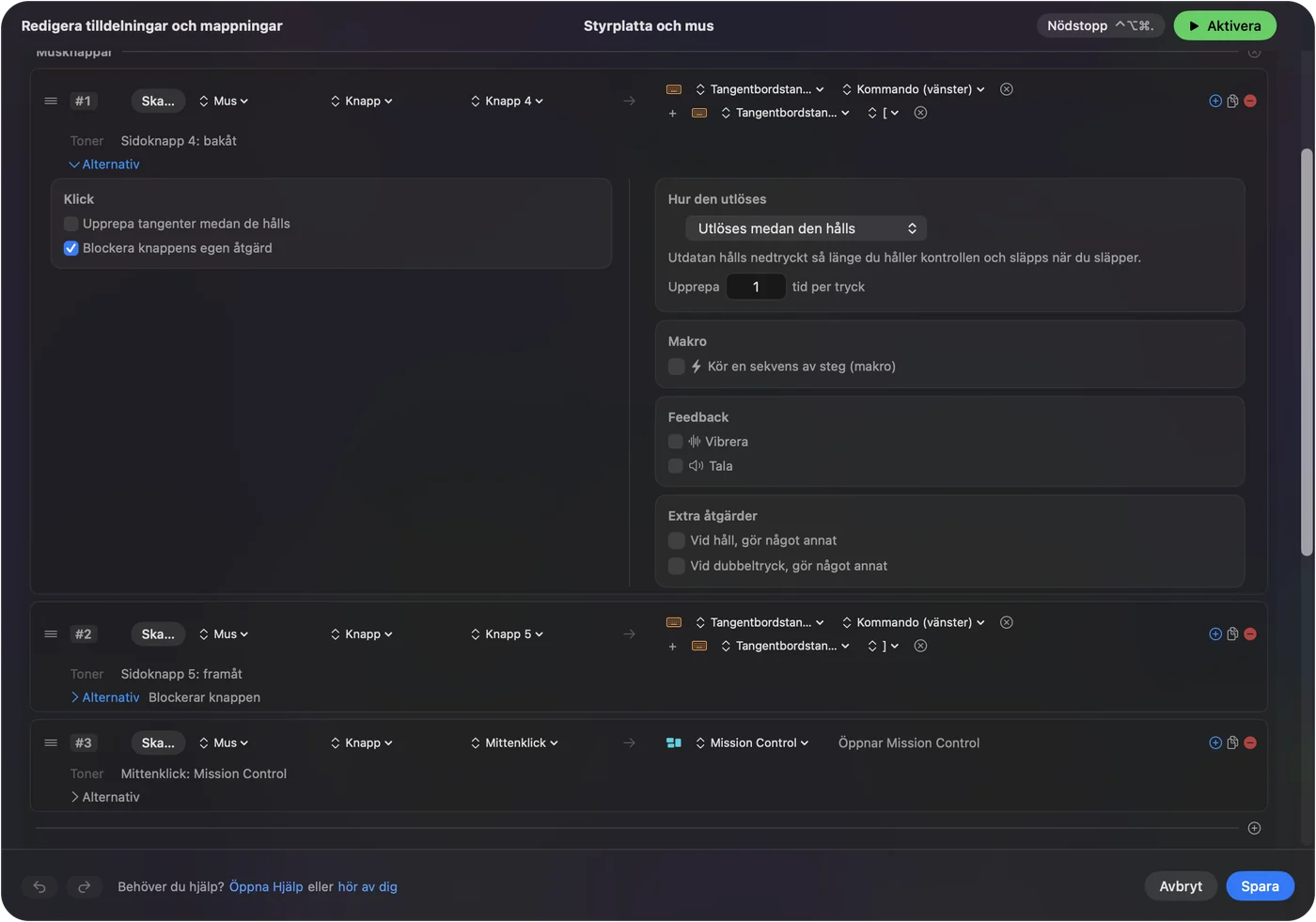
Lutningshjulet på mus som har det gör en bra bakåt och framåt. Ett dubbelklick på en sidoknapp är en egen inmatning, så varje reservknapp kan bära två jobb. Den inbyggda förinställningen Double Click Deck visar det, och musens sidoknappar på en Mac har inställningen. Två sidoknappar i Toggle mode ersätter de modifierartangenter som den andra handen brukade hålla.
Lägg en kontroll bredvid musen
Easy Edit, inbyggd i InputConfig, är gjord för en mus eller ett styrplatta i en hand och en kontroll i den andra, eller i knät. Pekaren stannar på musen.
- Styrkorset. Ångra, kopiera, klipp ut och klistra in, så som de sitter ihop på ett tangentbord. Det räknar en riktning i taget, så ett snabbt tryck kan inte utlösa klipp ut i stället för kopiera.
- Framknapparna. A tar bort, B sparar, X skriver ett mellanslag och Y är Return.
- Spakarna. Vänster spak läser upp markeringen, eller startar diktering om den trycks fast uppåt. Höger spak rullar.

Framknapparna och styrkorset säger sitt jobb medan du lär dig dem. En kontroll och en mus tillsammans har hela tabellen.
Kör allt från en enskild Joy-Con
Hållen åt sidan har en Joy-Con en spak, fyra framknappar, två axelknappar på skenan och en systemknapp, allt under en hand. Eftersom den är så liten kan den hållas i handen som också vilar på en stolsarm eller i knät, i timmar.
Steg 1: Parkoppla den för sig
- Du: Parkoppla en Joy-Con över Bluetooth (så parkopplar du en Joy-Con), och lägg till förinställningen Joy-Con One Hand från den här sidan.
- InputConfig: Läser den som en egen kontroll.
- Kontrollera: Den visas överst i sidofältet.
Steg 2: Lär dig upplägget
- Du: Aktivera förinställningen och prova varje knapp.
- InputConfig: Spaken är pekaren. De fyra framknapparna är klick, högerklick, Escape och Return. De två skenknapparna rullar upp och ned, med ett hållet tryck för Page Up och Page Down. Den lilla systemknappen startar diktering. Ett tryck på spakknappen växlar en dragning.
- Kontrollera: Varje framknapp gör jobbet den ska. Om framknapparna aktiverar fel rader på en Joy-Con som var inställd före InputConfig 1.6, acceptera uppdateringen som InputConfig erbjuder när den först ansluter. Version 1.6 åtgärdade Switch-kontroller där ett tryck på A aktiverade raderna för B. Att skanna om raderna fungerar också.
En vänster Joy-Con och en höger Joy-Con har var sin spak och fyra framknappar när de hålls åt sidan, så använd den som sitter bäst i den arbetande handen. En Joy-Con är begränsad, och för en hand är det poängen: allt ligger under tummen.
Ha ett stopp inom räckhåll för en hand
Nödstoppet stänger av förinställningen och släpper alla tangenter och klick. Från början är det en hållning på två knappar på kontrollen, och det är den delen du ändrar när en hand gör allt.
- En knapp, hållen. I Settings, General, Emergency Stop väljer du en enskild kontrollknapp och stänger av With Start (Menu / Options / Plus) held too. Den knappen, hållen under den tid du väljer från en till fem sekunder, stoppar förinställningen.
- En egen rad. Sätt en rads utdatatyp till App Action och välj Emergency Stop. Förinställningen stoppar i samma ögonblick som den raden utlöses.
- Tangentbordet. Control, Option, Command och punkt fungerar var som helst.
- Menyraden. Klicka på InputConfig-ikonen och tryck på Emergency Stop.
En enskild Joy-Con som hålls åt sidan bär bara Minus eller bara Plus, så den vanliga hållningen av båda når inte. Ge den en hållning på en knapp eller en egen rad innan första långa sessionen. Sidan om nödstoppet har alla alternativ.
Använd en full kontroll med en hand
En kontroll i full storlek fungerar också:
- Enhandspekarförinställningen. Enhandspekarförinställningen lägger pekaren på vänster spak, rullningen på styrkorset och klicken på framknapparna och båda avtryckarna. För en höger hand skannar du pekarraderna över på höger spak.
- Att vila den i knät. En kontroll kan vila i knät eller på en kudde och styras ovanifrån med en hand, något många tycker är stadigare än att hålla den.
- PlayStation Access Controller. Gjord för att vila på ett bord, med utbytbara knapp- och spakhättor. Med Sonys grundprofil ser en Mac dess spak och tre knappar: mittknappen, uttag 5 och uttag 7. Den inbyggda förinställningen Access Controller gör dem till pekare, klick, högerklick och Spotlight. En profil som gjorts på en PS5 ger de andra uttagen knappar. Guiden om Access Controller beskriver det.
Låt diktering göra skrivandet
Med en hand på en Joy-Con eller en mus bär diktering skrivandet. Bind Start Dictation någonstans lätt och använd Type Text för de tio fraser du skriver oftast. Guiden om Mac utan tangentbord går djupare på båda. För diktering med rensning som körs på Mac själv är YapToText gratis och startar från valfri enskild tangent. Säg meningarna och håll handen för pekning och genvägar.
Spela spel med en hand
De flesta spel kan spelas med en hand:
- En Joy-Con plus kordar. Håll skenknappen så blir framknapparna fyra kommandon till.
- Körspel. Körning med en spak är ett enhandsupplägg från början.
- Skjutspel. Uppläggen i Smart Preset Maker kan beskäras till en Joy-Con: rörelse på spaken, eld och sikte på skenknapparna och resten på kordar.
Vad det inte kan göra
- Byta bokstavstangenter. En tangent skriver alltid sin egen bokstav, så ett spegelvänt halvtangentbord går inte att göra i InputConfig.
- Blockera huvudklicken. Bara mitt- och sidoknappar kan hindras från att göra sitt eget jobb.
Den korta versionen
- Skriva. Använd Sticky Keys, ett Dvorak-upplägg för en hand och diktering.
- Behålla musen. Ställ sidoknapparna som Command och Shift i Toggle mode, och kör Easy Edit på en kontroll bredvid den.
- En liten enhet. Använd en Joy-Con som hålls åt sidan med förinställningen Joy-Con One Hand.
Välj ett upplägg gjort för en hand från början, inte ett tvåhandsupplägg som pressats in i en.
Frågor
Kan Joy-Con användas med musen samtidigt?
Alla ingångar fungerar tillsammans. Många använder en Joy-Con eller en kontroll för tangenter och musen för pekning. Easy Edit är ett färdigt upplägg för just det.
Kan jag använda en Mac med bara vänster hand?
Varje upplägg här fungerar för båda händerna: en vänster Joy-Con som hålls åt sidan, en kontroll som vilar i knät med enhandspekarförinställningen, Sticky Keys för genvägar och macOS:s Dvorak - Left-upplägg för skrivandet.
Finns det en enhandstangentbordsapp för Mac?
macOS har delarna inbyggda: Sticky Keys gör varje genväg till en tangent i taget, och Dvorak - Left och Dvorak - Right lägger de vanliga bokstäverna under en hand. Enhandstangentbord i hårdvara fungerar också på en Mac som vilket tangentbord som helst. InputConfig kan inte byta bokstavstangenter, eftersom en tangent alltid skriver sin egen bokstav, men den kan ge lediga tangenter och musknappar extra jobb.
Fungerar ett enhandsspelkeypad med spak på en Mac?
Dess tangenter skriver på en Mac som vilket tangentbord som helst. Spaken beror på hur keypaden rapporterar den: visar den sig som en spelkontroll läser InputConfig den som vilken kontrollspak som helst och kan göra den till pekaren. Skickar den piltangenter eller musrörelse fungerar den redan utan mappare. Tryck på den med Live Visualizer öppen för att se vilket som gäller.
Mer på svenska
Fullständiga guider, på engelska
Vem som skriver. Ryleigh Newman utvecklar InputConfig och använder sin egen Mac varje dag med en controller, eftersom händerna inte fungerar bra. Den här sidan är översatt från engelska. Appens gränssnitt och resten av webbplatsen är på engelska.
Den här sidan på andra språk: English, العربية, Čeština, Dansk, Deutsch, Español, Suomi, Français, עברית, Magyar, Bahasa Indonesia, Italiano, 日本語, 한국어, Norsk, Nederlands, Polski, Português, Русский, Slovenčina, ไทย, Türkçe, Українська, Tiếng Việt, 繁體中文, 简体中文
Gratis. Inget konto, och ingenting lämnar din Mac. Öppen källkod på GitHub.