Svenska
Så håller du muspekaren inne i ett spel på en Mac, och gömmer den
 Den här appen är helt gratis. Du behöver inte skapa något konto. Det finns inga prenumerationer, inga krångliga nedladdningar och inget är låst. Optimerad för Apple silicon.
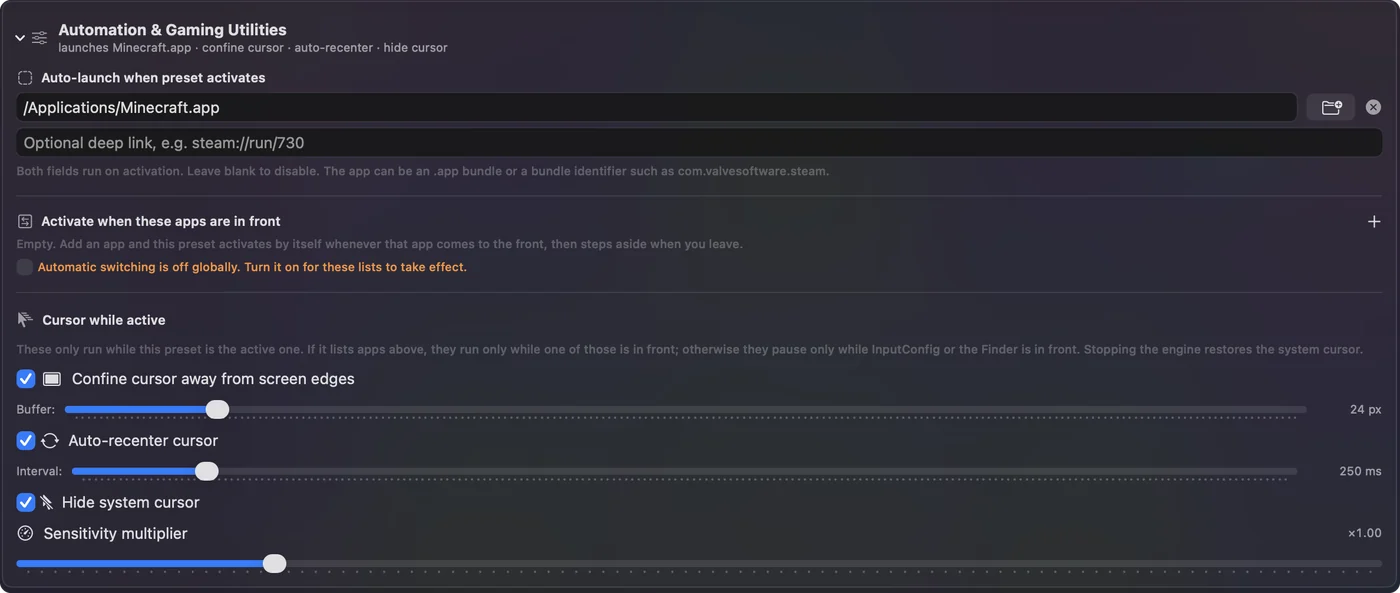
När en kontrollspak flyttar musen i ett spel kan pekaren nå skärmens kant, och kameran slutar vända, eller så syns pekaren ovanpå spelet. En förinställning i InputConfig har tre reglage för det: Confine cursor, Auto-recenter och Hide cursor. Spelförinställningar från Smart Preset Maker slår på dem åt dig.
Jag gör InputConfig, en gratis Mac-app som låter dig spela tangentbords- och musspel med en kontroll.
Version 1.7 av InputConfig, som väntas i oktober 2026, blir helt tillgänglig på svenska.
Steg
- Öppna spelets förinställning i InputConfig och klicka på Edit.
- Expandera Automation & Gaming Utilities.
- Slå på Confine cursor away from screen edges.
- Slå på Hide system cursor, och Auto-recenter cursor om kameran slutar vända.
- Klicka på Save och starta spelet.
Slå på de tre reglagen
- Du: Klicka på Edit på förinställningen och expandera Automation & Gaming Utilities längst ner i redigeraren. Slå på de reglage du behöver.
- InputConfig: Vaktar pekaren medan förinställningen kör.
- Kontrollera: I spelet, håll kikarspaken åt ena sidan. Kameran fortsätter att vända och ingen pekare syns.

- Confine cursor. Den håller pekaren ett visst avstånd från skärmens kanter, så att en spak aldrig knuffar ut den ur ett helskärmsspel.
- Auto-recenter. Den flyttar tillbaka pekaren till mitten med ett intervall, för spel som läser musrörelse för att vrida kameran.
- Hide cursor. Den gömmer pekaren medan förinställningen kör.
Begränsning plus gömd pekare är det som gör att en spak beter sig rätt i ett spel med muskontroll.
Håll dem borta från dina andra appar
Du vill inte ha en gömd, begränsad pekare på skrivbordet. Lista spelet under Activate, så verkar de tre reglagen bara när spelet är i förgrunden. Utan en lista pausar de medan InputConfig eller Finder är i förgrunden.
Om pekaren ändå smiter iväg
Gå igenom stegen i ordning, med det minsta steget först:
- Kontrollera att förinställningen kör. Reglagen gör ingenting förrän du klickar på Activate.
- Kontrollera vilken app som är i förgrunden. Med en applista verkar de bara i de apparna.
- Slå på Auto-recenter. Vissa spel behöver att pekaren är nära mitten för att fortsätta läsa rörelse.
- Använd helskärm. Ett spel i fönster ger pekaren mer utrymme att vandra omkring i.
Det den inte kan göra
De här reglagen styr Mac:ens pekare. De ändrar inte en pekare som spelet ritar inne i spelet. De gäller medan förinställningen kör, och de är avstängda i samma stund som den stoppar eller nödstoppet aktiveras.
Den korta versionen
- Kameran stannar vid kanten. Confine cursor, och Auto-recenter vid behov.
- Pekaren ovanpå spelet. Hide cursor.
- Bara i spelet. Lägg spelet i applistan.
Frågor
Varför slutar min kamera att vända när jag använder en kontroll som mus?
Pekaren nådde skärmens kant, så spelet får ingen mer rörelse. Slå på Confine cursor och Auto-recenter cursor i förinställningens avsnitt Automation i InputConfig.
Hur gömmer jag muspekaren i ett Mac-spel?
Slå på Hide system cursor i förinställningens avsnitt Automation. Lista spelet under Activate, så att pekaren bara gömmer sig där.
Måste jag ställa in det här för varje spel?
Spelförinställningar som Smart Preset Maker skapar slår på begränsning, omcentrering och gömning åt dig. För en förinställning du byggt själv slår du på dem en gång.
Mer på svenska
Fullständiga guider, på engelska
Vem som skriver. Ryleigh Newman utvecklar InputConfig och använder sin egen Mac varje dag med en controller, eftersom händerna inte fungerar bra. Den här sidan är översatt från engelska. Appens gränssnitt och resten av webbplatsen är på engelska.
Den här sidan på andra språk: English, العربية, Čeština, Dansk, Deutsch, Español, Suomi, Français, עברית, Magyar, Bahasa Indonesia, Italiano, 日本語, 한국어, Norsk, Nederlands, Polski, Português, Русский, Slovenčina, ไทย, Türkçe, Українська, Tiếng Việt, 繁體中文, 简体中文
Gratis. Inget konto, och ingenting lämnar din Mac. Öppen källkod på GitHub.