Svenska
Så använder du en Amazon Luna-kontroll på en Mac
 Den här appen är helt gratis. Du behöver inte skapa något konto. Det finns inga prenumerationer, inga krångliga nedladdningar och inget är låst. Optimerad för Apple silicon.
Håll ned knapparna Action och B i ungefär tre sekunder, tills den vita lampan blinkar, och välj sedan kontrollen i Systeminställningar, Bluetooth. En USB-C-datakabel fungerar också. Amazons egna hjälpsidor listar Mac för båda, och säger att Luna-kontrollen kan anslutas på det sättet även när du inte spelar på Luna. Dess tredje anslutning, Cloud Direct, är bara för Lunas molnspel.
Jag gör InputConfig, en gratis Mac-app som mappar en kontroll till tangenter och mus för spel utan stöd för kontroller. Jag har inte testat en Luna-kontroll själv, så den här sidan håller sig till det Amazon publicerar och det som appens kod hanterar.
Version 1.7 av InputConfig, som väntas i oktober 2026, blir helt tillgänglig på svenska.
Steg
- Kontrollera att kontrollen har batterier och slå sedan på den.
- Håll ned knapparna Action och B i ungefär tre sekunder, tills den vita lampan blinkar.
- Öppna Systeminställningar, Bluetooth, och klicka på Connect bredvid kontrollen.
- Öppna Systeminställningar, Spelkontroller och tryck på en knapp för att kontrollera att den är aktiv.
- För ett spel som ignorerar kontroller öppnar du InputConfig, trycker på Scan på en rad och trycker på en knapp.
Parkoppla över Bluetooth
- Du: Slå på kontrollen och håll sedan ned Action och B tillsammans i ungefär tre sekunder.
- Kontrollen: Blinkar sin vita lampa, vilket Amazon säger betyder att den går att hitta.
- Kontrollera: Klicka på Connect bredvid den i Systeminställningar, Bluetooth, och leta sedan efter den under Spelkontroller i sidofältet.
Amazon kräver en enhet som stöder Bluetooth 5.0. Action och B tillsammans är parkopplingsgesten, och den blinkande vita lampan visar att det lyckades.
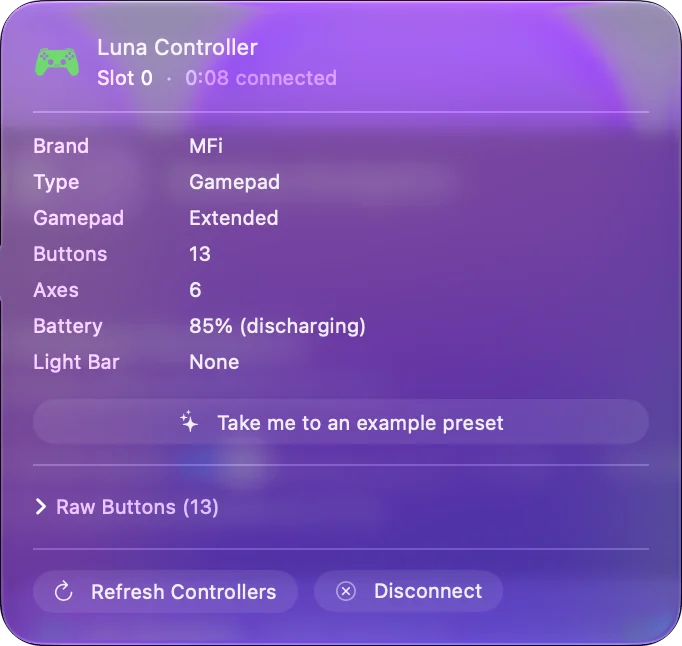
Eller koppla in en USB-C-kabel
Amazon listar USB-C för att ansluta direkt till en PC eller en Mac, med en kabel som för data. En kabel som bara laddar tänder kontrollen men ansluter ingenting. Amazon nämner en drivrutin för Windows-datorer, och ingen för en Mac. Använd en datakabel, eftersom en kabel som bara laddar ser exakt ut som en död kontroll.
Veta vad Cloud Direct är till för
Cloud Direct ansluter kontrollen över Wi-Fi direkt till Amazons spelservrar, och ställs in i Luna Controller-appen. Amazon säger att den minskar fördröjningen när du spelar på Luna. Den gör ingenting för spel som körs på själva Mac:en.
- Spela på Luna. Cloud Direct, inställd i Luna Controller-appen.
- Spela annat på Mac. Bluetooth eller USB-C. Amazon säger att kontrollen fungerar över dem även när du inte spelar på Luna, och att den stöder spel offline på en Mac.
Cloud Direct pratar med Amazon, och Bluetooth och USB-C pratar med din Mac.
Använd den i spel och appar på Mac
En kontroll som macOS listar under Spelkontroller fungerar i Mac-spel med stöd för kontroller, och i molntjänster som läser en kontroll i webbläsaren, som Xbox Cloud Gaming och GeForce NOW. För spel och appar som bara tar emot tangentbord och mus gör InputConfig knapparna och sticksen till tangenter, musrörelser, klick och rullning.
- Du: Lägg till en rad i en förinställning, tryck på Scan och tryck på en knapp på kontrollen.
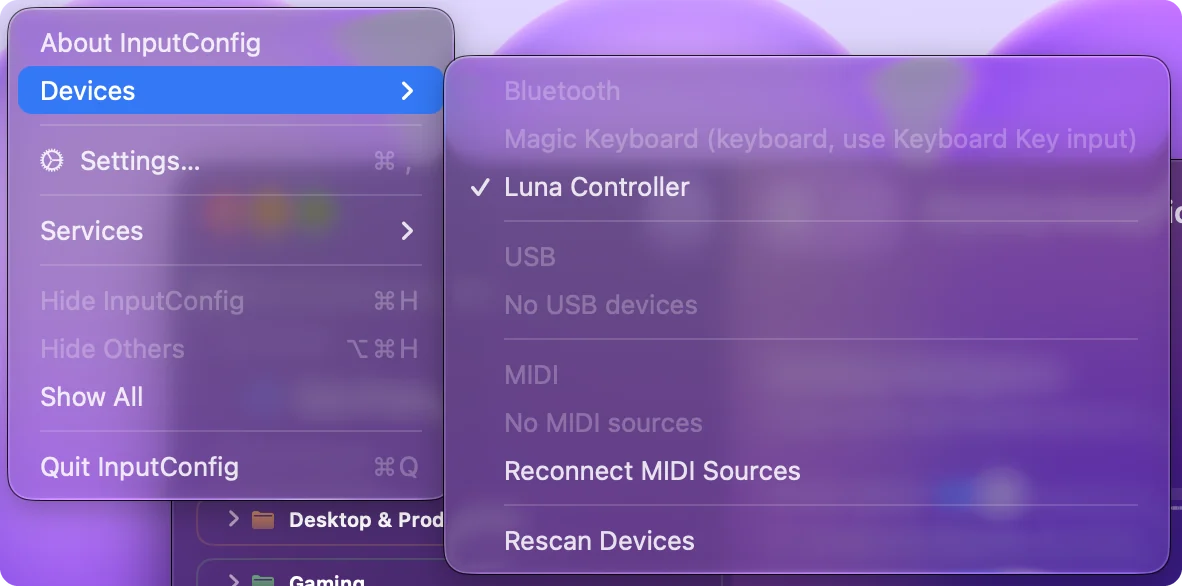
- InputConfig: Binder raden till den knappen. Appen har en mappning för Luna-kontrollen, så den kan läsa kontrollen även om macOS inte listar den.
- Kontrollera: Om kontrollen inte finns i sidofältet bockar du för den under InputConfig, Devices i menyraden.
Tryck på Scan för varje knapp en gång, så fungerar kontrollen i alla appar som tar emot tangenter.
Om Mac inte ser den
Klättra den här stegen, med det minsta steget först:
- Kontrollera batterierna. Amazons första steg är att kontrollera att kontrollen har dem.
- Gå in i parkopplingsläget igen. Håll ned Action och B tills den vita lampan blinkar.
- Ta bort den och parkoppla igen. Ta bort den under Systeminställningar, Bluetooth, och klicka sedan på Connect.
- Prova kabeln. En USB-C-kabel som för data.
Kontroll är ansluten men fungerar inte på en Mac går längre. En blinkande vit lampa betyder att kontrollen väntar på Mac, inte att den är ansluten till den.
Den korta versionen
- Bluetooth. Håll ned Action och B i tre sekunder, och klicka sedan på Connect.
- Kabel. Använd USB-C med en datakabel.
- Cloud Direct. Det är bara för att spela på Luna.
För spel på själva Mac:en behandlar du Luna-kontrollen som en Bluetooth- eller USB-C-gamepad.
Frågor
Fungerar Amazon Luna-kontrollen på en Mac?
Amazon listar Mac för sina Bluetooth- och USB-C-anslutningar, och säger att kontrollen kan användas så även när du inte spelar på Luna. Jag har inte testat en själv.
Hur parkopplar jag en Luna-kontroll med en Mac?
Slå på den, håll ned knapparna Action och B i ungefär tre sekunder tills den vita lampan blinkar och klicka sedan på Connect bredvid den i Systeminställningar, Bluetooth.
Behöver jag Luna Controller-appen på en Mac?
Inte för Bluetooth eller USB-C. Appen ställer in Cloud Direct, Wi-Fi-anslutningen till Amazons servrar för att spela på Luna.
Behöver Luna-kontrollen en drivrutin på en Mac?
Amazons hjälpsidor nämner en drivrutin bara för Windows-datorer, och ingen för en Mac.
Mer på svenska
Fullständiga guider, på engelska
Vem som skriver. Ryleigh Newman utvecklar InputConfig och använder sin egen Mac varje dag med en controller, eftersom händerna inte fungerar bra. Den här sidan är översatt från engelska. Appens gränssnitt och resten av webbplatsen är på engelska.
Den här sidan på andra språk: English, العربية, Čeština, Dansk, Deutsch, Español, Suomi, Français, עברית, Magyar, Bahasa Indonesia, Italiano, 日本語, 한국어, Norsk, Nederlands, Polski, Português, Русский, Slovenčina, ไทย, Türkçe, Українська, Tiếng Việt, 繁體中文, 简体中文
Gratis. Inget konto, och ingenting lämnar din Mac. Öppen källkod på GitHub.