Svenska
Hur ansluter du en GameSir-kontroll till en Mac?
 Den här appen är helt gratis. Du behöver inte skapa något konto. Det finns inga prenumerationer, inga krångliga nedladdningar och inget är låst. Optimerad för Apple silicon.
Över Bluetooth, i det läge som manualen anger för en PC eller en Switch, och inte i XInput-läge via kabel. GameSir anger inte Mac som fungerande plattform i någon av de fem manualer jag läste (Nova Lite, Super Nova, G7 Pro, G7 SE och G8 Galileo), så inget här är utlovat av GameSir. Det är läget som avgör: en GameSir-kontroll visar sig för datorn som en annan kontroll i varje läge, och en Mac läser en del av dem men inte andra.
Jag gör InputConfig, en gratis Mac-app som mappar en kontroll till tangenter och mus, läser vanliga USB- och Bluetooth-handkontroller som macOS inte listar som spelkontroller, och säger varför när en handkontroll inte alls går att läsa. Jag har inte testat en GameSir-kontroll själv, så den här sidan håller sig till vad GameSirs manualer och appens kod säger.
Version 1.7 av InputConfig, som väntas i oktober 2026, blir helt tillgänglig på svenska.
Steg
- Stäng av kontrollen och håll sedan ned knappparet som manualen anger för ett Bluetooth-läge: på en Nova Lite Y och Home för Switch-läge, eller B och Home för PC-läge.
- På Mac öppnar du Systeminställningar, Bluetooth, och klickar på Connect bredvid namnet som manualen anger, Pro Controller eller Wireless Controller.
- Kontrollera under Systeminställningar, Spelkontroller, där en listad kontroll fungerar i spel med stöd för kontroller.
- Öppna InputConfig och bocka för kontrollen under Devices om den inte står överst i sidofältet.
- Aktivera en förinställning, eller tryck på Scan på en rad och tryck på en knapp för att binda den.
Välj läge innan du parar
Varje läge har ett eget knappar som hålls nedtryckta medan kontrollen är avstängd, och ett eget namn i Bluetooth-listan. Uppgifterna kommer från GameSirs manualer:
| Kontroll | Håll in | Namn i Bluetooth-listan |
|---|---|---|
| Nova Lite, Switch-läge | Y och Home | Pro Controller |
| Nova Lite, PC-läge | B och Home | Wireless Controller |
| Nova Lite, Android-läge | A och Home | Gamesir-Nova Lite |
| Super Nova, PC-läge | Home och B | Wireless Controller |
| G7 Pro | Lägesknappen inställd på Bluetooth, sedan Xbox-knappen | GameSir G7 Pro |
Super Nova-manualen anger också Pro Controller och GameSir-Nova Pro för dess Switch- och Android-läge.
- Switch-läge först. Switch Pro Controller är den kontroll som macOS har läst sedan macOS 13, så jag skulle börja med det läge som visar sig som en sådan.
- PC-läge som andra val. Det är läget GameSir anger för en dator.
- Inte en mätning. Den ordningen är mitt resonemang utifrån namnen. Jag har inte testat vilket läge en Mac accepterar på varje modell.
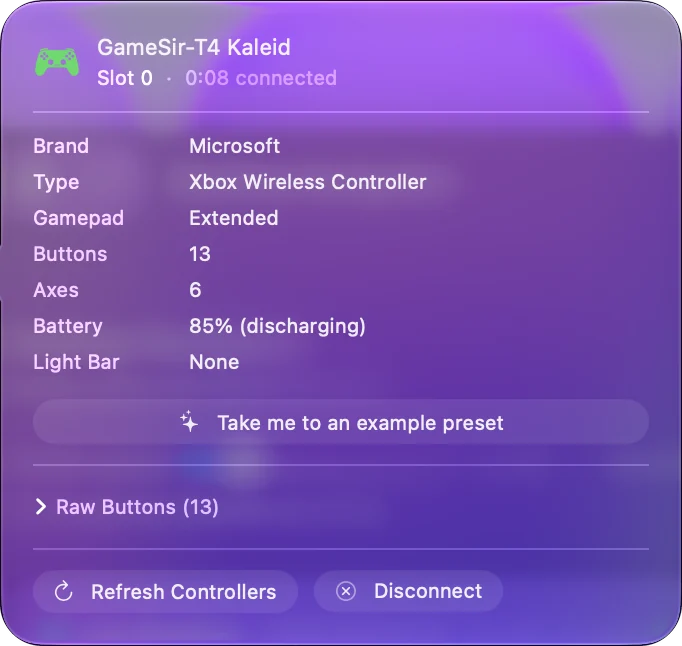
Namnet i Bluetooth-listan visar vilket läge kontrollen är i.
Parkoppla över Bluetooth
- Du: Håll kontrollen avstängd och håll ned knappparet för läget. Öppna sedan Systeminställningar, Bluetooth på Mac och klicka på Connect bredvid det nya namnet.
- macOS: Parkopplar den och listar den under Systeminställningar, Spelkontroller om den godtar den som spelkontroll.
- Kontrollera: Öppna gamepad-testaren i en webbläsare och tryck på en knapp. Den visar vad Mac tar emot, utan någon app att installera.
- Byta läge. Varje läge visas under sitt eget namn, så parkoppla igen efter att du bytt.
- Fastnat på en gammal parkoppling. Nova Lite-manualen anger ett sätt att tvinga fram parningsläge: håll ned Screenshot och Home i tre sekunder.
- Bokstäver i Switch-läge. Ett spel kan visa Nintendos layout, där A och B byter plats mot det GameSir skriver på kontrollen. Scan i InputConfig läser den knapp du trycker på, så den tryckta bokstaven spelar ingen roll vid bindning.
En kontroll som får gamepad-testaren att röra sig är ansluten, och resten är mappning.
Använd kabel eller USB-mottagaren
Via kabel eller mottagaren ger GameSirs manualer en enda kontroll: håll ned View och Menu (två sekunder på Nova Lite) för att byta mellan XInput-, Switch- och Android-läge. GameSirs supportsidor anger grönt som lampa för XInput-läge.
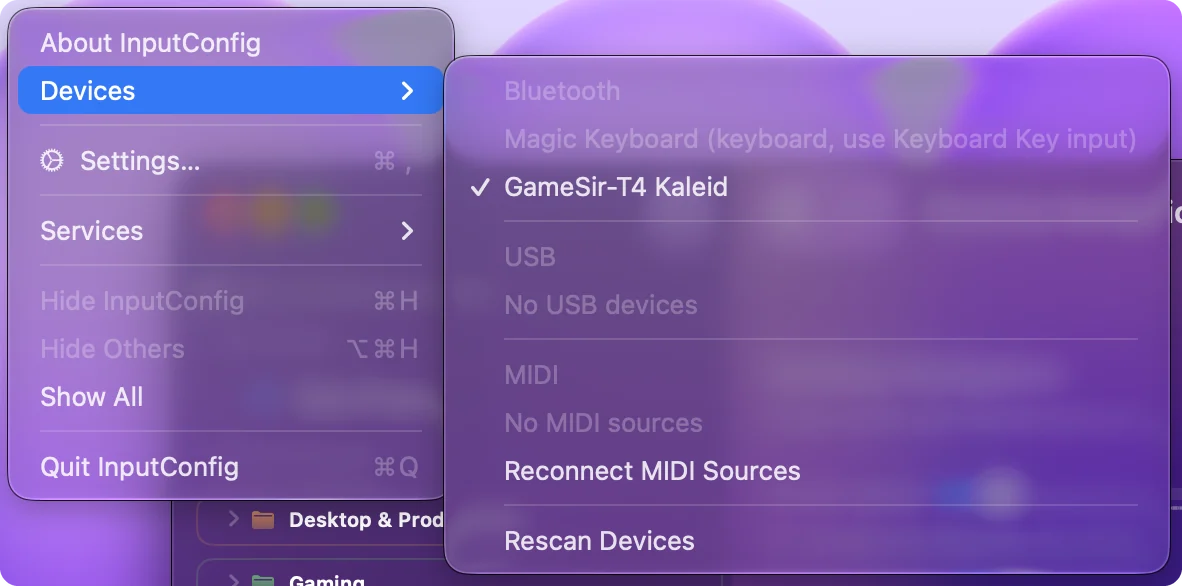
- XInput-läge. De flesta XInput-handkontroller från tredje part talar det kabelanslutna Xbox 360-protokollet. macOS läser det inte, och en app i sandlåda som InputConfig kan inte heller läsa det. InputConfig, Devices listar en sådan handkontroll nedtonad, med skälet.
- Switch-läge. En riktig Switch Pro Controller skickar inget som en Mac läser över sin kabel, så Switch-läget kanske inte fungerar via kabel även där det fungerar över Bluetooth.
- Android-läge. Manualerna säger inte vad det skickar. Om Mac ser en vanlig USB-kontroll läser InputConfig den när du bockar för den under InputConfig, Devices.
- XInput över Bluetooth. Det finns inte på dessa kontroller. GameSirs supportsidor säger att Microsofts begränsningar utesluter det, och därför är Bluetooth-lägena ovan de som spelar roll på en Mac.
Jag har inte bekräftat vilket protokoll varje GameSir-modell använder i varje läge. Byt läge och titta sedan i InputConfig, Devices: där visas handkontrollen som läsbar, eller nedtonad med skälet.
Känn till var G7-linjen med Xbox-licens står
G7 SE och G7 Pro har Xbox-licens, och GameSir listar Xbox Series X|S, Xbox One, Windows 10 och 11 samt Android som deras plattformar.
- G7 SE. Endast kabelansluten, med USB-C-kabel enligt manualen. Den har ingen Bluetooth och inget annat läge att byta till.
- G7 Pro. Kabelansluten för en Xbox, med mottagare och Bluetooth för en PC eller telefon. Bluetooth är vägen att prova på en Mac.
- Vad macOS gör med Xbox-handkontroller via kabel. macOS 15 Sequoia och senare läser Microsofts Xbox One- och Series-kontroller över USB. Tidigare versioner gör inte det, och InputConfig listar en sådan handkontroll nedtonad med en uppmaning att uppdatera eller använda Bluetooth.
- Vad jag inte vet. Om macOS 15 accepterar en G7 på samma sätt som Microsofts egna kontroller. Jag har inte testat det.
InputConfig har med de Mac-poster som den gemensamma SDL-kontrolldatabasen har för GameSir G7 Pro, X4A och T3, så när någon av dem kommer som en vanlig kontroll får knapparna sina vanliga namn och platser. Kontroll-ID-uppslaget listar deras USB-ID. För en G7 SE är testet en kabel på macOS 15 eller senare, och för en G7 Pro skulle jag prova Bluetooth först.
Använd ett G8 Galileo-telefongrepp
G8 Galileo är en telefonkontroll, och GameSirs manual beskriver en anslutning: USB-C-kontakten som sitter i greppet och som går i telefonen.
- Dess lägen. Håll ned View och Menu i två sekunder för att byta läge. Manualen anger vitt för Other Devices-läge, grönt för Android-läge och blått för G-Touch-läge.
- Att nå en Mac. Kontakten behöver en USB-C-förlängningskabel med uttag i ena änden. Jag har inte testat om greppet då visas på en Mac.
- I InputConfig. När macOS listar G8 som spelkontroll läser InputConfig den som en standardgamepad. Dess egen G8-bild är experimentell och avstängd i 1.6. Home och Capture läses bara när macOS rapporterar dem.
- M, L4 och R4. De hanteras inne i kontrollen. Håll ned M och L4 eller R4, tryck sedan på en knapp, så kopierar bakknappen den. Mac ser den kopierade knappen, aldrig L4 eller R4, och M når aldrig Mac.
Läget Other Devices, det vita ljuset, är det att prova på en Mac.
Mappa om utan GameSir Connect eller Nexus
GameSirs nedladdningssida erbjuder GameSir Connect som en Windows-nedladdning, GameSir Nexus från Microsoft Store och GameSir-appen för iPhone och Android. Den listar ingen Mac-version av något av dem, från och med oktober 2026.
- Bakknappar. Ställ in dem på kontrollen själv. GameSir-manualen för G7 Pro anger M tillsammans med L4, R4, L5 eller R5, sedan knappen som ska kopieras.
- Profiler på en G7 SE. Manualen växlar dem på kontrollen: M och Y för standardprofilen, M och B, M och A, M och X för profilerna 1 till 3.
- Knappar till tangenter. InputConfig binder valfri knapp till en tangent, ett klick, en genväg eller ett makro, och gör sticksen till WASD och musstyrning. Smart Preset Maker har layouter för fler än 450 spel och appar.
- Fasta programvaror. GameSir säger att uppdateringar av fasta programvaror går via dess appar, så en uppdatering kräver en Windows-dator eller en telefon.
GameSirs appar ställer in kontrollen, och InputConfig ställer in vad Mac gör med varje tryck.
Om Mac inte ser den
Klättra den här stegen, med det minsta steget först:
- Läs namnet. Namnet under Systeminställningar, Bluetooth visar vilket läge kontrollen är i. Om det inte är det du menade, stäng av den och håll ned rätt par.
- Parkoppla igen. Ta bort den gamla posten under Systeminställningar, Bluetooth och anslut sedan den nya.
- Prova det andra läget. Switch-läge, sedan PC-läge, sedan Android-läge.
- Öppna menyn Devices. I InputConfig, Devices listas en handkontroll som Mac kan läsa, med en bock att sätta, och en som den inte kan läsa visas nedtonad med skälet.
- Vid kabel, kontrollera kabeln. Den måste föra data, inte bara ström, och en hubb kan stå i vägen. Anslut direkt till Mac.
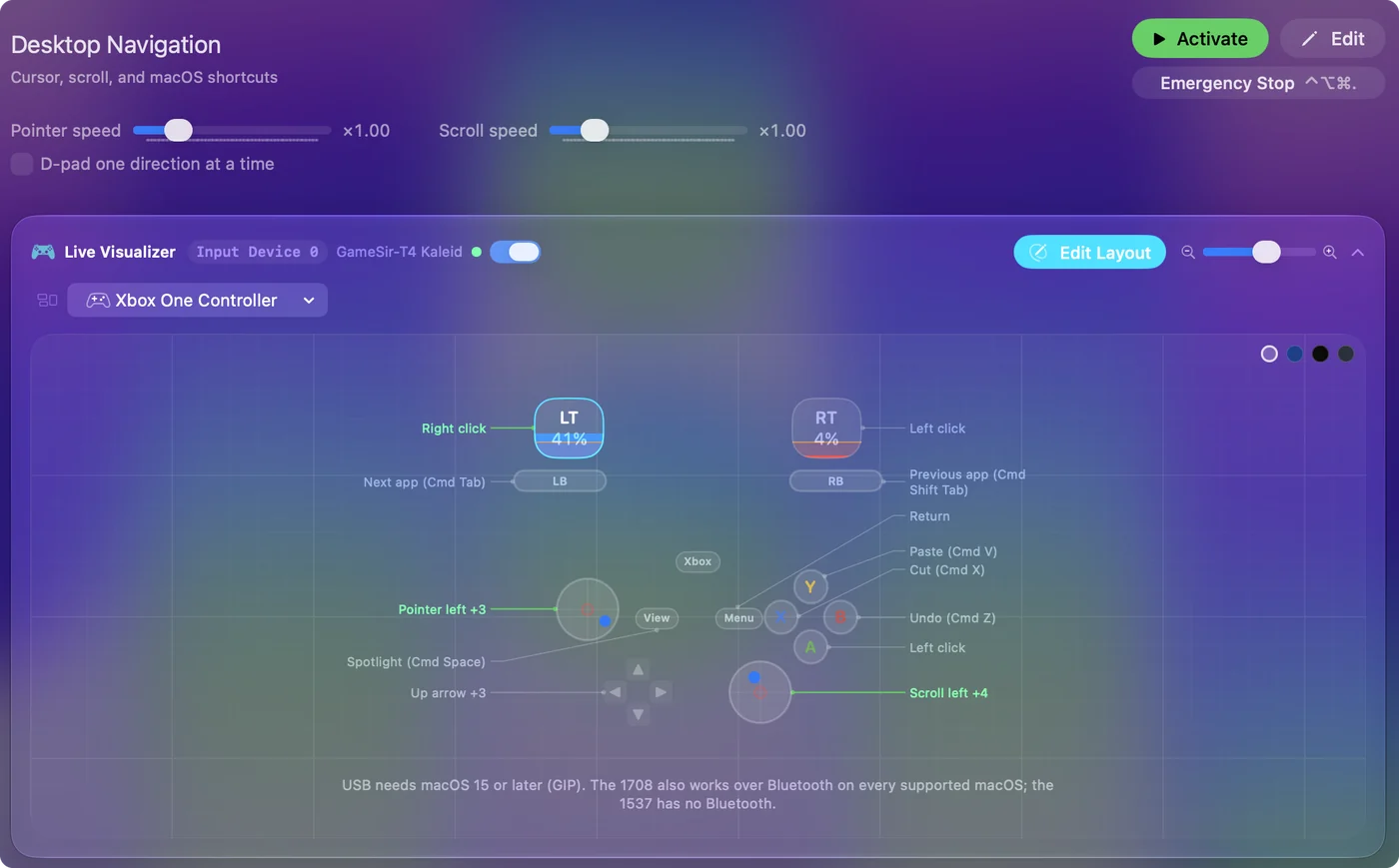
- Mappa den till tangenter. Om den listas och tänder Live Visualizer men inget händer i ett spel, kanske spelet inte läser kontroller alls. Ge den spelets tangenter i InputConfig.
Den längre listan finns på kontroll känns inte igen på en Mac. Börja med namnet i Bluetooth-listan, eftersom det visar läget.
Vad den inte kan göra
- Läsa Xbox 360-läge. En handkontroll som talar det kabelanslutna Xbox 360-protokollet kan inte läsas på en Mac, varken av InputConfig eller av macOS.
- Ersätta GameSirs appar. InputConfig uppdaterar inte fasta programvaror, ändrar inte lamporna och skriver inga inställningar till kontrollen.
- Göra den till en Xbox-kontroll. InputConfig skickar tangentbords- och mushändelser, inte en virtuell kontroll. Ett spel som bara accepterar en gamepad behöver en som macOS känner igen.
- Ge bakknappar egna indata. De kopierar en annan knapp inne i kontrollen, så Mac kan inte skilja dem från den.
Om macOS eller InputConfig kan se kontrollen i något läge går den att mappa, och om ingen av dem kan, ändrar ingen inställning det.
Den korta versionen
- Bluetooth. Switch-läge först, sedan PC-läge, och parkoppla igen efter varje byte.
- Kabel eller mottagare. Lämna XInput med View och Menu, och låt menyn Devices visa vad den ser.
- G7-linjen. Använd kabel på macOS 15 eller senare, eller Bluetooth på en G7 Pro.
- Mappa. Använd en förinställning, eller tryck på Scan på en rad.
Jag har inte testat någon själv, så berätta om din modell beter sig annorlunda. Läget avgör om en Mac kan läsa en GameSir-kontroll, så byt läge innan du skyller på Mac.
Frågor
Fungerar GameSir-kontroller på en Mac?
GameSir anger inte Mac som plattform i de fem manualer jag läste, men en kontroll i ett läge som Mac kan läsa fungerar som vilken annan kontroll som helst. Prova Switch-läge och sedan PC-läge över Bluetooth. Via kabel är XInput-läge det som en Mac oftast inte kan läsa. Jag har inte testat en GameSir-kontroll själv.
Finns det en GameSir Connect eller GameSir Nexus för Mac?
Nej. GameSirs nedladdningssida erbjuder GameSir Connect för Windows, GameSir Nexus från Microsoft Store och GameSir-appen för iPhone och Android, utan Mac-version från och med oktober 2026. På en Mac ställer du in bakknappar på kontrollen själv och mappar knappar till tangenter med InputConfig.
Fungerar GameSir G7 SE på en Mac?
G7 SE är en kabelansluten, Xbox-licensierad kontroll, och GameSir listar Xbox, Windows och Android för den. macOS 15 Sequoia och senare läser Microsofts Xbox One- och Series-kontroller över USB, men jag har inte testat om den accepterar en G7 SE. Den har ingen Bluetooth att falla tillbaka på.
Vilket läge ska en GameSir-kontroll vara i för en Mac?
Över Bluetooth skulle jag prova Switch-läge först, där den visar sig som Pro Controller, sedan PC-läge, där den visar sig som Wireless Controller. Ordningen är mitt resonemang utifrån vad macOS stöder, inte ett test.
Kan jag mappa GameSir-knappar till tangentbordstangenter på en Mac?
Ja, så snart Mac kan läsa kontrollen. I InputConfig trycker du på Scan på en rad, trycker på en knapp och väljer en tangent, ett klick, en genväg eller ett makro. Det är gratis i Mac App Store.
Mer på svenska
Fullständiga guider, på engelska
Vem som skriver. Ryleigh Newman utvecklar InputConfig och använder sin egen Mac varje dag med en controller, eftersom händerna inte fungerar bra. Den här sidan är översatt från engelska. Appens gränssnitt och resten av webbplatsen är på engelska.
Den här sidan på andra språk: English, العربية, Čeština, Dansk, Deutsch, Español, Suomi, Français, עברית, Magyar, Bahasa Indonesia, Italiano, 日本語, 한국어, Norsk, Nederlands, Polski, Português, Русский, Slovenčina, ไทย, Türkçe, Українська, Tiếng Việt, 繁體中文, 简体中文
Gratis. Inget konto, och ingenting lämnar din Mac. Öppen källkod på GitHub.