Svenska
Kan man spela League of Legends med handkontroll på en Mac?
Delvis, och svaret ändrades i april 2026. League of Legends levde nästan tjugo år utan någon handkontrollsindata alls. Riots WASD-rörelseläge tar nu också emot en handkontroll, och Riot beskriver det som en hjälpmedelsfunktion för spelare som inte kan använda mus och tangentbord bekvämt, inte som fullt handkontrollstöd. Riot har sagt att man inte har några planer på att stödja handkontroller brett för tillfället. Rapporterna om ändringen nämner Xbox- och PlayStation-handkontroller och Xbox Adaptive Controller. Jag har inte sett det bekräftat för Mac-klienten, så se det som något att prova först, inte ett löfte.
Vägen som fungerar på alla Mac, med vilken handkontroll som helst som macOS ser, är den äldre: mappa handkontrollen till den mus och de tangenter som League alltid har läst, med InputConfig. Den är gratis, och det är så en del personer med begränsad handfunktion spelar överhuvudtaget. Det går att spela i vanliga matcher och ARAM. Det kommer inte att vinna rankade matcher.
 Den här appen är helt gratis. Du behöver inte skapa något konto. Det finns inga prenumerationer, inga krångliga nedladdningar och inget är låst. Optimerad för Apple silicon.
Steg
- Slå på WASD-rörelse i Leagues inställningar, anslut handkontrollen och tryck på en knapp.
- Om hjälten rör sig med spaken, spela med Leagues eget stöd.
- Om ingenting händer, öppna InputConfig och aktivera layouten för League of Legends.
- Slå på smart cast för varje förmåga, attackrörelse och kameralås i League.
- Lägg de tangenter som League visar för dina förmågor på frontknapparna.
Prova Leagues eget handkontrollstöd först
Om League läser din handkontroll på Mac är det det enklaste sättet att spela, med ingenting emellan.
- Du: Slå på WASD-rörelse i Leagues inställningar, anslut handkontrollen och tryck på en knapp.
- Kontrollera: Om hjälten rör sig med spaken läser spelet din handkontroll. Om ingenting händer, öppna Game Controllers i sidofältet i Systeminställningar och tryck på några knappar: om Macen inte listar handkontrollen där ser inget spel den (hur du testar en handkontroll på en Mac).
Två begränsningar som Riot har varit tydligt med: det här är avsett som hjälpmedel, och det bygger på WASD-läget, så det ärver WASD:s tangentlayout. Om spelet ignorerar din handkontroll på Mac fungerar vägen med en mappare alltid, eftersom League bara ser en mus och ett tangentbord.
Ställ in tre League-alternativ innan du mappar något
- Smart cast på varje förmåga. Ett knapptryck kastar vid pekaren utan ett andra klick.
- Attackrörelse på avtryckaren. Att röra sig och attackera stannar på en kontroll.
- Kameran låst eller på en spak. Aldrig på musens kant, där en spakpekare skulle dra runt den.
De tre inställningarna i Leagues alternativ betyder mer än något i mapparen.
Mappa handkontrollen med League-layouten
Layouten för League of Legends i appen är redo att laddas. Efter uppgift:
- Peka och röra sig. Pekaren ligger på vänster spak. Höger avtryckare högerklickar, vilket är rörelse och attack. Vänster avtryckare vänsterklickar.
- Strid. Förmågorna Q, W, E och R på frontknapparna, summoner spells D och F på bumperna.
- Föremål och återkallelse. Föremål 1 till 3 på riktningsknapparna, med återkallelse på riktningsknapp ned.
- Menyer. Poängtavlan på Share eller View, Escape på Options eller Menu.
- Kamera. Överlåts åt League: slå på kameralås.
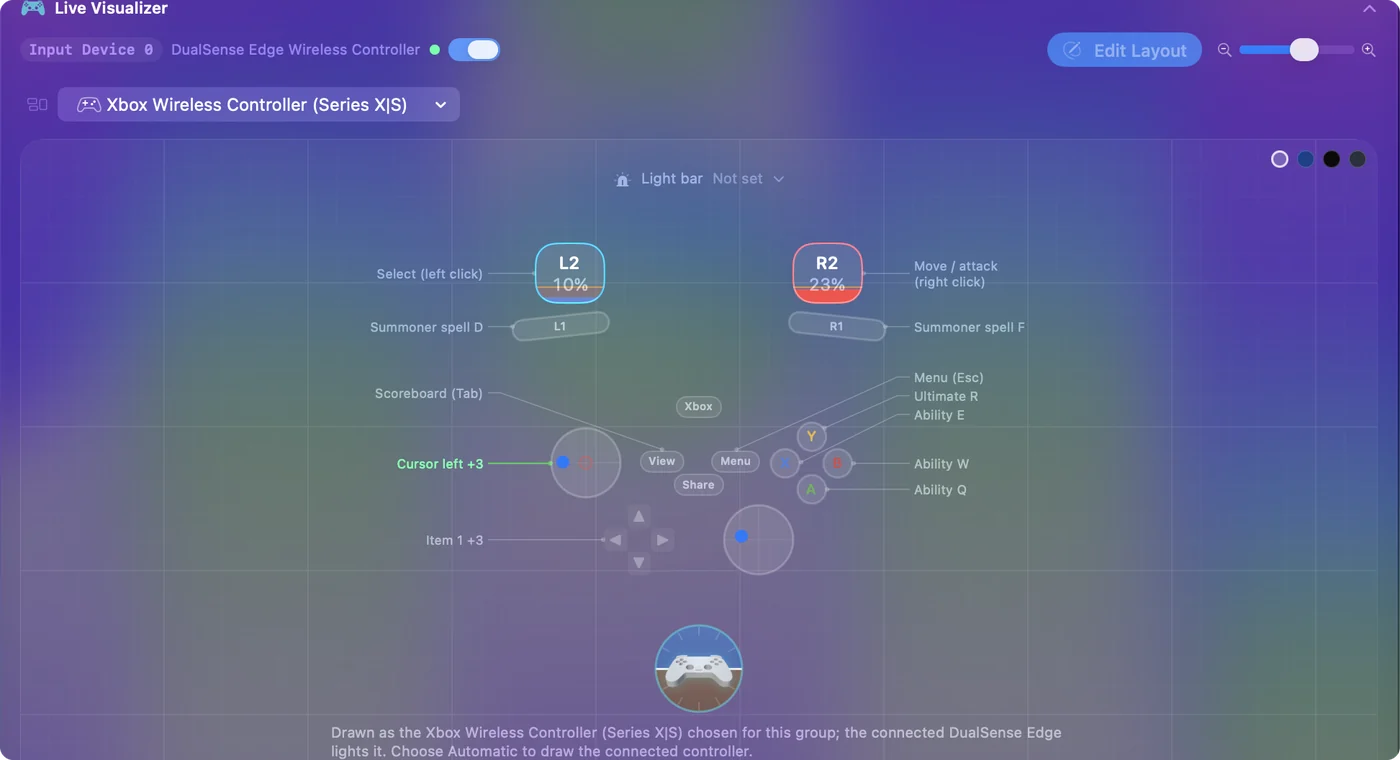
Två snabba tillägg: ett lager med långsam pekare för sista slag, och föremål 4 till 6 bakom en nedhållen bumper (chords).
Gå med WASD och sikta med den andra spaken
WASD-läget gör också en mappar-layout bättre. När hjälten går på W, A, S och D kan vänster spak skicka de fyra tangenterna, så att rörelse blir ett spaktryck i stället för ett högerklick på marken, och pekaren flyttas till höger spak, där den bara behöver sikta.
- Du: Ställ in de fyra raderna för vänster spak på att skicka W, A, S och D, och flytta pekarraderna till höger spak.
- InputConfig: Håller nere gångtangenterna medan spaken trycks, och flyttar pekaren från höger spak.
- Kontrollera: Eftersom W nu går behöver din W-förmåga en annan tangent. Titta i Leagues snabbtangentsinställningar och lägg de tangenter den visar för dina förmågor på frontknapparna.
Gör skillshots enklare
För skillshots hjälper två inställningar mer än ren hastighet:
- Variable Sensitivity med kurvan Smooth. På pekarraderna, så att ett litet tryck blir en liten rörelse (variabel känslighet).
- Gyropekning. På en DualSense eller DualShock 4 flyttar lutning av handkontrollen markören som en laserpekare (gyrosikte).
Om handkontrollen inte gör något i League
Gå igenom den här stegen, med det minsta steget först:
- Kontrollera att Macen ser den. Systeminställningar, Game Controllers ska lista handkontrollen och tända dess knappar.
- Slå på WASD-läget. Leagues egen handkontrollsindata fungerar bara där.
- Aktivera League-layouten. Om League fortfarande ignorerar handkontrollen skickar InputConfig den mus och de tangenter som spelet alltid läser.
- Kontrollera Hjälpmedel. Om Live Visualizer tänds men League inte reagerar, slå på InputConfig i Systeminställningar, Integritet och säkerhet, Hjälpmedel.
Vad det inte gör
En spakpekare är långsammare än en mus för exakta klick, och League är ett spel med exakta klick. Räkna med att vara långsammare på sista slag och skillshots. För den som inte kan använda en mus är det värt avvägningen. För alla andra är det en kuriositet eller en soffkväll.
Kort sagt
- Prova League först. WASD-läget har tagit emot en handkontroll sedan april 2026, som en hjälpmedelsfunktion, och det är obekräftat på Mac.
- Gå över till mapparen. Layouten för League of Legends i InputConfig fungerar på alla Mac.
- Ställ in League. Smart cast, attackrörelse, kameralås.
Det går att spela i vanliga matcher och ARAM, och jag skulle inte ta det med in i rankade matcher.
Frågor
Har League of Legends handkontrollstöd?
Delvis. Sedan april 2026 tar WASD-rörelseläget emot en handkontroll, vilket Riot beskriver som en hjälpmedelsfunktion snarare än fullt handkontrollstöd. En mappare som InputConfig gör vilken handkontroll som helst till den mus och de tangenter som League alltid har läst.
Riskerar man avstängning om man spelar League med en handkontrollsmappare?
En mappare skickar vanlig mus- och tangentbordsindata, på samma sätt som vilket hjälpmedelsverktyg som helst. Den automatiserar inte spelandet.
Fungerar Leagues handkontrollstöd på en Mac?
Jag har inte kunnat bekräfta det för Mac-klienten, och rapporterna om ändringen nämner inte macOS. Slå på WASD-läget och tryck på en knapp: om hjälten rör sig fungerar det på din Mac. Om inte fungerar vägen med en mappare på alla Mac med macOS 14 eller senare.
Kan jag spela League på en MacBook utan mus?
Ja. Med en handkontroll mappad till pekaren och tangenterna behöver du varken pekplatta eller mus, och en DualSenses pekplatta kan fungera som en andra liten pekplatta. Den är långsammare än en mus för exakta klick, vilket spelar större roll i rankade matcher än i vanliga.
Mer på svenska
Fullständiga guider, på engelska
Vem som skriver. Ryleigh Newman utvecklar InputConfig och använder sin egen Mac varje dag med en controller, eftersom händerna inte fungerar bra. Den här sidan är översatt från engelska. Appens gränssnitt och resten av webbplatsen är på engelska.
Den här sidan på andra språk: English, العربية, Čeština, Dansk, Deutsch, Español, Suomi, Français, עברית, Magyar, Bahasa Indonesia, Italiano, 日本語, 한국어, Norsk, Nederlands, Polski, Português, Русский, Slovenčina, ไทย, Türkçe, Українська, Tiếng Việt, 繁體中文, 简体中文
Gratis. Inget konto, och ingenting lämnar din Mac. Öppen källkod på GitHub.