Slovenčina
Dá sa hrať League of Legends s ovládačom na Macu?
Čiastočne, a odpoveď sa v apríli 2026 zmenila. League of Legends takmer dvadsať rokov nemala žiadny vstup z ovládača. Pohybový režim WASD od Riotu teraz prijíma aj ovládač a Riot ho opisuje ako funkciu prístupnosti pre hráčov, ktorí nevedia pohodlne používať myš a klávesnicu, nie ako plnú podporu ovládačov. Uviedol, že zatiaľ neplánuje podporu ovládačov vo väčšom rozsahu. Správy o zmene uvádzajú pady Xbox a PlayStation a Xbox Adaptive Controller. Potvrdenie pre klienta na Macu nemám, preto to berte ako vec, ktorú treba najprv skúsiť, nie ako sľub.
Cesta, ktorá funguje na každom Macu a s každým ovládačom, ktorý macOS vidí, je staršia: namapujte pad na myš a klávesy, ktoré League vždy čítala, pomocou InputConfig. Je zadarmo a niektorí ľudia s obmedzeným používaním rúk takto vôbec hrajú. V normálnych hrách a ARAM sa hrať dá. Ranked vyhrávať nebude.
 InputConfig je zadarmo v Mac App Store. macOS 14 alebo novší, bez účtu, bez sledovania, open source.
Postup
- V nastaveniach League zapnite pohyb WASD, pripojte ovládač a stlačte tlačidlo.
- Ak sa šampión hýbe od páčky, hrajte s vlastnou podporou League.
- Ak sa nič nedeje, otvorte InputConfig a aktivujte rozloženie League of Legends.
- V League zapnite smart cast pre každú schopnosť, attack move a zamknutie kamery.
- Klávesy, ktoré League ukazuje pre vaše schopnosti, dajte na tlačidlá na prednej strane.
Najprv skúste vlastnú podporu ovládačov v League
Ak League na Macu číta váš pad, je to najjednoduchší spôsob hrania, bez ničoho medzi tým.
- Vy: V nastaveniach League zapnite pohyb WASD, pripojte ovládač a stlačte tlačidlo.
- Kontrola: Ak sa šampión hýbe od páčky, hra váš pad číta. Ak sa nič nedeje, otvorte v bočnom paneli Systémových nastavení Game Controllers a stlačte pár tlačidiel: ak ho tam Mac nezobrazí, žiadna hra ho neuvidí (ako otestovať ovládač na Macu).
Dve obmedzenia, ktoré Riot jasne uviedol: je to určené pre prístupnosť a stojí na režime WASD, takže preberá jeho rozloženie klávesov. Ak hra váš pad na Macu ignoruje, cesta cez mapovač funguje vždy, pretože League vidí len myš a klávesnicu.
Nastavte tri možnosti League skôr, než niečo namapujete
- Smart cast pre každú schopnosť. Stlačenie tlačidla vyvolá schopnosť na kurzore bez druhého kliknutia.
- Attack move na spúšti. Pohyb a útok zostanú na jednom ovládacom prvku.
- Kamera zamknutá alebo na páčke. Nikdy nie na okraji myši, kde by ju kurzor z páčky ťahal sem a tam.
Tieto tri nastavenia v možnostiach League sú dôležitejšie než čokoľvek v mapovači.
Namapujte pad s rozložením pre League
Rozloženie League of Legends v aplikácii je pripravené na načítanie. Podľa úloh:
- Ukazovanie a pohyb. Kurzor je na ľavej páčke. Pravá spúšť klikne pravým tlačidlom, čo je pohyb a útok. Ľavá spúšť klikne ľavým.
- Boj. Schopnosti Q, W, E a R na tlačidlách na prednej strane, kúzla vyvolávača D a F na bumperoch.
- Predmety a návrat. Predmety 1 až 3 na D-pade, návrat na D-pade dole.
- Ponuky. Tabuľa skóre na Share alebo View, Escape na Options alebo Menu.
- Kamera. Necháva sa na League: zapnite zamknutie kamery.
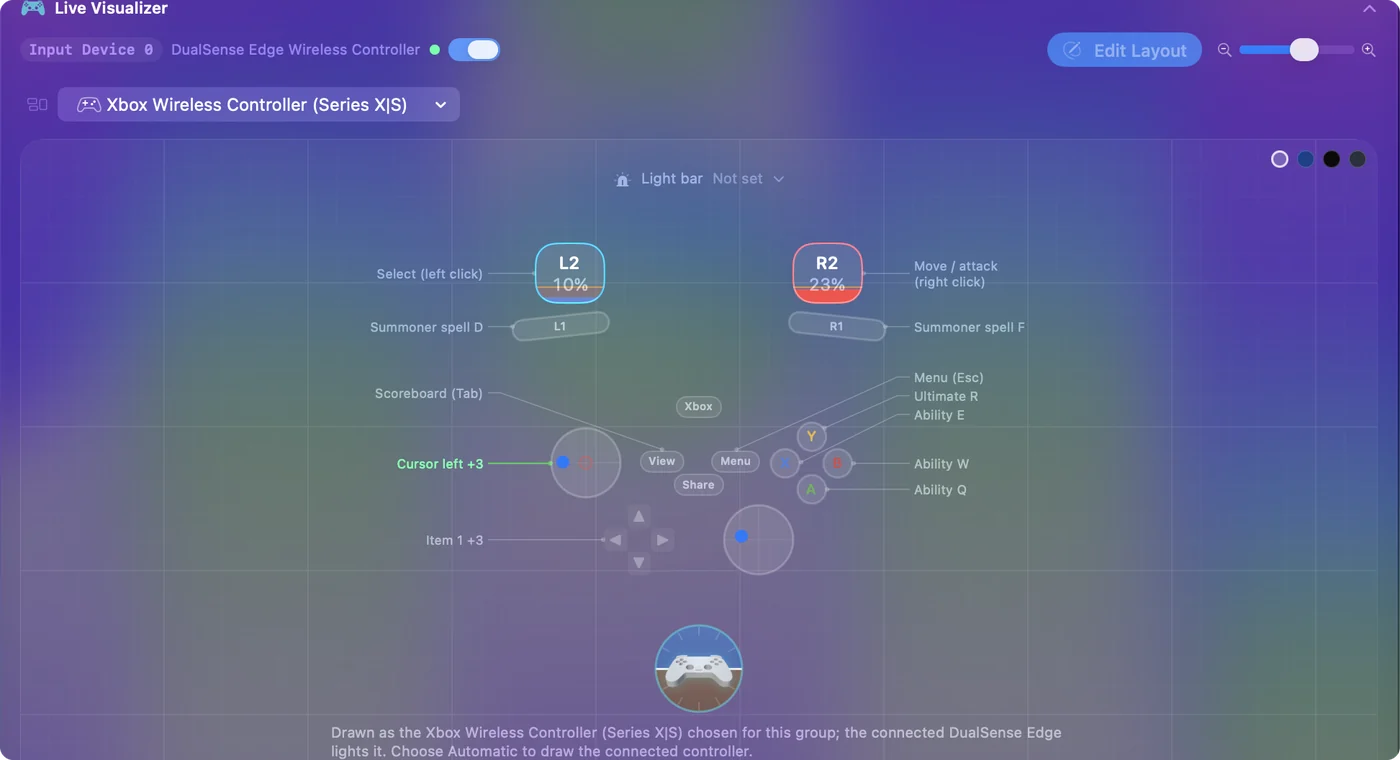
Dve rýchle doplnky: vrstva pomalého kurzora na posledné údery a predmety 4 až 6 za držaným bumperom (akordy).
Choďte pomocou WASD a mierte druhou páčkou
Režim WASD zlepší aj rozloženie z mapovača. Keď šampión kráča na W, A, S a D, ľavá páčka môže posielať tieto štyri klávesy, takže pohyb je potlačenie páčky namiesto pravého kliknutia na zem, a kurzor sa presunie na pravú páčku, kde už len mieri.
- Vy: Nastavte štyri riadky ľavej páčky tak, aby posielali W, A, S a D, a riadky kurzora presuňte na pravú páčku.
- InputConfig: Drží klávesy chôdze, kým je páčka potlačená, a kurzor hýbe z pravej páčky.
- Kontrola: Keďže W teraz kráča, vaša schopnosť W potrebuje iný kláves. Pozrite si nastavenia klávesových skratiek v League a klávesy, ktoré ukazuje pre vaše schopnosti, dajte na tlačidlá na prednej strane.
Uľahčite si skillshoty
Pri skillshotoch pomáhajú dve nastavenia viac než čistá rýchlosť:
- Premenlivá citlivosť s krivkou Smooth. Na riadkoch kurzora, aby malé potlačenie bolo malým pohybom (premenlivá citlivosť).
- Ukazovanie gyroskopom. Na DualSense alebo DualShock 4 naklonenie padu hýbe kurzorom ako laserové ukazovátko (mierenie gyroskopom).
Ak pad v League nerobí nič
Postupujte po tomto rebríčku, od najmenšieho kroku:
- Skontrolujte, či ho Mac vidí. V Systémových nastaveniach by Game Controllers mali zobraziť pad a rozsvietiť jeho tlačidlá.
- Zapnite režim WASD. Vlastný vstup z ovládača v League funguje len tam.
- Aktivujte rozloženie pre League. Ak League pad stále ignoruje, InputConfig pošle myš a klávesy, ktoré vždy číta.
- Skontrolujte Prístupnosť. Ak sa Live Visualizer rozsvieti, ale League nereaguje, zapnite InputConfig v Systémových nastaveniach, Súkromie a bezpečnosť, Prístupnosť.
Čo nezvládne
Kurzor z páčky je pri presných kliknutiach pomalší než myš a League je hra presných kliknutí. Rátajte s tým, že pri posledných úderoch a skillshotoch budete pomalší. Pre niekoho, kto myš používať nevie, sa tento kompromis oplatí. Pre všetkých ostatných je to kuriozita alebo večer na gauči.
Skrátená verzia
- Najprv skúste League. Režim WASD prijíma ovládač od apríla 2026, ako funkciu prístupnosti, a na Macu to nie je potvrdené.
- Vráťte sa k mapovaču. Rozloženie League of Legends v InputConfig funguje na každom Macu.
- Nastavte League. Smart cast, attack move, zamknutie kamery.
V normálnych hrách a ARAM sa hrať dá, no do ranked sa to nehodí.
Otázky
Má League of Legends podporu ovládačov?
Čiastočne. Od apríla 2026 jej pohybový režim WASD prijíma ovládač, čo Riot opisuje ako funkciu prístupnosti, nie ako plnú podporu ovládačov. Mapovač ako InputConfig premení každý ovládač na myš a klávesy, ktoré League vždy čítala.
Hrozí zákaz za hranie League s mapovačom ovládača?
Mapovač posiela bežný vstup myši a klávesnice, rovnako ako každý nástroj prístupnosti. Hranie neautomatizuje.
Funguje podpora ovládačov v League na Macu?
Pre klienta na Macu sa to potvrdiť nepodarilo a správy o zmene macOS nespomínajú. Zapnite režim WASD a stlačte tlačidlo: ak sa šampión hýbe, na vašom Macu to funguje. Ak nie, cesta cez mapovač funguje na každom Macu s macOS 14 alebo novším.
Dá sa hrať League na MacBooku bez myši?
Áno. S ovládačom namapovaným na kurzor a klávesy netreba trackpad ani myš a touchpad DualSense môže fungovať ako druhý malý trackpad. Pri presných kliknutiach je pomalší než myš, čo má väčší význam v ranked než v normálnych hrách.
Viac po slovensky
Podrobné návody, v angličtine
Kto píše. Ryleigh Newman vyvíja InputConfig a svoj Mac každý deň ovláda ovládačom, pretože ruky nefungujú dobre. Táto stránka je preložená z angličtiny. Rozhranie aplikácie a zvyšok webu sú v angličtine.
Táto stránka v iných jazykoch: English, العربية, Čeština, Dansk, Deutsch, Español, Suomi, Français, עברית, Magyar, Bahasa Indonesia, Italiano, 日本語, 한국어, Norsk, Nederlands, Polski, Português, Русский, Svenska, ไทย, Türkçe, Українська, Tiếng Việt, 繁體中文, 简体中文
Zadarmo. macOS 14 alebo novší. Bez účtu, nič neopúšťa váš Mac. Open source na GitHube.