Slovenčina
Ovládač PS5 sa stále odpája od Macu
DualSense, ktorý stále vypadáva z Macu, je takmer vždy jedna zo siedmich vecí a skontrolujete ich za desať minút. Prvé dve pokrývajú väčšinu prípadov: je stále spárovaný s PS5 v blízkosti, alebo má slabú batériu. Kábel USB-C zapojený rovno do Macu je oprava, ktorá funguje, keď nič iné nepomôže.
 InputConfig je zadarmo v Mac App Store. macOS 14 alebo novší, bez účtu, bez sledovania, open source.
Prejdite sedem opráv
Postupujte po tomto rebríčku, od najmenšieho kroku:
- Odpárujte ho od PS5. DualSense si pamätá svoju konzolu. Ak je PS5 v blízkosti v režime spánku, gamepad ju prebudí a skočí k nej späť a Mac vidí odpojenie. Odpárujte ho na PS5 (Settings, Accessories, General, Bluetooth Accessories), alebo konzolu úplne vypnite.
- Nabite ho. Pod približne 20 percentami je Bluetooth na DualSense nespoľahlivý dávno predtým, než sa vybije. Stav batérie sa zobrazuje v ponuke Bluetooth a v hornej časti bočného panela InputConfig.
- Spárujte ho odznova. Údaje o párovaní sa pokazia. Zabudnite ovládač v Systémových nastaveniach, Bluetooth, podržte PS a Create a spárujte znova a potom často zostane na mieste.
- Odpojte kábel od hubu. Ak ste na kábli a stále vypadáva, zapojte ovládač rovno do Macu. Lacné huby USB-C odpájajú zariadenia HID, keď niečo iné na nich odoberá energiu.
- Priblížte sa. Bluetooth je 2.4 GHz, rovnako ako Wi-Fi a veľa káblov USB 3. Mac mini alebo Mac Studio za stolom a gamepad na druhej strane miestnosti vypadáva častejšie než laptop na pohovke.
- Na staršom Macu použite kábel. Macy spred približne roku 2018 majú staršie čipy Bluetooth, ktoré s DualSense zápasia.
- Pri dlhých reláciách použite kábel. Výpadok v rovnakom bode každej relácie má vlastnú časť.
Ak vyskúšate len jedno, vyskúšajte kábel USB-C zapojený rovno do Macu.
Ak vypadáva po dlhej relácii
Ak zostane pripojený nejaký čas a potom vypadne zhruba v rovnakom bode každej relácie, s plnou batériou a bez PS5 v blízkosti, nevymýšľate si. Vypadávanie DualSense po dlhej relácii Bluetooth na Macu s čipom Apple silicon, často okolo 15 minút, bolo nahlásené v nástrojoch na sledovanie chýb PCSX2 a RPCS3. Na strane Macu to nič spoľahlivo neopraví. Kábel USB-C áno. Medzitým ho znova pripojíte stlačením PS.
Na DualSense Edge môžu rovnaké dlhé relácie nechať zadné pádla a tlačidlá Fn nemé, kým páčky stále fungujú. Vypnite a zapnite ovládač a vrátia sa.
Ak sa odpája iba v jednej aplikácii
To je aplikácia, nie Bluetooth. Niektoré hry resetujú pripojenie ovládača, keď stratia fokus alebo zmenia scénu. Ak mapujete cez InputConfig, jeho záznam aktivity ich rozlíši.
- Vy: Zapnite Show the activity log v InputConfig v Settings, Advanced, a hrajte, kým gamepad nevypadne.
- InputConfig: Vypíše každé pripojenie a odpojenie dole v hlavnom okne.
- Kontrola: Riadok s odpojením znamená, že gamepad naozaj vypadol. Žiadny riadok znamená, že hra prestala počúvať.
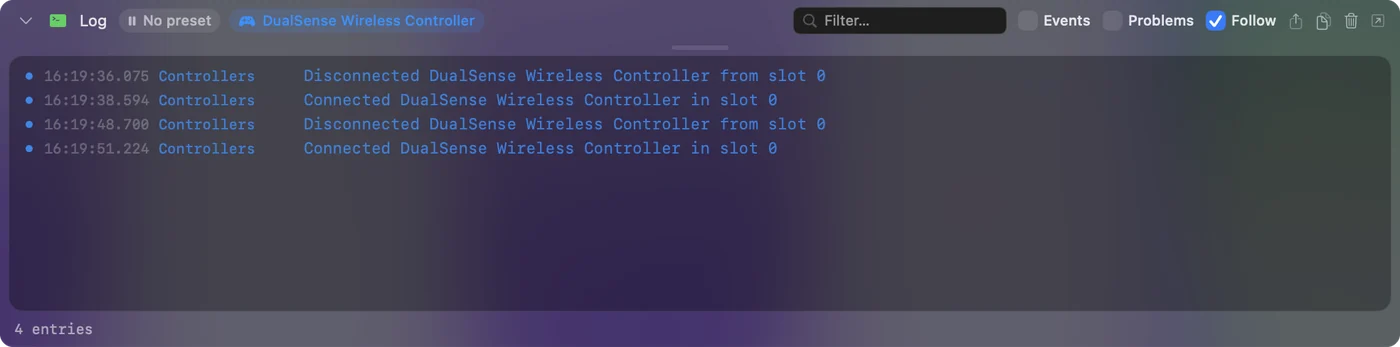
InputConfig 1.6 tiež opravil ovládače, ktoré aplikácia stratila po opätovnom pripojení cez Bluetooth alebo po uspatí, takže gamepad, ktorý sa vráti, sa znova zachytí a spustený preset pokračuje.
Odpojte ho zámerne
Keď skončíte, odpojte ho namiesto toho, aby ste ho nechali vypadnúť: kliknite na jeho názov v zozname Bluetooth v Ovládacom centre, alebo kliknite na jeho záznam v hornej časti bočného panela InputConfig a zvoľte Disconnect. V oboch prípadoch zostane spárovaný a jedno stlačenie PS ho vráti. Vypnutie a vrátenie späť na PS5 má zvyšok. Sony odvtedy dalo DualSense štyri sloty na párovanie, takže môže zostať spárovaný s Macom a ďalšími zariadeniami naraz: návod ovládač PS5 na viacerých zariadeniach uvádza tlačidlá.
Stručne
- Odpárujte ho od PS5 a nabite ho. Tieto dve veci pokrývajú väčšinu výpadkov.
- Spárujte ho odznova. Zabudnite ho v Bluetooth a spárujte znova pomocou PS a Create.
- Použite kábel. Zapojte ho rovno do Macu, čo by som robila na stolných Macoch, starších Macoch a pri dlhých reláciách.
Gamepad, ktorý vypadáva v rovnakej minúte každej relácie, potrebuje kábel, nie nastavenie.
Otázky
Prečo sa môj ovládač PS5 po niekoľkých minútach odpojí od Macu?
Najčastejšie je ešte spárovaný s PS5 v blízkosti a skáče k nej späť, alebo je slabá batéria. Odpárujte ho od konzoly a nabite ho.
Je kábel pre DualSense na Macu spoľahlivejší než Bluetooth?
Áno, najmä na stolnom Macu. USB-C rovno do Macu, nie cez hub.
Ako zabránim, aby sa môj ovládač PS5 pripájal k PS5 namiesto Macu?
Vypnite PS5 úplne namiesto ponechania v režime spánku, alebo odstráňte ovládač na PS5 v Settings, Accessories, General, Bluetooth Accessories. DualSense sa znova pripojí k poslednému zariadeniu, s ktorým bol spárovaný, takže po použití na PS5 ho s Macom spárujte znova.
Odpája sa ovládač PS4 od Macu z rovnakých dôvodov?
Áno. DualShock 4 má rovnaké zvyky: skáče späť k PS4 v režime spánku, pri slabej batérii sa stáva nespoľahlivým a na stolnom Macu uprednostňuje kábel. Páruje sa pomocou PS a Share namiesto PS a Create a jeho kábel je micro-USB.
Viac po slovensky
Podrobné návody, v angličtine
Kto píše. Ryleigh Newman vyvíja InputConfig a svoj Mac každý deň ovláda ovládačom, pretože ruky nefungujú dobre. Táto stránka je preložená z angličtiny. Rozhranie aplikácie a zvyšok webu sú v angličtine.
Táto stránka v iných jazykoch: English, العربية, Čeština, Dansk, Deutsch, Español, Suomi, Français, עברית, Magyar, Bahasa Indonesia, Italiano, 日本語, 한국어, Norsk, Nederlands, Polski, Português, Русский, Svenska, ไทย, Türkçe, Українська, Tiếng Việt, 繁體中文, 简体中文
Zadarmo. macOS 14 alebo novší. Bez účtu, nič neopúšťa váš Mac. Open source na GitHube.