Slovenčina
Ako spárovať ovládač PS5 s viacerými zariadeniami
 Táto aplikácia je úplne zadarmo. Nemusíte si zakladať účet. Žiadne predplatné, žiadne zložité sťahovanie a nič nie je zamknuté. Optimalizované pre Apple Silicon.
DualSense môže naraz držať štyri spárovania, každé vo vlastnom slote. Aby ste zariadenie uložili do slotu, podržte jedno zo štyroch tlačidiel akcie a tlačidlo PS dlhšie ako päť sekúnd a potom vyberte ovládač v zozname Bluetooth daného zariadenia. Pri neskoršom prepnutí podržte to isté tlačidlo akcie a PS asi tri sekundy. Mac tak môže zostať na trojuholníku a PS5 na kruhu bez párovania medzi tým.
Kroky a tabuľka slotov sú z podpornej stránky Sony pre používanie DualSense s PC, Macom a mobilnými zariadeniami, prečítanej 7. októbra 2026. Vyvíjam InputConfig, bezplatnú aplikáciu pre Mac, ktorá mapuje ovládač na klávesy a myš po pripojení.
Verzia 1.7 aplikácie InputConfig, očakávaná v októbri 2026, bude plne dostupná v slovenčine.
Postup
- Odpojte kábel USB a uistite sa, že svetlá ovládača sú zhasnuté.
- Podržte trojuholník a tlačidlo PS dlhšie ako päť sekúnd, kým svetelný pás a svetlá hráča dvakrát blikne.
- Na Macu otvorte Systémové nastavenia, Bluetooth a pripojte ovládač. Je teraz v slote 1.
- Zopakujte s kruhom a PS pre druhé zariadenie. Neskôr prepnite podržaním tohto tlačidla a PS asi tri sekundy.
Naučte sa štyri sloty
| Slot | Podržte s tlačidlom PS | Svetlá hráča |
|---|---|---|
| 1 | Trojuholník | Jedno |
| 2 | Kruh | Dve |
| 3 | Kríž | Tri |
| 4 | Štvorec | Štyri |
Každý slot si pamätá jedno zariadenie: Mac, PC, telefón, tablet. Sú štyri hlavné tlačidlá a každé si vie zapamätať jedno zariadenie.
Vložte Mac do slotu
- Vy: Odpojte kábel USB a skontrolujte, že svetlá ovládača sú zhasnuté. Podržte trojuholník a tlačidlo PS dlhšie ako päť sekúnd. Svetelný pás a svetlá hráča dvakrát blikne. Potom na Macu otvorte Systémové nastavenia, Bluetooth.
- macOS: Zobrazí ovládač. Kliknite na Connect.
- Kontrola: Svetelný pás sa rozsvieti a svetlá hráča blikajú, aby ukázali slot: jedno svetlo pre slot 1.
Ktorékoľvek zo štyroch tlačidiel funguje rovnako, takže vyberte to, ktoré si zapamätáte. Keď si slot vyberiete sami, vždy viete, ktoré tlačidlo vráti Mac. Ako pripojiť ovládač PS5 k Macu má stranu Macu podrobne.
Alebo nechajte ovládač vybrať
Obvyklý režim párovania, podržanie Create a PS aspoň tri sekundy, teraz zvolí ďalší voľný slot. Svetlá hráča blikajú, aby ukázali, ktorý slot zvolil. Keď sú všetky štyri obsadené, nahradí sa slot, na ktorý ste sa najdlhšie nepripojili. Create a PS stále párujú a svetlá vám povedia, do ktorého slotu to pristálo.
Prepínajte medzi zariadeniami
- Vy: Zapnite zariadenie, ktoré chcete. Podržte tlačidlo akcie jeho slotu a tlačidlo PS asi tri sekundy a pusťte, keď svetelný pás a svetlá hráča blikajú.
- Ovládač: Pripojí sa k zariadeniu v tom slote, či bol ovládač zapnutý alebo vypnutý.
- Kontrola: Svetlá hráča ukazujú číslo slotu.
- Z Macu. Sony uvádza, že Mac môže prevziať spojenie aj zo svojho zoznamu Bluetooth, okrem prípadu, keď je ovládač pripojený k PS5. Potom použite tlačidlá.
- Samotné PS. Stlačenie PS na vypnutom ovládači ho znova pripojí k zariadeniu, ktoré použil naposledy.
Samotné PS vráti posledné zariadenie a PS s hlavným tlačidlom vyberie jedno.
Vráťte ho na PS5
Sony spôsob, ako sa znova pripojiť k PS5, je kábel: zapojte ovládač do konzoly USB káblom a stlačte PS, potom odpojte. Kábel ku konzole vždy funguje, nech sloty obsahujú čokoľvek. Ako odpojiť ovládač PS5 od Macu pokrýva vypnutie a zabudnutie.
Ak kombinácie tlačidiel nič nerobia
- Odpojte kábel. Podpora Sony začína s kábom USB vytiahnutým a zhasnutými svetlami.
- Držte dostatočne dlho. Viac ako päť sekúnd na priradenie slotu, asi tri na prepnutie.
- Aktualizujte ovládač. Ak jeho softvér dlho nebol aktualizovaný, urobte to pred ďalším pokusom.
- Resetujte ho. Tlačidlo v malom otvore na zadnej strane, držané aspoň päť sekúnd, a potom párujte znova.
Ovládač, ktorý ignoruje tlačidlá slotov, stojí za aktualizáciu skôr než za čokoľvek iné. Ako aktualizovať firmvér ovládača PS5 obsahuje spôsoby a ovládač PS5 sa nepripojí k Macu rieši zvyšok.
Použite ho na Macu, keď je pripojený
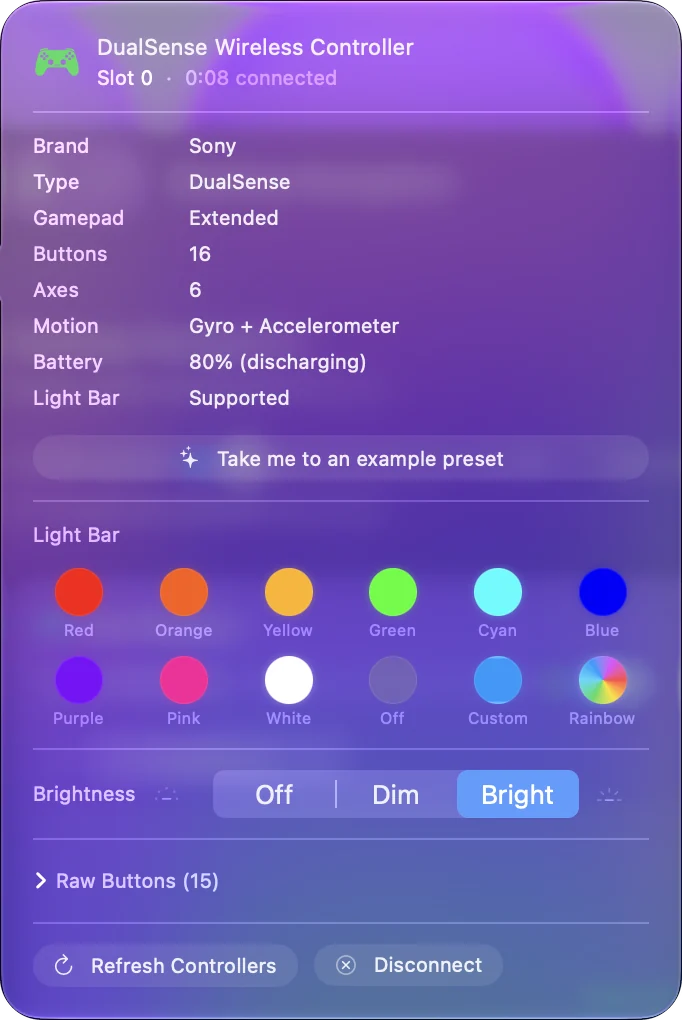
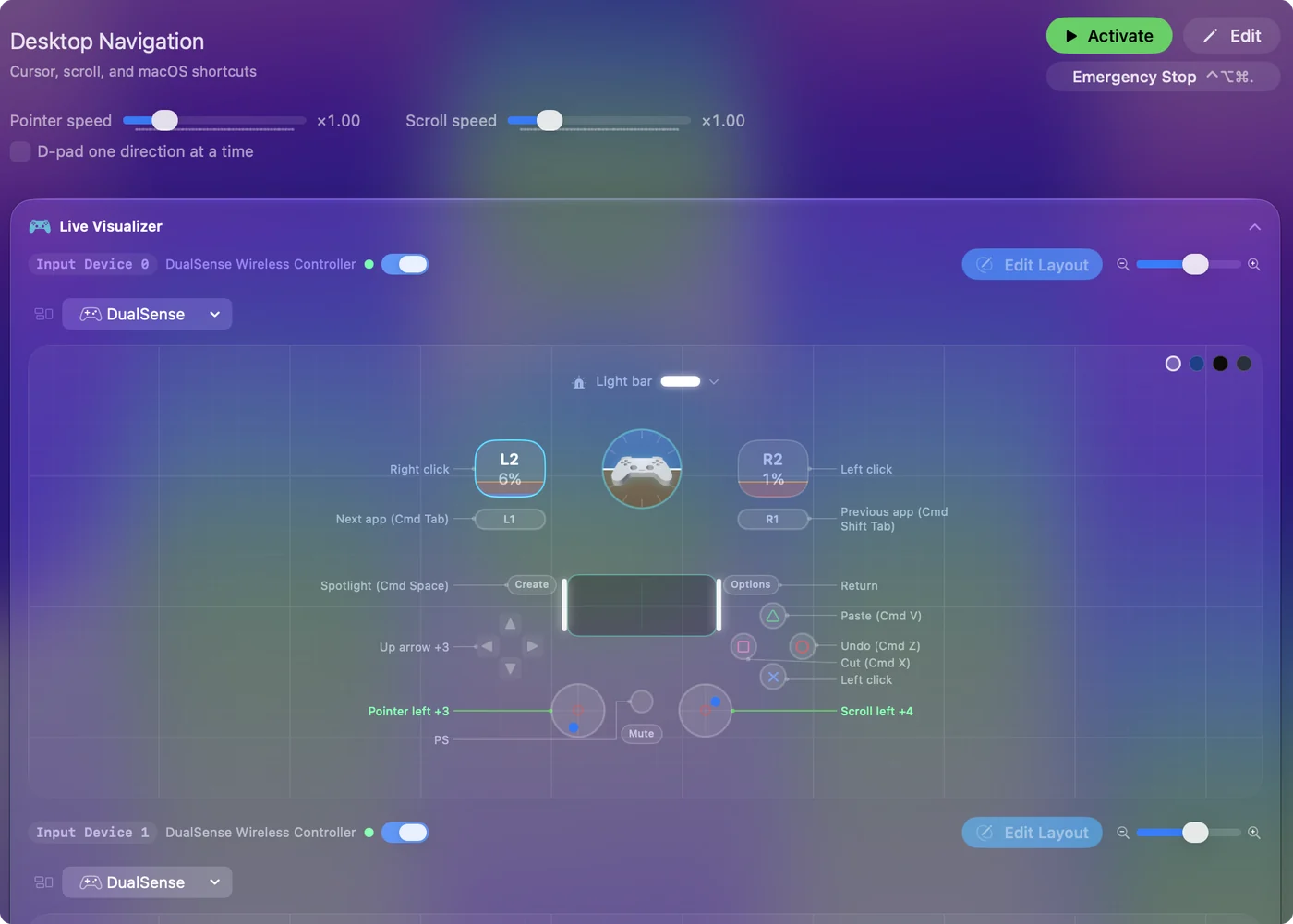
Hry na Macu s podporou ovládačov vidia DualSense hneď. Pre hry a aplikácie, ktoré berú len klávesnicu a myš, InputConfig premení jeho tlačidlá, páčky, touchpad a gyroskop na klávesy, kliknutia a pohyb kurzora, a má hotové rozloženia pre viac ako 450 hier a aplikácií. Prepínanie slotov mení, ktoré zariadenie ovládač počúva, a mapovač rozhoduje, čo s ním Mac urobí. Vaša prvá predvoľba trvá asi päť minút.
Stručne
- Priradenie. Tlačidlo akcie a PS, viac ako päť sekúnd, potom pripojte cez Bluetooth.
- Prepnutie. Podržte to isté tlačidlo a PS asi tri sekundy.
- PS5. Použite kábel USB a potom stlačte tlačidlo PS.
Dajte Macu jedno tlačidlo akcie a ovládač sa k nemu vráti za tri sekundy.
Otázky
Dá sa ovládač PS5 spárovať s viacerými zariadeniami?
Áno. Podpora Sony uvádza, že jeden DualSense môže držať až štyri spárovania, každé v slote vybranom tlačidlom akcie a tlačidlom PS.
Ako prepnem ovládač PS5 medzi Macom a PS5?
Dajte Macu slot, potom podržte tlačidlo akcie tohto slotu a tlačidlo PS asi tri sekundy, aby ste sa k nemu vrátili. Na opätovné pripojenie k PS5 stačí podľa Sony kábel USB ku konzole a tlačidlo PS.
Koľko zariadení si vie DualSense zapamätať?
Štyri. Keď sú všetky štyri sloty obsadené a párujete automaticky, nahradí sa slot, na ktorý ste sa najdlhšie nepripojili.
Čo znamenajú svetlá hráča pri párovaní?
Ukazujú slot: jedno svetlo pre slot 1, dve pre slot 2, tri pre slot 3 a štyri pre slot 4.
Prečo podržanie trojuholníka a PS nič nerobí?
Odpojte kábel USB, skontrolujte, že svetlá sú zhasnuté, a držte viac ako päť sekúnd. Ak stále nič nerobí, aktualizujte softvér ovládača.
Viac po slovensky
Podrobné návody, v angličtine
Kto píše. Ryleigh Newman vyvíja InputConfig a svoj Mac každý deň ovláda ovládačom, pretože ruky nefungujú dobre. Táto stránka je preložená z angličtiny. Rozhranie aplikácie a zvyšok webu sú v angličtine.
Táto stránka v iných jazykoch: English, العربية, Čeština, Dansk, Deutsch, Español, Suomi, Français, עברית, Magyar, Bahasa Indonesia, Italiano, 日本語, 한국어, Norsk, Nederlands, Polski, Português, Русский, Svenska, ไทย, Türkçe, Українська, Tiếng Việt, 繁體中文, 简体中文
Zadarmo. macOS 14 alebo novší. Bez účtu, nič neopúšťa váš Mac. Open source na GitHube.