Slovenčina
Ako použiť ovládač PS2 na Macu
 Táto aplikácia je úplne zadarmo. Nemusíte si zakladať účet. Žiadne predplatné, žiadne zložité sťahovanie a nič nie je zamknuté. Optimalizované pre Apple Silicon.
Cez adaptér PS2 na USB. DualShock 2 končí zástrčkou PlayStation, nie USB, a nemá Bluetooth, takže adaptér je jediná cesta dnu. Adaptér z neho urobí bežný USB gamepad. macOS to nepovažuje za herný ovládač a InputConfig, bezplatná aplikácia pre Mac, ktorú vyvíjam, číta bežné USB gamepady priamo a mapuje ich tlačidlá a páčky na klávesy a myš.
Adaptér PS2 nebol testovaný, takže táto stránka vám ukáže, ako skontrolovať ten váš. To, čo InputConfig číta, pochádza z vlastného kódu aplikácie a zo zoznamu ovládačov, ktorý obsahuje.
Verzia 1.7 aplikácie InputConfig, očakávaná v októbri 2026, bude plne dostupná v slovenčine.
Postup
- Zapojte ovládač do adaptéra PS2 na USB a adaptér do Macu.
- Stlačte na ovládači tlačidlo Analog, aby svietilo jeho svetlo.
- Otvorte tester gamepadov v prehliadači alebo ponuku Devices v InputConfig a stlačte tlačidlo.
- V InputConfig stlačte Scan na riadku, stlačte tlačidlo a vyberte, čo pošle.
Pripojte ho cez adaptér
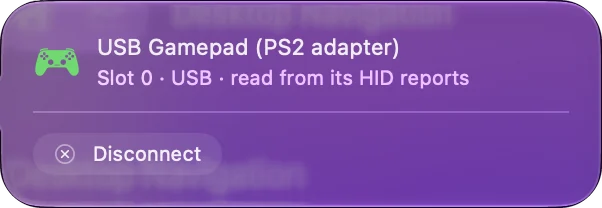
- Vy: Zapojte ovládač do adaptéra a adaptér do Macu. Stlačte na ovládači tlačidlo Analog, aby sa rozsvietilo jeho červené svetlo.
- macOS: Vidí USB gamepad pod akýmkoľvek menom, ktoré mu adaptér dá.
- Kontrola: Otvorte tester gamepadov a stlačte tlačidlo. Vykreslí, čo Mac prijíma.
Adaptér je zariadenie, ktoré Mac vidí, takže adaptér rozhoduje, či to funguje.
Vedzte, čo InputConfig už pozná
Zoznam ovládačov, ktorý InputConfig obsahuje a ktorý pochádza z komunitnej databázy, má položky pre Mac pre adaptéry, ktoré sa hlásia ako Twin USB Joystick a PlayStation Adapter, dva bežné, a pre ovládač PlayStation Classic od Sony, ktorý je už USB. S položkou sú tlačidlá pomenované a správne umiestnené. Bez nej sa adaptér číta ako nepomenovaný gamepad a Scan priradí to, čo každé tlačidlo posiela. Adaptér bez položky stále funguje, pretože Scan nepotrebuje poznať jeho meno. Vyhľadávanie ID ovládača prehľadá zoznam.
Zapnite Analog
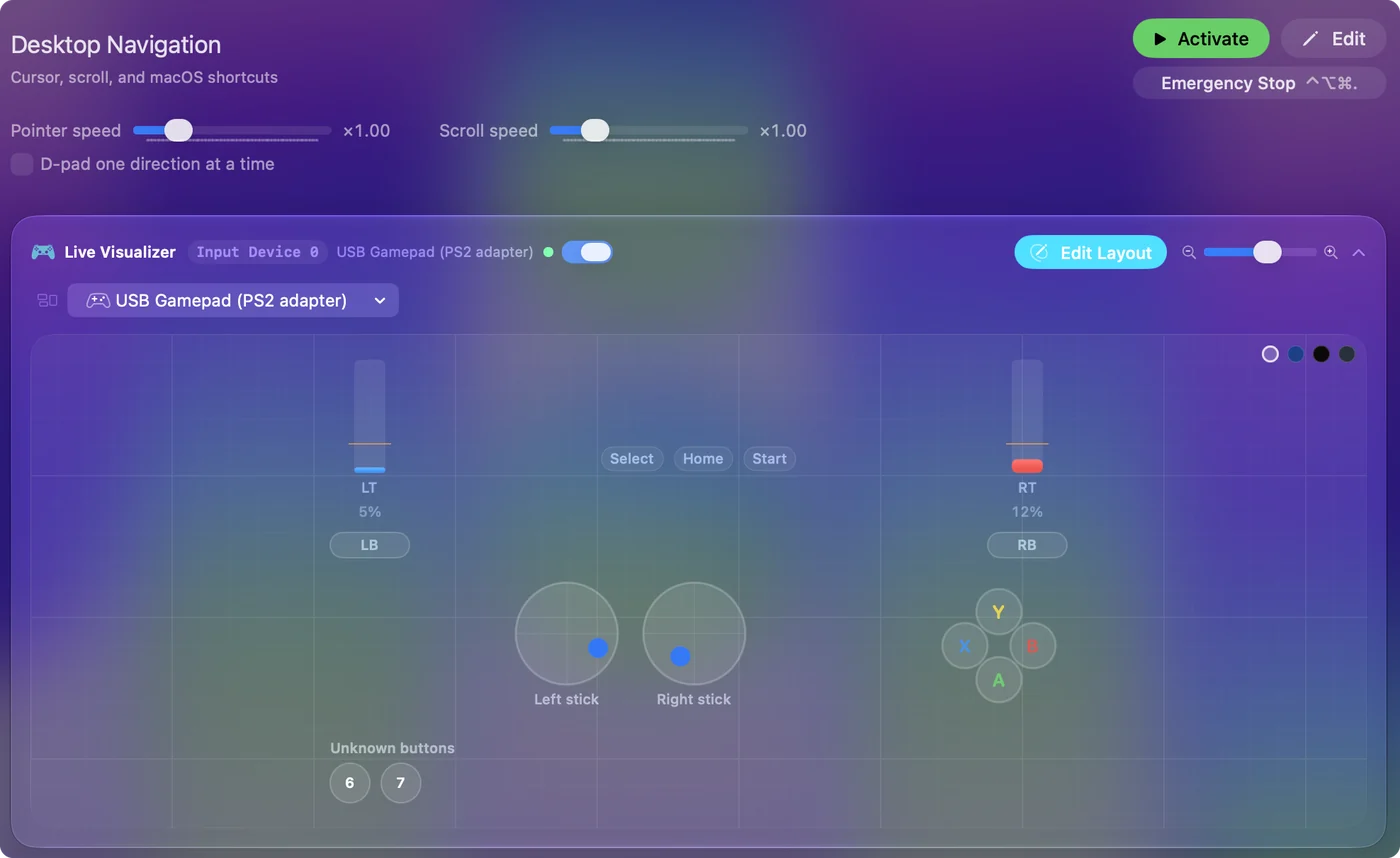
DualShock 2 má medzi páčkami tlačidlo Analog s červeným svetlom. Keď je svetlo zhasnuté, páčky sú vypnuté a hlásia len D-pad a tlačidlá. Stlačte ho raz po zapojení. Mŕtve páčky na ovládači PS2 zvyčajne znamenajú, že svetlo Analog je zhasnuté. Niektoré adaptéry ho po uspaní Macu resetujú, takže svetlo po prebudení skontrolujte znova.
Namapujte na klávesy a myš
Pretože macOS adaptér neuvádza ako herný ovládač, hry s vlastnou podporou ovládačov ho môžu ignorovať. Mapovanie to obchádza. V InputConfig stlačte Scan na riadku, stlačte tlačidlo a vyberte kláves, kliknutie alebo makro. Páčky sa zmenia na WASD a pohľad myšou. Namapovaný na klávesy a myš hrá ovládač PS2 každú hru na Macu. Vaša prvá predvoľba má kroky a emulátory a retro hry na Macu má rozloženia pre emulátory.
Vedzte, čo sa neprenesie
- Vibrácie. InputConfig nepohybuje vibráciami na ovládači čítanom týmto spôsobom.
- Tlak na tlačidlách. Hlavné tlačidlá DualShock 2 vedia snímať, ako silno sú stlačené. Očakávajte, že prídu ako obyčajné tlačidlá zapnuté a vypnuté.
- Herný ovládač pre hry. InputConfig posiela udalosti klávesnice a myši, nie virtuálny ovládač.
Očakávajte tlačidlá a páčky, čo potrebuje takmer každá hra.
Ak ho Mac nevidí
- Skontrolujte Systémovú správu. Podržte Option, otvorte menu Apple, vyberte System Information a pozrite sa pod USB. Ak tam adaptér nie je, problém je v kábli, porte alebo adaptéri.
- Zapojte priamo. Preskočte rozbočovač.
- Otvorte ponuku Devices. V InputConfig, Devices, je gamepad, ktorý Mac číta, v zozname na označenie, a ten, ktorý nedokáže, je sivý s dôvodom.
- Skúste iný port adaptéra alebo režim. Adaptéry s dvoma portmi a adaptéry s prepínačom režimu sa môžu v každom správať inak.
Ak Mac uvádza adaptér pod USB, zvyšok je mapovanie. Všeobecné USB gamepady na Macu ide ďalej a ovládač PS3 na Macu pokrýva ďalší PlayStation gamepad.
Stručne
- Pripojenie. Potrebujete adaptér PS2 na USB.
- Analog. Svetlo zapnuté, inak sú páčky mŕtve.
- Použitie. Priraďte každé tlačidlo v InputConfig cez Scan a dajte mu kláves.
Starý ovládač a malý adaptér tvoria dobrý ovládač pre Mac, keď sú tlačidlá namapované.
Otázky
Dá sa na Macu použiť ovládač PS2?
Áno, cez adaptér PS2 na USB. Adaptér z neho urobí bežný USB gamepad, ktorý mapovač ako InputConfig číta a mení na klávesy a myš.
Potrebujem ovládač pre adaptér ovládača PS2 na Macu?
Nie, na čítanie bežného USB gamepadu nie je potrebný ovládač. macOS ho nezaradí medzi herné ovládače, takže použite mapovač alebo emulátor, ktorý číta USB gamepady priamo.
Prečo páčky nefungujú na mojom ovládači PS2?
Svetlo Analog je pravdepodobne zhasnuté. Stlačte tlačidlo Analog medzi páčkami, aby sa rozsvietilo červené svetlo.
Ktorý adaptér PS2 na USB funguje na Macu?
Adaptéry nebolo možné testovať, takže ich nemôžem zoradiť. Zoznam InputConfig má položky pre Mac pre adaptéry, ktoré sa hlásia ako Twin USB Joystick a PlayStation Adapter, a ostatné číta ako nepomenované gamepady.
Môžem ovládač PS2 používať s emulátorom na Macu?
Áno. Emulátory, ktoré čítajú USB gamepady, ho môžu použiť priamo, a pre emulátor, ktorý chce klávesnicu, mapovač pošle kláves z každého tlačidla.
Viac po slovensky
Podrobné návody, v angličtine
Kto píše. Ryleigh Newman vyvíja InputConfig a svoj Mac každý deň ovláda ovládačom, pretože ruky nefungujú dobre. Táto stránka je preložená z angličtiny. Rozhranie aplikácie a zvyšok webu sú v angličtine.
Táto stránka v iných jazykoch: English, العربية, Čeština, Dansk, Deutsch, Español, Suomi, Français, עברית, Magyar, Bahasa Indonesia, Italiano, 日本語, 한국어, Norsk, Nederlands, Polski, Português, Русский, Svenska, ไทย, Türkçe, Українська, Tiếng Việt, 繁體中文, 简体中文
Zadarmo. macOS 14 alebo novší. Bez účtu, nič neopúšťa váš Mac. Open source na GitHube.