Slovenčina
Existuje XInput na Macu?
 Táto aplikácia je úplne zadarmo. Nemusíte si zakladať účet. Žiadne predplatné, žiadne zložité sťahovanie a nič nie je zamknuté. Optimalizované pre Apple Silicon.
Nie a nie je čo stiahnuť. XInput je časť Windows, ktorá komunikuje s ovládačmi Xbox, a macOS jej kópiu nemá, na čipoch Apple silicon ani na Intel. Mac číta ovládače cez vlastnú podporu ovládačov od Applu, ktorá už pozná aktuálne gamepady PlayStation, Xbox a Switch. Problém začína s gamepadom, ktorý hovorí XInput len cez kábel, a na ten je riešenie: zmeniť jeho režim.
Vyvíjam InputConfig, bezplatnú aplikáciu pre Mac, ktorá číta mnoho gamepadov, ktoré macOS ignoruje, a povie vám, keď je gamepad v režime, ktorý Mac nedokáže prečítať.
Verzia 1.7 aplikácie InputConfig, očakávaná v októbri 2026, bude plne dostupná v slovenčine.
Postup
- Hľadajte prepínač režimu alebo tlačidlo podržané pri zapnutí a prepnite gamepad z režimu X alebo XInput do režimu D, DInput, PC alebo Switch.
- Alebo spárujte gamepad cez Bluetooth, kde sa XInput nepoužíva.
- Skontrolujte v Systémových nastaveniach, Herné ovládače, kde pripojený gamepad funguje v hrách s podporou ovládačov.
- Ak nie je v zozname, otvorte InputConfig a zaškrtnite gamepad v časti Devices.
- Stlačte Scan pri riadku a stlačte tlačidlo, aby ste mu priradili kláves.
Poznajte, čo Mac používa namiesto XInput
Hry na Macu s podporou ovládačov čítajú ovládače cez framework Game Controller od Applu. Pozná tieto bez akéhokoľvek nastavenia:
- PlayStation. DualSense, DualSense Edge a DualShock 4.
- Xbox. Ovládače Xbox One a Series cez Bluetooth a cez USB na macOS 15 Sequoia alebo novšom.
- Nintendo. Switch Pro Controller a Joy-Con na macOS 13 a novšom.
- MFi gamepady. Ktorýkoľvek z nich.
Ovládač Xbox funguje na Macu preto, že ho Apple podporuje, nie preto, že Mac má XInput.
Dostaňte gamepad z režimu XInput
Mnoho gamepadov tretích strán má dva alebo viac režimov a na kábli ich režim X alebo XInput hovorí káblový protokol Xbox 360. macOS ten protokol nečíta a sandboxovaná aplikácia ho nemôže čítať ani ona.
- Režim D, DInput alebo PC. Gamepad sa stane obyčajným USB ovládačom. Hry postavené na podpore ovládačov od Applu ho ignorujú, ale InputConfig ho číta a mapuje na klávesy.
- Režim Switch cez Bluetooth. Gamepad sa predstaví ako Switch Pro Controller, ktorý macOS podporuje.
- Bluetooth vo všeobecnosti. XInput je na týchto gamepadoch protokol pre kábel a prijímač, takže párovanie cez Bluetooth ho obíde.
Podľa modelu: 8BitDo, GameSir, Logitech a generické USB gamepady. Na Macu je režim XInput ten, ktorý treba opustiť.
Zistite, v akom režime je gamepad
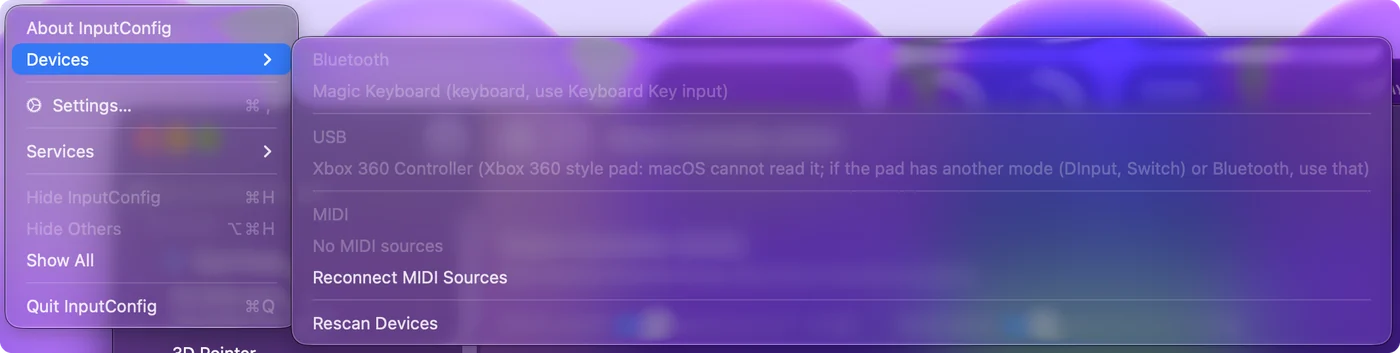
- Vy: Zapojte gamepad a otvorte InputConfig, Devices na paneli s ponukami.
- InputConfig: Uvádza gamepad, ktorý dokáže prečítať, pripravený na zaškrtnutie. Gamepad, ktorý hovorí protokolom káblového Xbox 360, je uvedený šedo s dôvodom.
- Kontrola: Zmeňte režim, zapojte znova a položka sa zmení.
Výnimky, ktoré InputConfig číta v režime X cez USB kábel, sú gamepady 8BitDo, pre ktoré má vlastnú podporu. Šedo zobrazená položka je aplikácia, ktorá hovorí, že problém je režim, nie gamepad.
Ak je hra z Windows
Hry pre Windows spustené v CrossOver, Whisky alebo v Game Porting Toolkit prinášajú vlastnú kópiu XInput a táto vrstva rozhoduje, ktorý ovládač hra vidí. Podrobnosti sú v použití ovládača v hrách CrossOver na Macu. Keď táto vrstva nespolupracuje, klávesy z InputConfig sa stále dostanú, lebo hra dostáva obyčajné stlačenia klávesov.
Čo na Macu neexistuje
- Stiahnutie XInput. Súbory ponúkané pod týmto názvom pre Mac nepochádzali od Microsoftu.
- Obal XInput. Nástroje ako x360ce sú programy pre Windows. Pozrite x360ce pre Mac.
- Virtuálny ovládač Xbox z InputConfig. Posiela iba udalosti klávesnice a myši, takže hra, ktorá prijíma iba ovládač, potrebuje taký, ktorý macOS podporuje.
Cesta na Macu je podporovaný gamepad, iný režim alebo klávesy, lebo žiadny emulátor medzi tým nie je.
Stručne
- Žiadny XInput. macOS má vlastnú podporu ovládačov a nič ďalšie nepotrebuje.
- XInput len na kábli. Prepnite gamepad do režimu D, PC alebo Switch, alebo použite Bluetooth.
- Stále ignorovaný hrou. Namapujte gamepad na klávesy hry.
Najprv zmeňte režim a väčšina problémov s XInput na Macu sa tým skončí.
Otázky
Môžem stiahnuť XInput pre Mac?
Nie. XInput je súčasť Windows a Microsoft pre Mac nevydáva verziu. macOS číta ovládače cez vlastnú podporu ovládačov od Applu.
Funguje XInput na Macu s čipom M1 alebo iným Apple silicon?
Nie, a na Macoch s Intelom tiež nie. Odpoveď je na oboch rovnaká: použite ovládač, ktorý macOS podporuje, alebo prepnite gamepad na iný režim než XInput.
Prečo môj ovládač XInput cez USB na Macu nefunguje?
Pri kábli väčšina XInput gamepadov tretích strán používa káblový protokol Xbox 360, ktorý macOS nečíta. Prepnite gamepad do režimu D, DInput, PC alebo Switch, alebo ho spárujte cez Bluetooth.
Používajú ovládače Xbox na Macu XInput?
Nie. Ovládače Xbox One a Series fungujú na Macu cez podporu ovládačov od Applu: cez Bluetooth, alebo cez USB na macOS 15 Sequoia alebo novšom.
Viac po slovensky
Podrobné návody, v angličtine
Kto píše. Ryleigh Newman vyvíja InputConfig a svoj Mac každý deň ovláda ovládačom, pretože ruky nefungujú dobre. Táto stránka je preložená z angličtiny. Rozhranie aplikácie a zvyšok webu sú v angličtine.
Táto stránka v iných jazykoch: English, العربية, Čeština, Dansk, Deutsch, Español, Suomi, Français, עברית, Magyar, Bahasa Indonesia, Italiano, 日本語, 한국어, Norsk, Nederlands, Polski, Português, Русский, Svenska, ไทย, Türkçe, Українська, Tiếng Việt, 繁體中文, 简体中文
Zadarmo. macOS 14 alebo novší. Bez účtu, nič neopúšťa váš Mac. Open source na GitHube.