Slovenčina
Sticky Keys na Macu
 Táto aplikácia je úplne zadarmo. Nemusíte si zakladať účet. Žiadne predplatné, žiadne zložité sťahovanie a nič nie je zamknuté. Optimalizované pre Apple Silicon.
Áno, Mac má Sticky Keys. Prepínač je v Systémových nastaveniach, Prístupnosť, Klávesnica a umožňuje stlačiť modifikačné klávesy skratky postupne namiesto všetkých naraz: Command, potom Shift, potom 4, a to jedným prstom. Ak sa na obrazovke začali objavovať symboly modifikačných klávesov alebo sa modifikačný kláves zdá držaný aj po uvoľnení, Sticky Keys je pravdepodobne zapnutý.
Vyvíjam InputConfig, bezplatnú aplikáciu pre Mac, ktorá dá celú skratku na jedno tlačidlo ovládača, pedál alebo voľný kláves, čo je iný spôsob, ako prestať stláčať klávesy naraz. Sticky Keys rozoberám ako prvé.
Verzia 1.7 aplikácie InputConfig, očakávaná v októbri 2026, bude plne dostupná v slovenčine.
Postup
- Otvorte ponuku Apple a zvoľte Systémové nastavenia.
- Kliknite na Prístupnosť v bočnom paneli a potom na Klávesnica.
- Zapnite alebo vypnite Sticky Keys.
- Keď je zapnutý, stláčajte modifikačné klávesy skratky po jednom a potom posledný kláves.
- Na prepínanie z klávesnice zapnite voľbu stlačenia Shift päťkrát.
Zapnite alebo vypnite Sticky Keys
- Vy: Otvorte ponuku Apple, zvoľte Systémové nastavenia, kliknite na Prístupnosť v bočnom paneli a potom na Klávesnica.
- macOS: Zobrazí prepínač Sticky Keys s voľbami za tlačidlom vedľa neho.
- Kontrola: Keď je zapnutý, stlačte Shift, pustite ho a potom stlačte písmeno. Písmeno príde ako veľké.
Apple opisuje Sticky Keys ako sadu modifikačných klávesov stlačených postupne, nie všetkých naraz.
Použite päťnásobné stlačenie, alebo ho vypnite
Prvá voľba pod Sticky Keys je stlačiť Shift päťkrát na prepnutie Sticky Keys. Keď je zapnutá, päť rýchlych stlačení Shift zapne alebo vypne Sticky Keys odkiaľkoľvek, a môžu ho zapnúť, aj keď ste to nechceli. Vypnite túto voľbu, ak sa to stále opakuje.
macOS má tiež panel Skratky prístupnosti na zapínanie a vypínanie funkcií. Otvorí sa cez Option Command F5 alebo trikrát rýchlo stlačením Touch ID. Ak sa Sticky Keys stále zapína sám, dôvod je voľba päťkrát stlačeného Shift.
Nastavte, čo počujete a vidíte
- Pípnutie pri nastavení modifikačného klávesu. Mac pri stlačení modifikačného klávesu vydá zvuk.
- Zobrazovať stlačené klávesy na obrazovke. Symboly ukazujú, ktoré modifikačné klávesy čakajú. Sú to symboly, ktoré si ľudia všimnú, keď sa Sticky Keys zapne omylom.
- Oblasť obrazovky pre zobrazenie. Určuje, kde sa tieto symboly objavia.
Symboly na obrazovke sú najrýchlejší spôsob, ako zistiť, že Sticky Keys je zapnutý.
Ak ste mysleli kľúče, ktoré fyzicky zalipnú
To je hardvér a žiadne nastavenie ho neopraví. Tester klávesnice na tejto stránke rozsvieti každý kláves, kým je držaný, takže vidíte, či kláves vôbec registruje a či zostáva stlačený aj po tom, čo ho prst opustil. Kláves, ktorý svieti aj bez prsta na ňom, je zaseknutý, a to je práca na čistenie alebo opravu.
Celú skratku na jedno tlačidlo namiesto toho
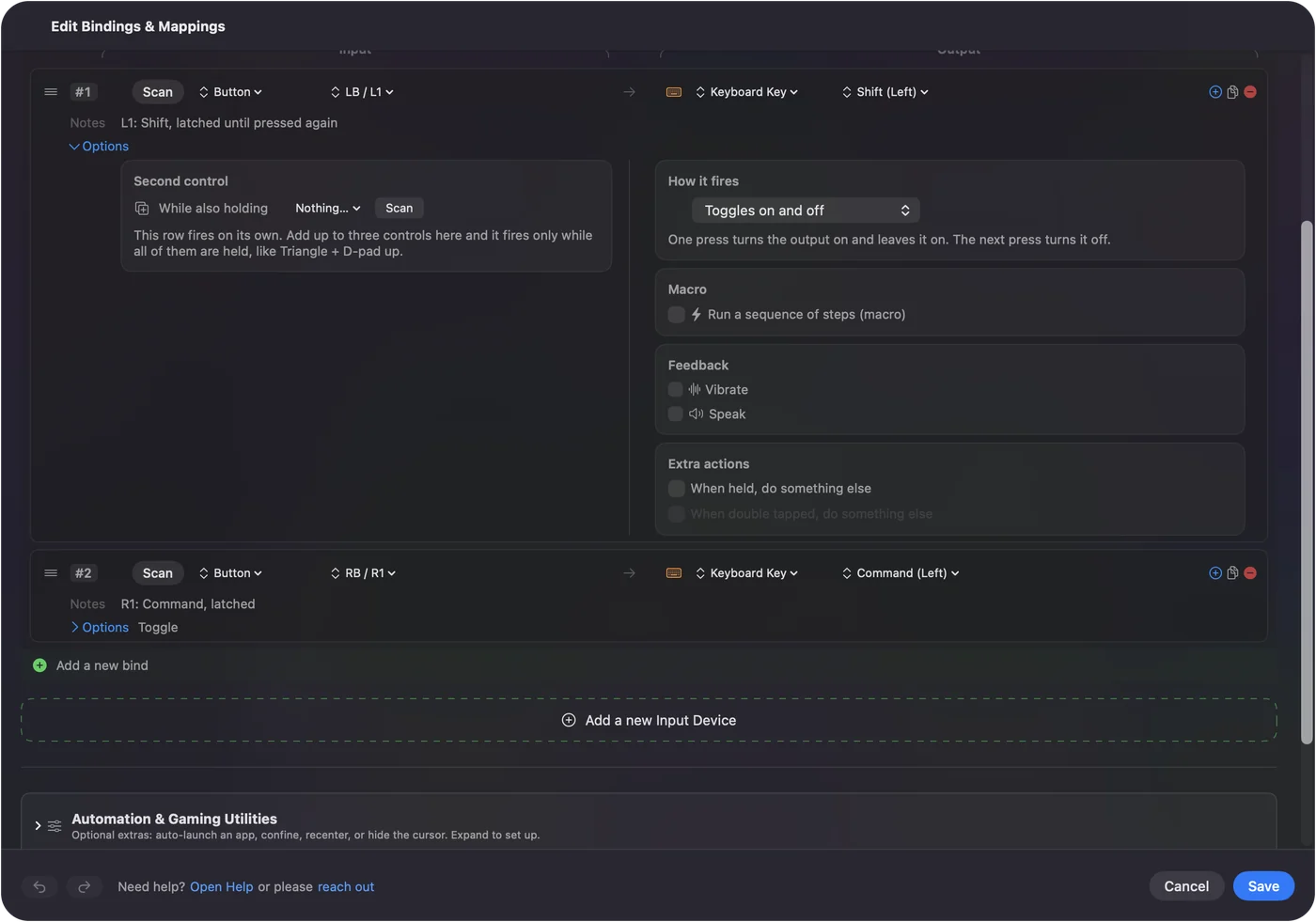
Sticky Keys rozloží jednu skratku na viacero stlačení. Mapovač ju spojí do jedného:
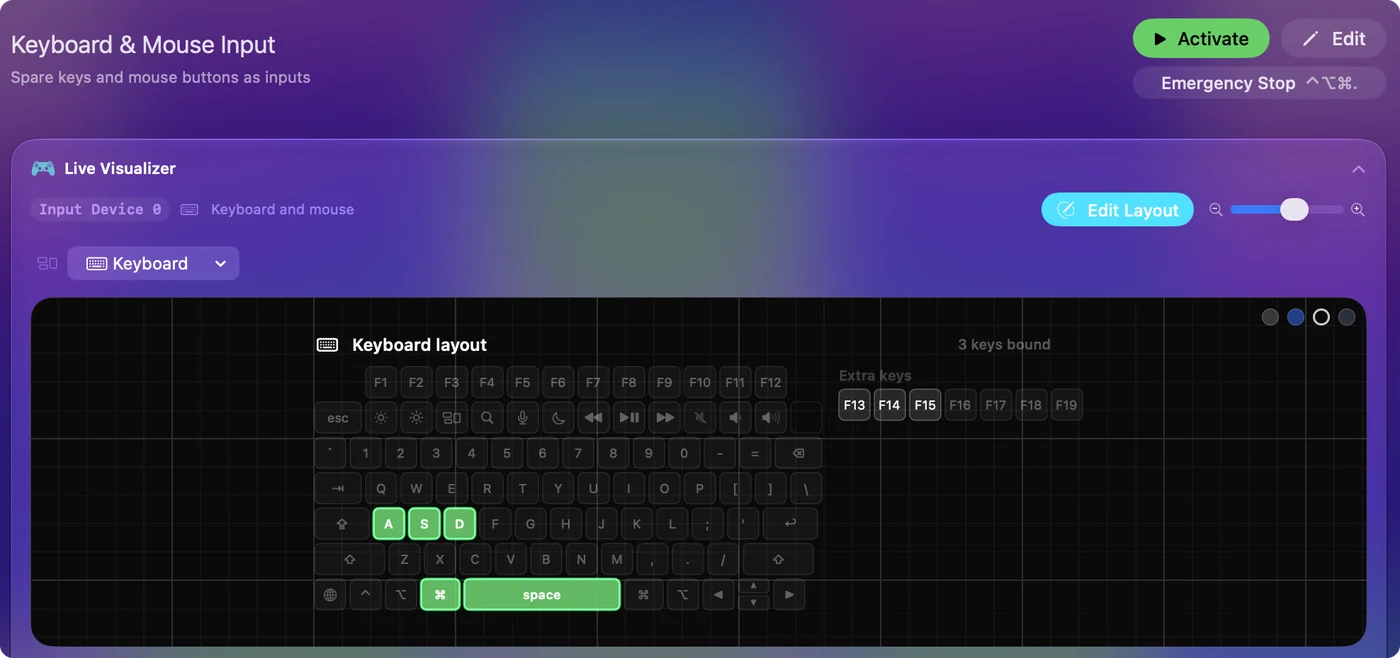
- Kombinácia klávesov na jednom vstupe. V InputConfig môže výstup riadku byť celá skratka a vstup môže byť tlačidlo ovládača, pedál, voľné tlačidlo myši alebo kláves ako F13.
- Modifikátor, ktorý zostane stlačený. Voľba Toggles on and off v ponuke stlačenia drží výstup, kým ho znova nestlačíte, takže Shift alebo Command zostanú dole bez prsta na nich.
- Tri úlohy na jednom ovládacom prvku. Stlačenie, držanie a dvojité klepnutie môžu každé poslať niečo iné. Pozrite akcie držania a dvojitého klepnutia.
Sprievodca Macom jednou rukou používa oba prístupy spolu. Sticky Keys rozloží skratku v čase a riadok ju zbalí do jedného stlačenia.
Stručne
- Kde. Systémové nastavenia, Prístupnosť, Klávesnica, Sticky Keys.
- Skratka. Shift päťkrát, keď je táto voľba zapnutá.
- Zapnuté omylom. Vypnite voľbu päťkrát stlačeného Shift.
Sticky Keys je prepínač v nastaveniach prístupnosti a jedna voľba určuje, či ho môže prepnúť Shift.
Otázky
Má Mac Sticky Keys?
Áno. Je v Systémových nastaveniach, Prístupnosť, Klávesnica. Keď je zapnutý, modifikačné klávesy skratky sa dajú stlačiť po jednom namiesto všetkých naraz.
Ako vypnúť Sticky Keys na Macu?
Otvorte Systémové nastavenia, kliknite na Prístupnosť a potom na Klávesnica a vypnite Sticky Keys. Ak je zapnutá voľba prepínania Shift, päťkrát stlačený Shift ho vypne tiež.
Aká je skratka pre Sticky Keys na Macu?
Päťkrát stlačte Shift, keď je táto voľba zapnutá v nastaveniach Sticky Keys. Panel Skratky prístupnosti, otvorený cez Option Command F5 alebo trikrát stlačením Touch ID, ho tiež vie prepnúť.
Prečo sa mi na obrazovke objavujú symboly, keď stlačím Shift alebo Command?
Sticky Keys je zapnutý a zapnutá je voľba zobrazovania stlačených klávesov na obrazovke. Symboly ukazujú, ktoré modifikačné klávesy čakajú na ďalší kláves. Vypnite Sticky Keys v Systémových nastaveniach, Prístupnosť, Klávesnica.
Dá jedno tlačidlo stlačiť celú skratku na Macu?
Áno, cez mapovač. V InputConfig môže tlačidlo ovládača, pedál alebo voľný kláves poslať celú kombináciu klávesov jedným stlačením, takže nič sa nestláča naraz.
Viac po slovensky
Podrobné návody, v angličtine
Kto píše. Ryleigh Newman vyvíja InputConfig a svoj Mac každý deň ovláda ovládačom, pretože ruky nefungujú dobre. Táto stránka je preložená z angličtiny. Rozhranie aplikácie a zvyšok webu sú v angličtine.
Táto stránka v iných jazykoch: English, Deutsch, Español, 日本語, Русский, العربية, Čeština, Dansk, Deutsch, Español, Suomi, Français, עברית, Magyar, Bahasa Indonesia, Italiano, 日本語, 한국어, Norsk, Nederlands, Polski, Português, Русский, Svenska, ไทย, Türkçe, Українська, Tiếng Việt, 繁體中文, 简体中文
Zadarmo. macOS 14 alebo novší. Bez účtu, nič neopúšťa váš Mac. Open source na GitHube.