Tiếng Việt
Sticky Keys trên Mac
 Ứng dụng này hoàn toàn miễn phí. Bạn không cần tạo tài khoản. Không có gói đăng ký, không có tải xuống rắc rối, và không có gì bị khóa. Tối ưu cho Apple silicon.
Có, Mac có Sticky Keys. Công tắc nằm trong Cài đặt hệ thống, Trợ năng, Bàn phím, và nó cho phép bạn nhấn các phím điều khiển của một phím tắt từng phím một thay vì cùng lúc: Command, rồi Shift, rồi 4, chỉ bằng một ngón tay. Nếu các ký hiệu phím điều khiển bắt đầu hiện trên màn hình, hoặc một phím điều khiển dường như vẫn bị giữ sau khi bạn thả, thì Sticky Keys có lẽ đang bật.
Tôi làm InputConfig, một ứng dụng Mac miễn phí gán cả một phím tắt vào một nút tay cầm, bàn đạp hoặc phím dư, đó là cách khác để không phải nhấn phím cùng lúc. Tôi đề cập Sticky Keys trước.
Phiên bản InputConfig 1.7, dự kiến ra mắt vào tháng 10 năm 2026, sẽ hỗ trợ đầy đủ tiếng Việt.
Các bước
- Mở menu Apple và chọn Cài đặt hệ thống.
- Bấm Trợ năng trên thanh bên, rồi Bàn phím.
- Bật hoặc tắt Sticky Keys.
- Khi nó bật, nhấn các phím điều khiển của một phím tắt từng phím một, rồi đến phím cuối cùng.
- Để bật hoặc tắt nó bằng bàn phím, bật tùy chọn nhấn Shift năm lần.
Bật hoặc tắt Sticky Keys
- Bạn: Mở menu Apple, chọn Cài đặt hệ thống, bấm Trợ năng trên thanh bên, rồi Bàn phím.
- macOS: Hiển thị công tắc Sticky Keys, với các tùy chọn của nó ở nút bên cạnh.
- Kiểm tra: Khi đã bật, nhấn Shift, thả ra, rồi nhấn một chữ cái. Chữ đó hiện ra là chữ hoa.
Mô tả của chính Apple là một tập các phím điều khiển được nhấn lần lượt, thay vì cùng lúc.
Dùng phím tắt năm lần nhấn, hoặc tắt nó
Tùy chọn đầu tiên trong Sticky Keys là Press the Shift key five times to toggle Sticky Keys. Khi tùy chọn này được bật, năm lần nhấn nhanh phím Shift sẽ bật hoặc tắt Sticky Keys từ bất kỳ đâu, và nó có thể bật lên khi bạn không định làm vậy. Hãy tắt tùy chọn này nếu chuyện đó cứ xảy ra.
macOS cũng có bảng Accessibility Shortcuts để bật và tắt các tính năng. Bảng này mở bằng Option Command F5, hoặc ba lần nhấn nhanh Touch ID. Nếu Sticky Keys cứ tự bật, tùy chọn năm lần nhấn là lý do.
Đặt những gì bạn nghe và thấy
- Kêu bíp khi một phím điều khiển được đặt. Mac phát âm thanh khi bạn nhấn một phím điều khiển.
- Hiển thị phím đã nhấn trên màn hình. Các ký hiệu cho biết phím điều khiển nào đang chờ. Đây là những ký hiệu người ta nhận ra khi Sticky Keys bật do vô tình.
- Vùng màn hình hiển thị. Chọn nơi những ký hiệu đó xuất hiện.
Các ký hiệu trên màn hình là cách nhanh nhất để nhận ra Sticky Keys đang bật.
Nếu bạn định nói đến phím thật sự bị kẹt
Đó là phần cứng, và không cài đặt nào sửa được. Công cụ kiểm tra bàn phím trên trang này làm sáng từng phím khi đang giữ, để bạn thấy phím có được ghi nhận không và có còn bị giữ sau khi ngón tay đã rời khỏi không. Phím vẫn sáng khi không có ngón tay trên nó là phím bị kẹt, và cần vệ sinh hoặc sửa chữa.
Đặt cả một phím tắt vào một nút
Sticky Keys biến một phím tắt thành nhiều lần nhấn. Một công cụ ánh xạ biến nó thành một lần nhấn:
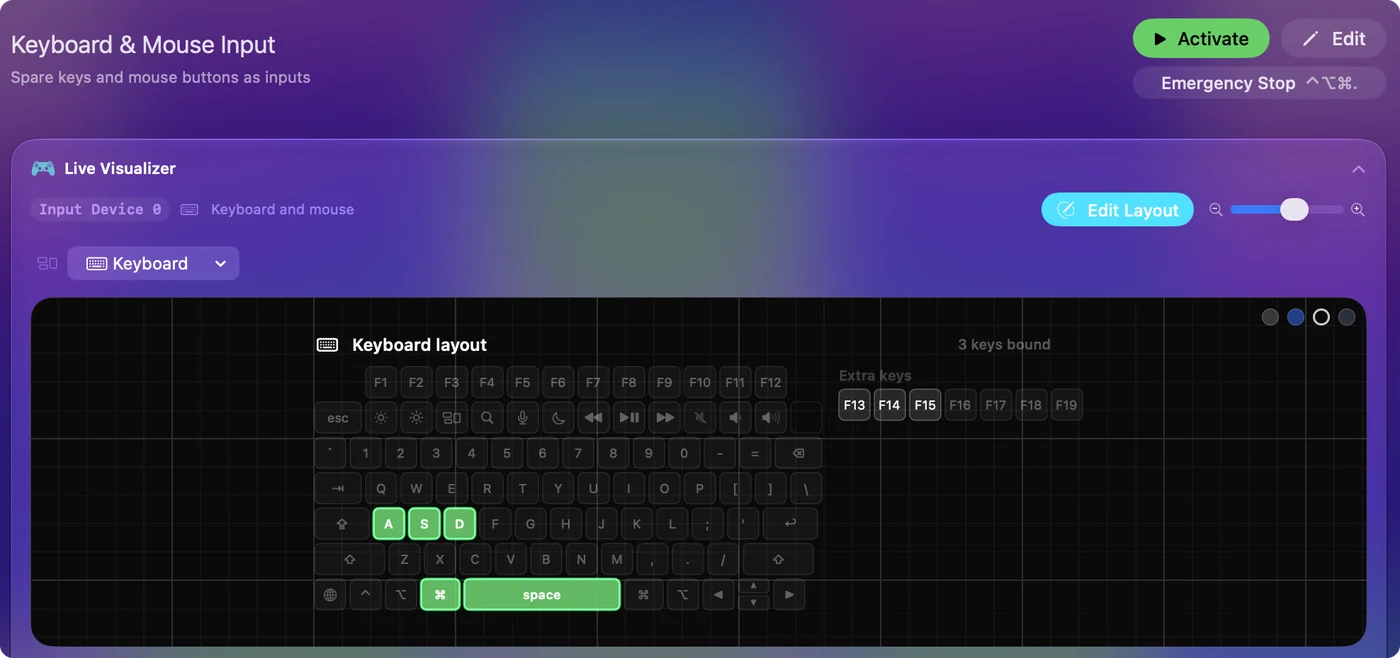
- Một tổ hợp phím trên một đầu vào. Trong InputConfig, đầu ra của một hàng có thể là cả một phím tắt, còn đầu vào có thể là một nút tay cầm, bàn đạp, nút chuột dư hoặc một phím như F13.
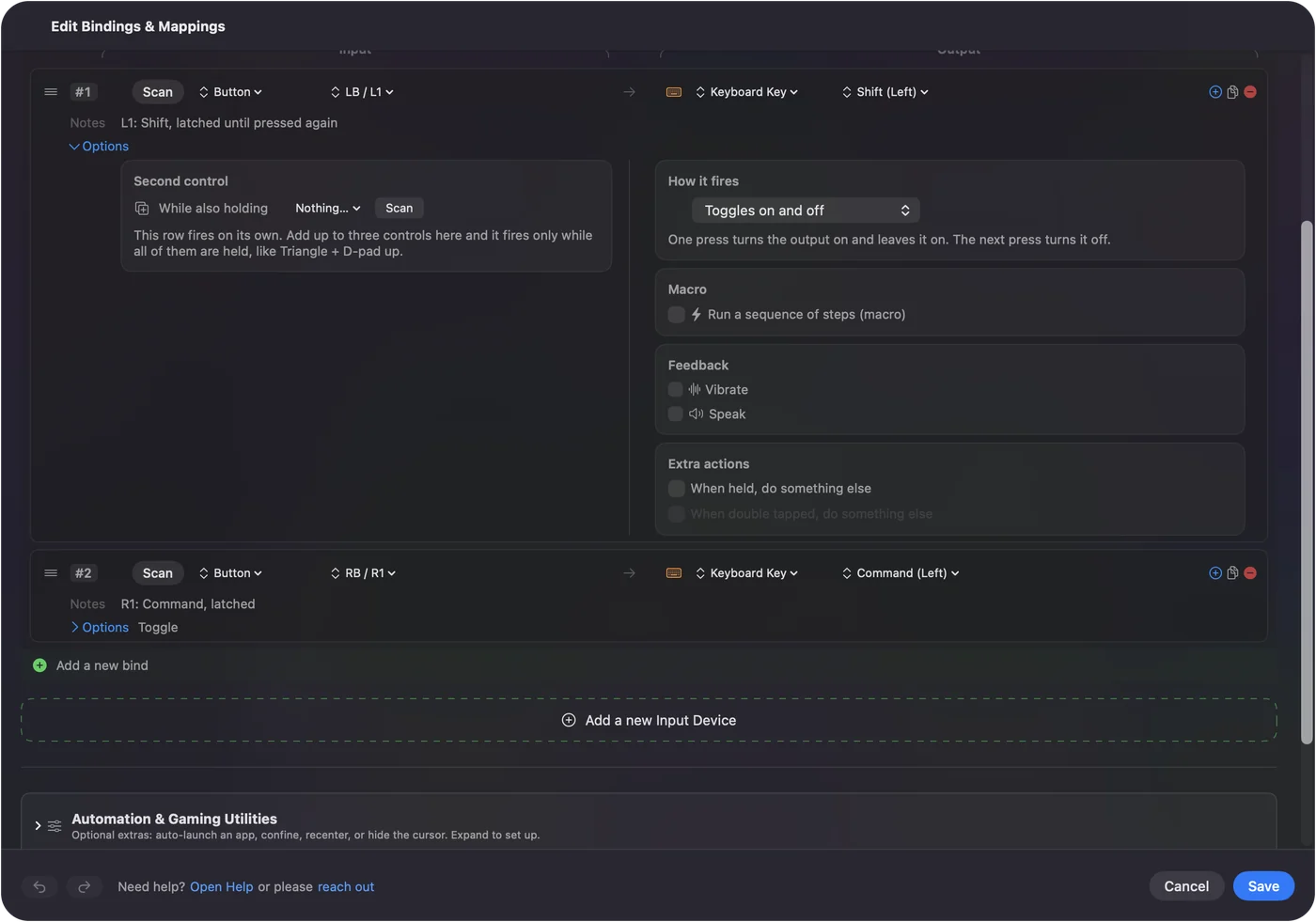
- Một phím điều khiển luôn được giữ. Mục Toggles on and off giữ một đầu ra cho đến khi bạn nhấn lần nữa, nên Shift hay Command vẫn được giữ mà không cần ngón tay trên nó.
- Ba việc trên một điều khiển. Một lần nhấn, một lần giữ và một lần nhấn đúp có thể mỗi cái gửi một thứ khác. Xem hành động giữ và nhấn đúp.
Hướng dẫn dùng Mac bằng một tay dùng cả hai cách cùng lúc. Sticky Keys trải một phím tắt ra theo thời gian, còn một ánh xạ gom nó lại thành một lần nhấn.
Tóm tắt
- Ở đâu. Cài đặt hệ thống, Trợ năng, Bàn phím, Sticky Keys.
- Phím tắt. Shift năm lần, khi tùy chọn đó được bật.
- Bật do vô tình. Tắt tùy chọn năm lần nhấn.
Sticky Keys là một công tắc trong cài đặt Trợ năng, và một tùy chọn quyết định liệu Shift có thể bật nó hay không.
Câu hỏi
Mac có Sticky Keys không?
Có. Nó nằm trong Cài đặt hệ thống, Trợ năng, Bàn phím. Khi bật, các phím điều khiển của một phím tắt có thể được nhấn từng phím một thay vì cùng lúc.
Làm sao tắt Sticky Keys trên Mac?
Mở Cài đặt hệ thống, bấm Trợ năng, rồi Bàn phím, và tắt Sticky Keys. Nếu tùy chọn bật nó bằng Shift đang bật, nhấn Shift năm lần cũng sẽ tắt nó.
Phím tắt của Sticky Keys trên Mac là gì?
Nhấn phím Shift năm lần, khi tùy chọn đó đã được bật trong Sticky Keys. Bảng Accessibility Shortcuts, mở bằng Option Command F5 hoặc ba lần nhấn Touch ID, cũng có thể bật nó.
Vì sao các ký hiệu hiện trên màn hình khi tôi nhấn Shift hoặc Command?
Sticky Keys đang bật và Display pressed keys on screen được bật. Các ký hiệu cho biết phím điều khiển nào đang chờ phím tiếp theo. Hãy tắt Sticky Keys trong Cài đặt hệ thống, Trợ năng, Bàn phím.
Một nút có thể nhấn cả một phím tắt trên Mac không?
Có, với một công cụ ánh xạ. Trong InputConfig, một nút tay cầm, bàn đạp hoặc phím dư có thể gửi cả tổ hợp phím chỉ với một lần nhấn, nên không phải nhấn phím cùng lúc.
Thêm bằng tiếng Việt
Hướng dẫn chi tiết, bằng tiếng Anh
Người viết. Ryleigh Newman phát triển InputConfig và mỗi ngày điều khiển chiếc Mac của mình bằng tay cầm, vì đôi tay cử động không tốt. Trang này được dịch từ tiếng Anh. Giao diện ứng dụng và phần còn lại của trang web đều bằng tiếng Anh.
Trang này bằng ngôn ngữ khác: English, Deutsch, Español, 日本語, Русский, العربية, Čeština, Dansk, Deutsch, Español, Suomi, Français, עברית, Magyar, Bahasa Indonesia, Italiano, 日本語, 한국어, Norsk, Nederlands, Polski, Português, Русский, Slovenčina, Svenska, ไทย, Türkçe, Українська, 繁體中文, 简体中文
Miễn phí. macOS 14 trở lên. Không cần tài khoản, không dữ liệu nào rời khỏi máy Mac. Mã nguồn mở trên GitHub.