Tiếng Việt
Cách thiết lập điều khiển từ xa Anki trên Mac
Hãy ghép điều khiển từ xa ở chế độ tay cầm, không phải chế độ bàn phím, rồi dùng tiện ích Contanki miễn phí trong Anki hoặc một trình gán phím miễn phí toàn hệ thống như InputConfig, ứng dụng tôi làm. Phần lớn điều khiển từ xa Anki là một tay cầm 8BitDo nhỏ, Micro hoặc Zero 2, đôi khi bán dưới tên khác, và trên Mac Anki không làm gì với nó cho đến khi có thứ biến nút của nó thành phím của Anki. Chế độ bàn phím với Karabiner-Elements là cách thứ ba và rắc rối nhất.
 InputConfig miễn phí trên Mac App Store. macOS 14 trở lên, không cần tài khoản, không theo dõi, mã nguồn mở.
Các bước
- Đặt điều khiển từ xa ở chế độ tay cầm, như D trên 8BitDo Micro.
- Ghép nối nó trong Cài đặt hệ thống, Bluetooth.
- Cài InputConfig và cho phép quyền truy cập Trợ năng.
- Kích hoạt preset Anki có sẵn.
- Mở một bộ thẻ và bấm nút mặt dưới để hiện đáp án.
Chọn chế độ trước khi ghép nối
Micro có công tắc chế độ: D và S là chế độ tay cầm, K là chế độ bàn phím. Với InputConfig, D là chế độ ứng dụng đọc trực tiếp. Zero 2 chọn chế độ theo nút bạn giữ khi bật nó, và sách hướng dẫn của 8BitDo liệt kê từng tổ hợp.
- Chế độ tay cầm. Mac thấy một tay cầm game. Dùng nó với Contanki hoặc InputConfig.
- Chế độ bàn phím. Điều khiển từ xa gõ các phím cố định. Dùng nó với Karabiner-Elements, hoặc chỉ khi các phím của nó tình cờ đã là phím của Anki.
Điều khiển từ xa thường hiện là một thiết bị Bluetooth khác ở mỗi chế độ, nên sau khi đổi chế độ, hãy xóa nó trong Cài đặt hệ thống, Bluetooth, và ghép nối lại.
Ghép nối
- Bạn: Bật điều khiển từ xa ở chế độ bạn chọn và đưa nó vào chế độ ghép nối (sách hướng dẫn của 8BitDo chỉ nút nào. Đèn nhấp nháy nhanh). Trên Mac, mở Cài đặt hệ thống, Bluetooth.
- macOS: Liệt kê điều khiển từ xa kèm nút Connect.
- Kiểm tra: Bấm Connect và điều khiển từ xa hiện là đã kết nối. Lần đầu hãy để nó gần Mac, và nếu trước đó nó đã ghép nối ở chế độ khác, hãy xóa mục cũ trước.
Chọn cách nó nói chuyện với Anki
| Cách | Ghép nối ở | Chạy trong | Thiết lập |
|---|---|---|---|
| Tiện ích Contanki | Chế độ tay cầm | Chỉ Anki | Cài từ AnkiWeb, rồi gán nút từ menu Tools của Anki |
| InputConfig | Chế độ tay cầm | Anki và mọi ứng dụng khác | Cài từ Mac App Store, bật preset Anki có sẵn |
| Karabiner-Elements | Chế độ bàn phím | Mọi ứng dụng | Cấp quyền Input Monitoring, viết quy tắc biến phím của điều khiển từ xa thành Space và 1 đến 4 |
Cả ba đều miễn phí. Nếu Contanki đã chạy tốt với bạn, cứ giữ nó. Tôi sẽ dùng trình gán phím toàn hệ thống, vì khi đó cùng điều khiển từ xa điều khiển được danh sách bộ thẻ, trình duyệt cho AnkiWeb và phần còn lại của Mac, và vì tay cầm PS5 hay Xbox hoạt động y hệt khi điều khiển từ xa hết pin.
Thiết lập bằng InputConfig
- Cài InputConfig từ Mac App Store (miễn phí, không cần tài khoản) và cho phép quyền truy cập Trợ năng khi nó hỏi.
- Ghép nối điều khiển từ xa ở chế độ tay cầm. Nó xuất hiện trong danh sách thiết bị của ứng dụng.
- Chọn preset Anki có sẵn và kích hoạt nó. Để nó tự bật mỗi khi Anki ở phía trước, hãy bật chuyển tự động trong Settings, Advanced. Anki đã nằm sẵn trong danh sách của preset.
- Bạn: Mở một bộ thẻ và bấm nút mặt dưới.
- InputConfig: Hiện đáp án, và ở lần bấm thứ hai chấm Good. Trái là Again, phải là Hard, trên là Easy. Bumper trái hoàn tác, bumper phải phát lại âm thanh.
- Kiểm tra: Nếu một nút chấm sai đáp án, mở dòng, bấm Scan, và bấm nút bạn muốn.
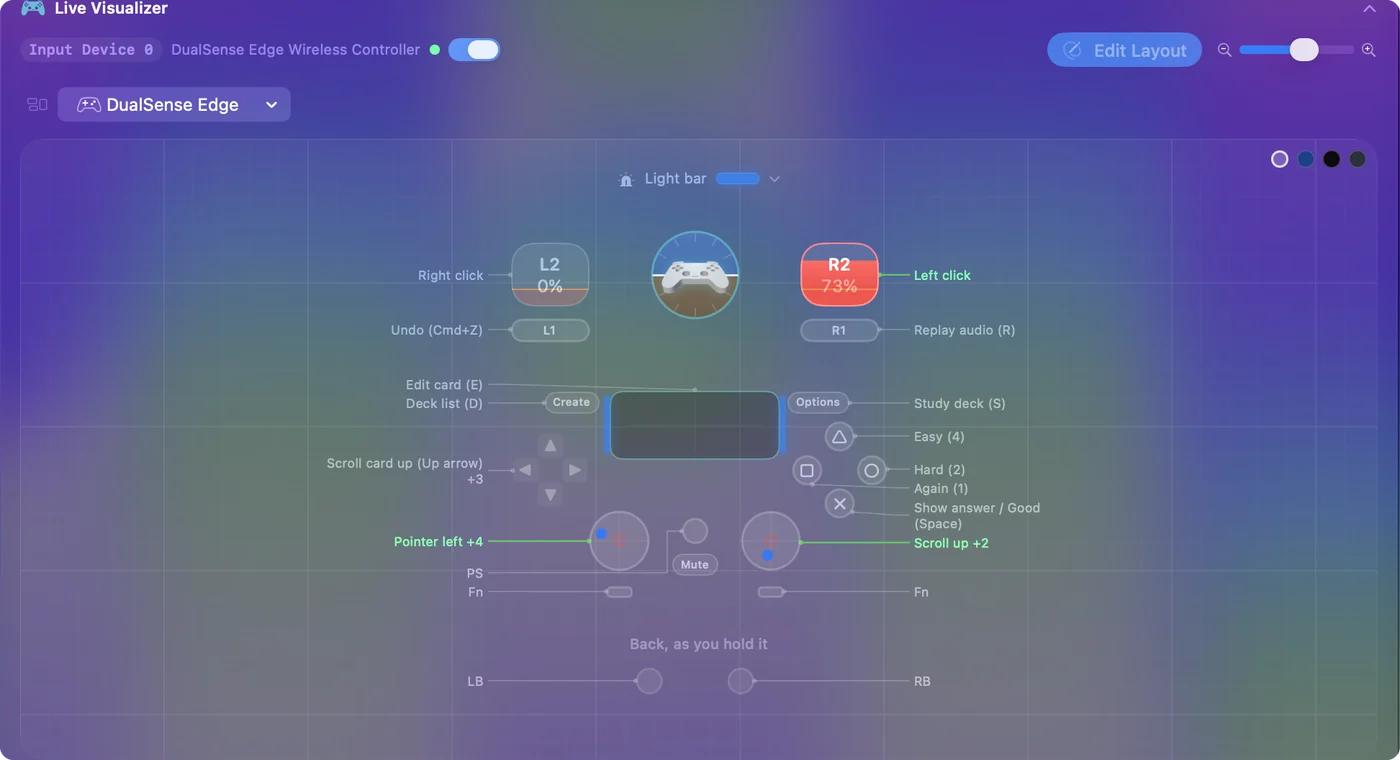
Zero 2 không có cần analog hay cò, nên các dòng con trỏ và bấm chuột đơn giản là không dùng đến. Hướng dẫn tay cầm cho Anki giải thích toàn bộ bố cục.
Nếu điều khiển từ xa gõ chữ hoặc không làm gì
- Nó gõ chữ hoặc cuộn trang. Nó đang ở chế độ bàn phím, gửi các phím riêng của nó. Hãy viết quy tắc Karabiner-Elements cho các phím đó, hoặc chuyển nó sang chế độ tay cầm. InputConfig nghe được điều khiển từ xa ở chế độ bàn phím nhưng không chặn được các phím của nó đến Anki, vì nó lắng nghe song song với bàn phím chứ không thay thế phím, nên với InputConfig hãy dùng chế độ tay cầm.
- Bluetooth báo đã kết nối, Anki bỏ qua. Ở chế độ tay cầm, Anki trên Mac không tự làm gì với tay cầm. Nó cần Contanki hoặc một trình gán phím.
- Nó chạy trên iPad nhưng không chạy trên Mac. AnkiMobile trên iPad có hỗ trợ tay cầm riêng. Anki trên Mac thì không. Hãy dùng một trong ba cách ở trên.
- Nó không kết nối được, hoặc rớt kết nối. Xóa nó trong Cài đặt hệ thống, Bluetooth, sạc pin, và ghép nối lại ở chế độ bạn muốn. Nếu vẫn lỗi, hãy cập nhật firmware bằng công cụ của 8BitDo. Trang 8BitDo có thêm.
- Một số nút làm sai việc. Nếu bạn đã đổi phím đáp án của Anki, hoặc tắt cài đặt cho phép Space trả lời thẻ, hãy Scan các dòng đó và bấm phím của bạn.
Nếu không có điều khiển từ xa, hãy dùng tay cầm bạn có
Tay cầm PS5, PS4, Xbox hoặc Switch Pro, hoặc một Joy-Con đơn, chạy cùng preset. Trên tay cầm PlayStation, Cross hiện đáp án và chấm Good, Square là Again, Circle là Hard, Triangle là Easy, và bấm touchpad để sửa thẻ.
Tóm tắt ngắn
- Chế độ tay cầm. D trên Micro. Ghép nối lại sau mỗi lần đổi chế độ.
- Một trình gán phím. Dùng Contanki trong Anki hoặc InputConfig ở mọi nơi, nhưng không dùng cả hai.
- Preset Anki có sẵn. Nút dưới để hiện đáp án và chấm Good, các nút khác cho Again, Hard và Easy.
Chế độ quyết định mọi thứ, nên hãy đặt nó trước khi ghép nối.
Câu hỏi
Tôi có cần Karabiner-Elements cho điều khiển từ xa Anki trên Mac không?
Chỉ khi bạn ghép điều khiển từ xa ở chế độ bàn phím. Ở chế độ tay cầm, tiện ích Contanki hoặc InputConfig lo việc gán phím và không cần đến Karabiner.
Contanki hay InputConfig?
Cả hai đều miễn phí. Contanki chỉ chạy trong Anki. InputConfig chạy trong mọi ứng dụng, nên cùng điều khiển từ xa cũng điều khiển danh sách bộ thẻ, trình duyệt và phần còn lại của Mac. Hãy dùng một cái, không dùng cả hai, kẻo mỗi lần bấm bị trả lời hai lần.
Vì sao điều khiển từ xa Anki của tôi không hiện là bàn phím trên Mac?
Nó được ghép nối ở chế độ tay cầm, đúng chế độ cho Contanki và InputConfig. Nếu bạn muốn chế độ bàn phím cho Karabiner-Elements, hãy xóa nó trong cài đặt Bluetooth và ghép nối lại ở chế độ bàn phím.
Có tốn tiền không?
Không. InputConfig miễn phí và mã nguồn mở, không cần tài khoản, và hũ tip tùy chọn không thêm tính năng nào. Contanki và Karabiner-Elements cũng miễn phí.
Thêm bằng tiếng Việt
Hướng dẫn chi tiết, bằng tiếng Anh
Người viết. Ryleigh Newman phát triển InputConfig và mỗi ngày điều khiển chiếc Mac của mình bằng tay cầm, vì đôi tay cử động không tốt. Trang này được dịch từ tiếng Anh. Giao diện ứng dụng và phần còn lại của trang web đều bằng tiếng Anh.
Trang này bằng ngôn ngữ khác: English, العربية, Čeština, Dansk, Deutsch, Español, Suomi, Français, עברית, Magyar, Bahasa Indonesia, Italiano, 日本語, 한국어, Norsk, Nederlands, Polski, Português, Русский, Slovenčina, Svenska, ไทย, Türkçe, Українська, 繁體中文, 简体中文
Miễn phí. macOS 14 trở lên. Không cần tài khoản, không dữ liệu nào rời khỏi máy Mac. Mã nguồn mở trên GitHub.