Tiếng Việt
Anki bằng tay cầm
 Ứng dụng này hoàn toàn miễn phí. Bạn không cần tạo tài khoản. Không có gói đăng ký, không có tải xuống rắc rối, và không có gì bị khóa. Tối ưu cho Apple silicon.
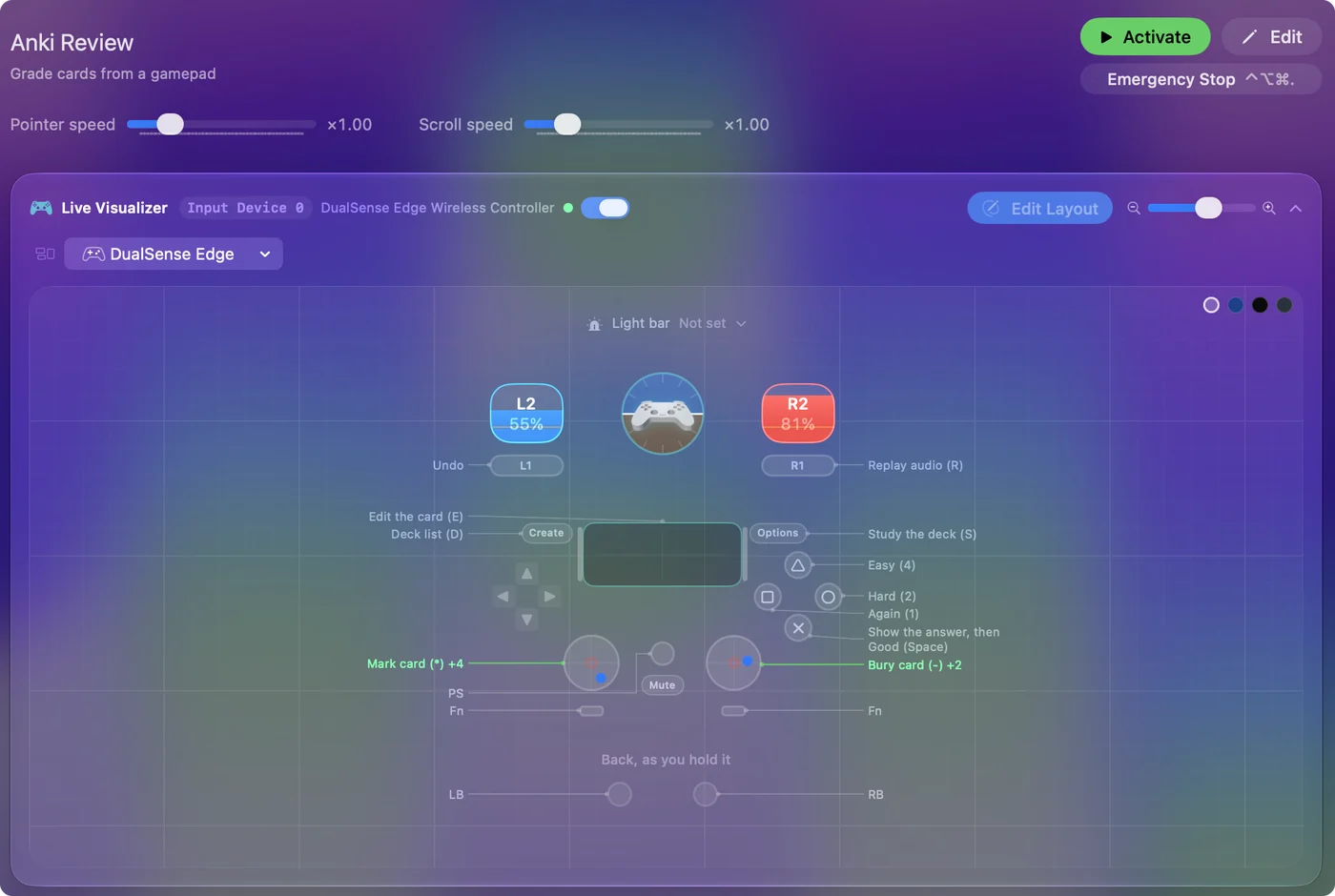
Bạn có thể ôn Anki trên Mac bằng hầu hết mọi tay cầm: một 8BitDo Micro hoặc Zero 2 được bán như "Anki remote", tay PS5 hoặc PS4, tay Xbox, hoặc một Joy-Con đơn. Preset Anki có sẵn trong InputConfig ánh xạ toàn bộ vòng ôn: nút mặt dưới cùng hiện đáp án và chấm Good, ba nút còn lại chấm Again, Hard và Easy, còn các bumper hoàn tác và phát lại âm thanh.
Ôn thẻ ghi nhớ là một việc học mà tay cầm làm tốt hơn chứ không chỉ là có thể. Vòng ôn của Anki gồm bốn phím, và bốn nút mặt dưới ngón cái nhanh hơn và thoải mái hơn việc với tay đến số 1 đến 4 trên bàn phím suốt một giờ. Tôi trình bày bố cục, nên chọn tay nào, và những thay đổi nhỏ đáng làm. Nếu bạn đã mua một remote mà nó không ghép nối hoặc gõ ra chữ, hãy bắt đầu với thiết lập remote Anki trên Mac.
Phiên bản InputConfig 1.7, dự kiến ra mắt vào tháng 10 năm 2026, sẽ hỗ trợ đầy đủ tiếng Việt.
Các bước
- Ghép nối tay trong System Settings, Bluetooth. Ghép một tay 8BitDo ở chế độ tay cầm, không phải chế độ bàn phím.
- Mở InputConfig và kích hoạt preset Anki có sẵn trong Built-in Presets, Desktop & Productivity.
- Bật Switch presets when the front app changes trong Settings, Advanced, để preset bắt đầu bất cứ khi nào Anki ở trước.
- Ôn: A hoặc Cross hiện đáp án và chấm Good, X là Again, B là Hard, Y là Easy.
- Bật Speak trên bốn hàng chấm cho buổi đầu tiên.
Học bố cục
| Điều khiển | Anki |
|---|---|
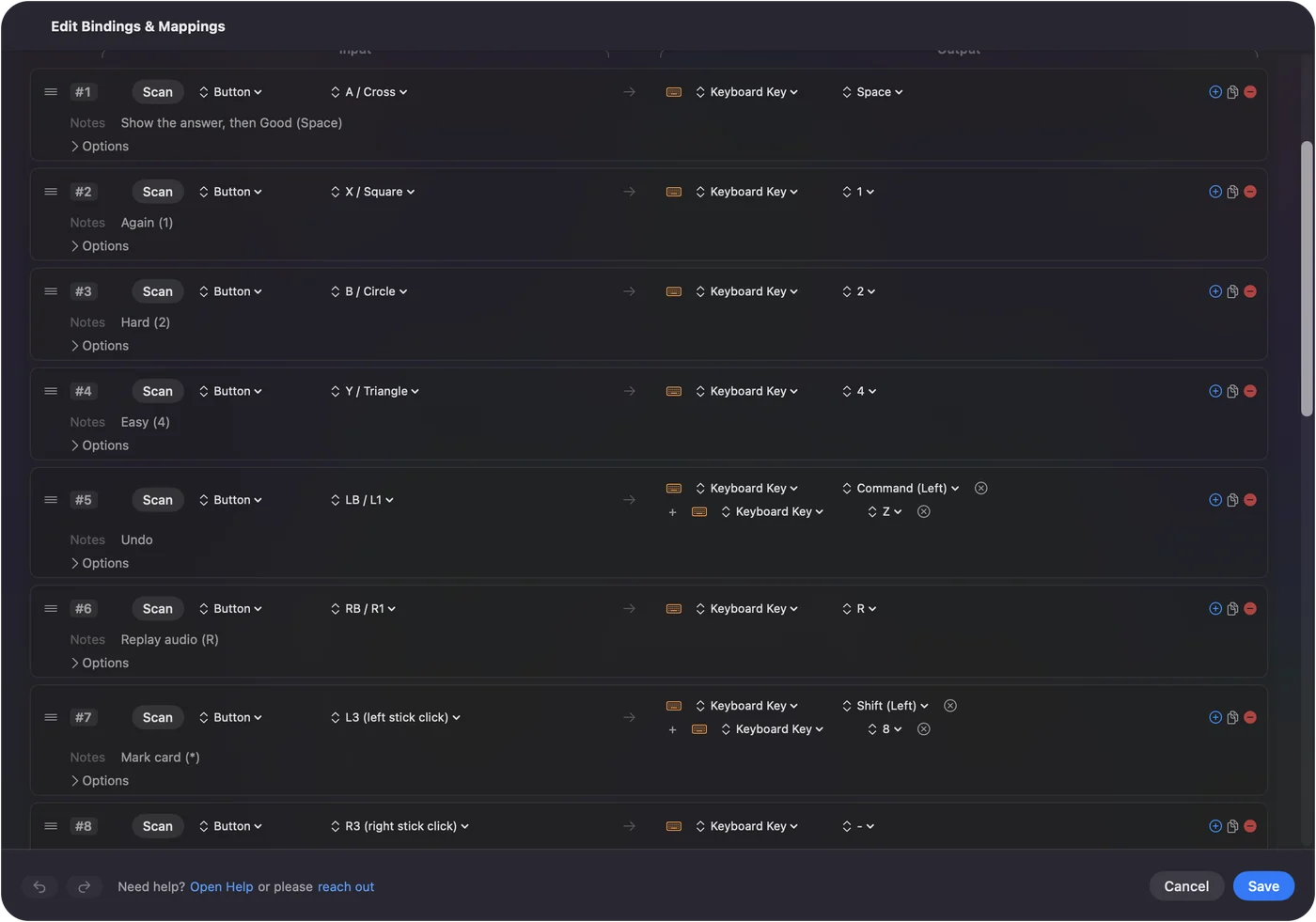
| A / Cross | Space: hiện đáp án, rồi Good |
| X / Square | 1: Again |
| B / Circle | 2: Hard |
| Y / Triangle | 4: Easy |
| LB / L1 | Command Z: hoàn tác |
| RB / R1 | R: phát lại âm thanh |
| L3 | Dấu sao: đánh dấu thẻ |
| R3 | Dấu trừ: chôn thẻ |
| D-pad | Phím mũi tên: cuộn một thẻ dài |
| Cần trái | Con trỏ |
| Cần phải | Cuộn |
| Start / Options | S: học bộ thẻ |
| Back / Share | D: danh sách bộ thẻ |
| Nhấn touchpad DualSense | E: sửa thẻ |
| Trigger trái | Nhấp phải |
| Trigger phải | Nhấp |
Dưới cùng là Good, trái là Again, phải là Hard, trên là Easy. Các vị trí khớp với thứ tự gần đúng của các nút trên thanh đáp án của chính Anki, từ trái sang phải, gấp thành hình thoi.
Vì sao nút lớn là Space, không phải 3
Phím Space của Anki hiện đáp án ở mặt câu hỏi và chấm Good ở mặt đáp án, nên một nút mang đường đi thông thường: nhấn, đọc, nhấn. Chấm bất kỳ mức nào khác là một nút khác. Một nút cho đường đi thông thường làm giảm một nửa số lần nhấn trong một buổi ôn.
Nếu bạn muốn Space nghĩa là Hard, hoặc Again, hoặc Easy, Anki không có cài đặt nào cho việc đó, nên tôi đã viết một cái: tiện ích Anki Spacebar Binder. Một giá trị cấu hình, và nút lớn chấm bất cứ mức nào bạn chỉ định.
Làm những thay đổi này cho buổi đầu tiên
Những thay đổi nhỏ nhưng nhanh chóng có lợi:
- Đọc các lần chấm. Bật Speak trên bốn hàng chấm cho buổi đầu, để một ngón tay nhấn nhầm được bắt ngay.
- Rung khi Again. Bật Vibrate trên Again, ở cường độ thấp, để một lần quên có cảm giác vật lý.
- Tự động bắt đầu. Anki đã nằm trong danh sách tự động chuyển của preset. Bật chuyển tự động một lần trong Settings, Advanced, và preset sẽ kích hoạt bất cứ khi nào Anki lên phía trước.
- Màu bộ thẻ của bạn. Preset mang một màu đèn thanh. Đổi nếu bạn thích.
- Đáp án gõ. Với che hình ảnh hoặc đáp án gõ, đọc chính tả trên một nút rảnh sẽ gõ đáp án vào ô.
Chọn tay cầm
Bất cứ thứ gì Mac thấy như tay cầm đều dùng được. Những tay người ta thực sự dùng cho Anki:
| Tay cầm | Cách dùng |
|---|---|
| 8BitDo Micro | Đủ nhỏ để cầm một tay dưới chăn. Ghép nối với công tắc ở D, chế độ tay cầm mà InputConfig đọc trực tiếp, không phải K, là chế độ bàn phím. |
| 8BitDo Zero 2 | Rất nhỏ, không có cần hay trigger, nên chỉ các nút chấm, bumper và hàng D-pad là quan trọng. Ghép nối ở chế độ tay cầm, không phải chế độ bàn phím. |
| Tay PS5 hoặc PS4 | Bố cục đầy đủ, nhấn touchpad để sửa thẻ, và đèn thanh chuyển Anki sang màu xanh khi preset chạy. |
| Tay Xbox | Bố cục đầy đủ. A hiện đáp án và chấm Good. |
| Một Joy-Con | Cầm ngang, bốn nút mặt và hai nút vai đủ cho chấm, hoàn tác và phát lại bằng một tay. Trang Joy-Con hướng dẫn ghép nối từng cái. |
Trang remote Anki hướng dẫn các chế độ, ghép nối và các vấn đề thường gặp.
Thiết lập 8BitDo Zero 2 hoặc Micro
Hai tay nhỏ này là những tay người dùng Anki hỏi nhiều nhất, vì chúng vừa một tay. Leo thang này, đơn giản nhất trước:
- Chế độ bàn phím, không cần ứng dụng. Cả hai đều có chế độ bàn phím, trong đó chính tay gõ phím, không cần ứng dụng nào trên Mac. Trên Micro, các phím có thể đổi trong ứng dụng Ultimate Software của 8BitDo. Nếu những phím đó đã làm đúng điều bạn muốn trong Anki, bạn không cần InputConfig.
- Chế độ tay cầm với InputConfig. Với bố cục riêng của bạn, chấm bằng giọng nói, hoặc mẹo Spacebar Binder, đặt tay ở chế độ tay cầm. InputConfig đọc trực tiếp chế độ X và D của 8BitDo, nên preset Anki chạy trên đó giống như trên mọi tay khác. Trang 8BitDo liệt kê các chế độ.
Zero 2 không có cần, nên các nhấn cần của preset (đánh dấu và chôn) cần một chỗ mới, chẳng hạn giữ trên một bumper.
Đừng chạy chế độ bàn phím và InputConfig cùng lúc. InputConfig lắng nghe bàn phím và không chặn hay đổi chính phím đó, nên mọi phím tay gõ ra vẫn đến Anki. Ghép nối tay như tay cầm, không phải bàn phím, khi InputConfig chạy bố cục.
Dùng với các ứng dụng thẻ ghi nhớ khác
- Mochi, RemNote và các ứng dụng kiểu SuperMemo. Chúng chấm bằng phím số hoặc chữ. Nhân bản preset, đổi bốn đầu ra, và thêm ứng dụng vào tự động chuyển.
- Quizlet. Nó chạy trong trình duyệt, và thẻ của nó lật bằng Space và di chuyển bằng phím mũi tên, nên một bản sao preset này với D-pad trái và phải là mũi tên đã chạy ở đó. Tự động chuyển theo ứng dụng, không theo trang web, nên hãy đặt một hành động Activate Preset lên một nút rảnh để nhảy đến bản sao Quizlet của bạn.
- AnkiMobile trên iPad. InputConfig là ứng dụng Mac. Trên iPad, AnkiMobile có hỗ trợ tay cầm riêng.
Chọn InputConfig hay tiện ích Contanki
Contanki là tiện ích Anki miễn phí đọc tay cầm từ bên trong Anki, và nhiều cộng đồng Anki dùng nó. Nếu nó hợp với bạn, cứ giữ. Tôi sẽ dùng công cụ ánh xạ toàn hệ thống vì ba lý do:
- Toàn bộ Mac. Cùng tay đó cũng chạy danh sách bộ thẻ, trình duyệt thẻ, một trình duyệt cho AnkiWeb hoặc Quizlet, và phần còn lại của Mac.
- Không có tiện ích để hỏng. Không có gì hỏng khi Anki cập nhật và một tiện ích chưa theo kịp, vì Anki chỉ nhận các lần nhấn phím thông thường.
- Mọi tay giống nhau. Tay PS5, Xbox hay 8BitDo đều chạy theo cùng cách.
Bạn không cần cả hai. Nếu chạy cả hai cùng lúc, tắt một cái, nếu không mỗi lần nhấn sẽ được trả lời hai lần.
Tóm tắt
- Kích hoạt preset Anki có sẵn. Nó đặt Space lên nút dưới cùng và các lần chấm lên ba nút còn lại.
- Bật tự động chuyển. Anki đã nằm trong danh sách của preset.
- Ghép nối tay 8BitDo như tay cầm. Dùng chế độ D, không phải chế độ bàn phím.
- Một người đọc mỗi lúc. Dùng InputConfig hoặc Contanki, nhưng không cả hai.
Bạn nhấn, đọc rồi nhấn lại, nên toàn bộ vòng ôn nằm dưới một ngón cái.
Câu hỏi
Tôi có thể dùng một Joy-Con đơn không?
Bốn nút mặt và hai nút vai đủ cho chấm, hoàn tác và phát lại, nên một tay có thể chạy toàn bộ buổi ôn.
AnkiMobile trên iPad?
InputConfig là ứng dụng Mac. Trên iPad, AnkiMobile có hỗ trợ tay cầm riêng.
Làm sao dùng tay Xbox hoặc PS5 với Anki trên Mac?
Ghép nối tay với Mac trong cài đặt Bluetooth, mở InputConfig, và kích hoạt preset Anki có sẵn. Nút mặt dưới cùng hiện đáp án và chấm Good, ba nút còn lại chấm Again, Hard và Easy, còn các bumper hoàn tác và phát lại âm thanh. Thêm Anki vào danh sách tự động chuyển của preset để nó bật bất cứ khi nào Anki ở trước.
Tôi có cần tiện ích Anki hay Karabiner-Elements không?
Không. InputConfig gửi các lần nhấn phím thông thường, đó là tất cả Anki cần. Karabiner-Elements chỉ cần nếu bạn ghép một remote ở chế độ bàn phím và muốn đổi các phím nó gửi.
Thêm bằng tiếng Việt
Hướng dẫn chi tiết, bằng tiếng Anh
Người viết. Ryleigh Newman phát triển InputConfig và mỗi ngày điều khiển chiếc Mac của mình bằng tay cầm, vì đôi tay cử động không tốt. Trang này được dịch từ tiếng Anh. Giao diện ứng dụng và phần còn lại của trang web đều bằng tiếng Anh.
Trang này bằng ngôn ngữ khác: English, Dansk, Deutsch, Español, Français, 日本語, Norsk, Polski, Português, Русский, Українська
Miễn phí. macOS 14 trở lên. Không cần tài khoản, không dữ liệu nào rời khỏi máy Mac. Mã nguồn mở trên GitHub.