Tiếng Việt
Tay cầm cho DOSBox, ScummVM và game cổ điển trên Mac
 Ứng dụng này hoàn toàn miễn phí. Bạn không cần tạo tài khoản. Không có gói đăng ký, không có tải xuống rắc rối, và không có gì bị khóa. Tối ưu cho Apple silicon.
Bạn có thể chơi DOSBox, ScummVM và các game cổ điển khác chỉ dùng bàn phím trên Mac bằng tay cầm, với một preset vài hàng trong InputConfig. Trình giả lập console thì khác: OpenEmu, RetroArch, Dolphin, PCSX2 và PPSSPP tự đọc tay cầm, nên hãy đặt tay trong màn hình điều khiển riêng của chúng và chỉ dùng InputConfig ở các rìa.
Hướng dẫn này chủ yếu dành cho loại game cổ điển còn lại: game DOS trong DOSBox, phiêu lưu trong ScummVM, bản port trên trình duyệt của game arcade và Flash cũ, và game Mac cũ chỉ từng biết bàn phím và chuột. Ba hoặc bốn bố cục bao phủ gần như mọi thứ. Nếu trình giả lập console bỏ qua tay của bạn, OpenEmu không nhận tay cầm và trình giả lập không nhận tay cầm hướng dẫn cách sửa.
Phiên bản InputConfig 1.7, dự kiến ra mắt vào tháng 10 năm 2026, sẽ hỗ trợ đầy đủ tiếng Việt.
Các bước
- Với trình giả lập console, đặt tay trong màn hình điều khiển riêng của trình giả lập và dừng ở đó.
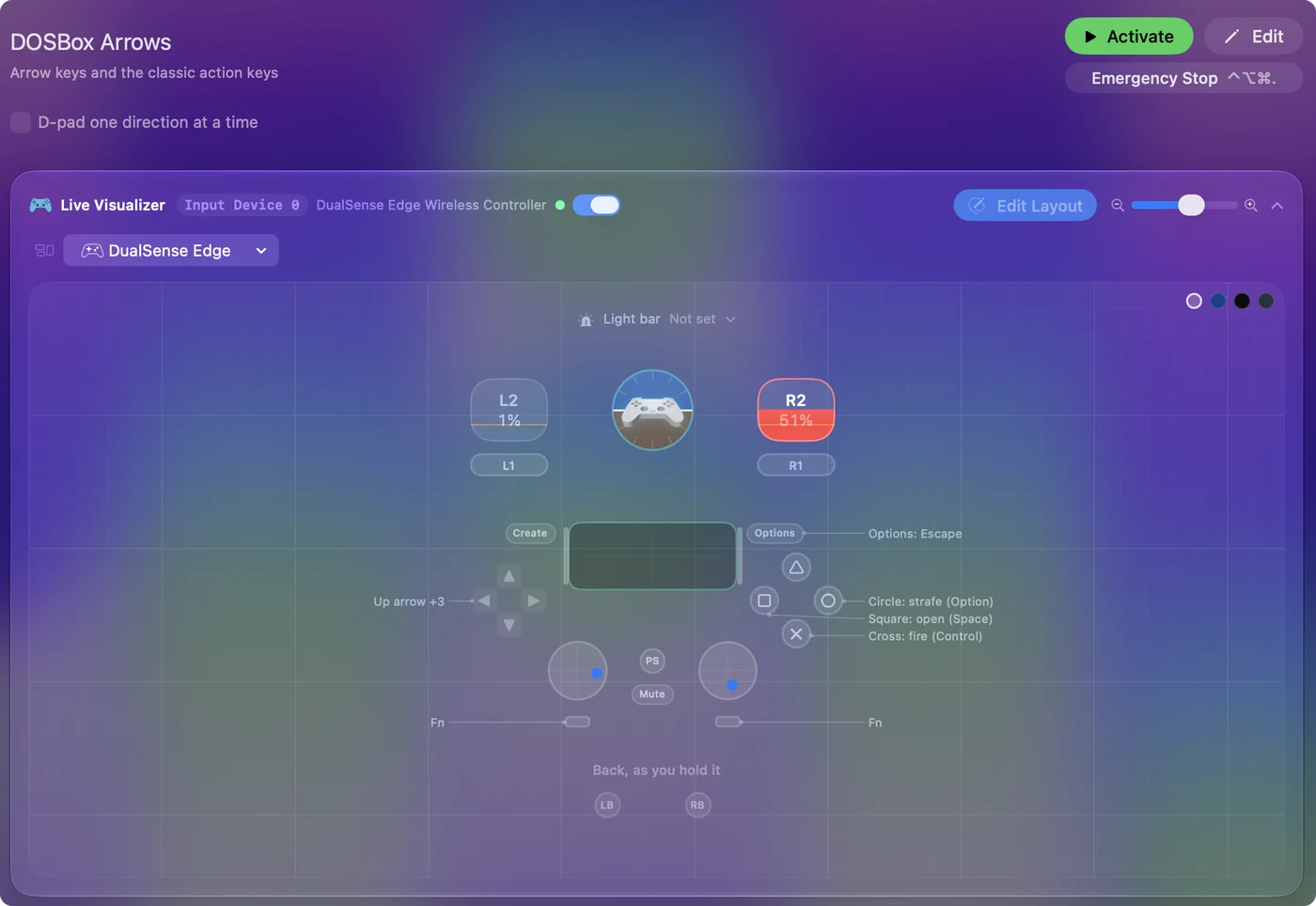
- Với DOSBox, ánh xạ D-pad và cần trái sang các mũi tên, A sang Control, B sang Alt, X sang Space và Start sang Escape.
- Với ScummVM, đặt con trỏ lên cần trái, nhấp trái và phải trên A và B, và Control F5 trên Start.
- Với game arcade trên trình duyệt, tạo một preset với các mũi tên, Z, X, C và Space, rồi giới hạn và ẩn con trỏ.
- Thêm từng trình giả lập hoặc game vào danh sách tự động chuyển của preset.
- Nếu mọi nút bắn hai lần, có hai thứ đang đọc tay: tắt một trong hai.
Quyết định ai đọc tay cầm
Một quy tắc giải quyết hầu hết vấn đề game cổ điển. Leo thang này, và dừng ở bậc đầu tiên phù hợp:
- Trình giả lập tự đọc tay. OpenEmu, RetroArch, Dolphin, PCSX2, PPSSPP và MAME đọc tay cầm trực tiếp. Đặt tay trong trình giả lập.
- Trình giả lập đọc tay, nhưng một số phím chỉ dùng bàn phím. Lưu trạng thái, tua nhanh, menu của MAME. Một preset nhỏ chỉ ánh xạ các nút mà trình giả lập để trống sẽ đưa những phím đó lên tay.
- Game chỉ biết bàn phím và chuột. DOSBox, ScummVM, bản port trên trình duyệt, game Mac cũ. Một preset InputConfig đầy đủ chính là tay cầm.
Một người đọc cho mỗi nút: nếu trình giả lập và một preset cùng trả lời một lần nhấn, nó sẽ bắn hai lần.

Ánh xạ DOSBox và game DOS
Hầu hết game hành động DOS dùng các phím mũi tên cộng Control, Alt và Space:
- Di chuyển. D-pad và cần trái trên các mũi tên.
- Bắn. A trên Control, đó là nút bắn trong gần như mọi thứ.
- Nhảy hoặc phụ. B trên Alt.
- Phần còn lại. X trên Space, Y trên Return, Start trên Escape, và các bumper trên phím số 1 và 2 để chọn vũ khí.
Bộ ánh xạ phím của DOSBox cũng có thể thấy tay cầm, nhưng một preset dễ giữ theo từng game hơn và tự chuyển khi DOSBox ở trước. Giữ một hàng Type Text cho lệnh khởi chạy game nếu bạn bắt đầu game từ dấu nhắc DOS.

Ánh xạ ScummVM và game chỉ và nhấp
Game chỉ và nhấp cần một con trỏ và hai nút:
- Con trỏ. Cần trái, với đường cong Smooth.
- Nhấp. A để nhấp trái, B để nhấp phải.
- Kho đồ. Cần phải cuộn, cho game có kho đồ cuộn được.
- Menu. Control F5 trên Start, là phím tắt của ScummVM cho Global Main Menu, và Escape trên Back để bỏ qua đoạn phim.
ScummVM 2.2 trở lên cũng có thể tự gán nút tay, trong Global Options, Keymaps, bao gồm một chuột ảo trên cần. Nếu thấy hợp, hãy dùng nó và bỏ qua bố cục. Đừng cài cả hai, nếu không mỗi lần nhấn sẽ đến hai lần. Quy trình Emulator / Arcade trong Smart Preset Maker và preset có sẵn Mouse + Scroll đều là điểm xuất phát tốt.
Một preset cho game arcade trên trình duyệt
Kho lưu trữ arcade và console của Internet Archive, các kho Flash, và hàng nghìn game io chạy trong trình duyệt và đọc bàn phím. Mũi tên và Z, X, C, hoặc mũi tên và Space và Shift, bao phủ hầu hết chúng.
- Bạn: Tạo một preset Browser Arcade với D-pad và cần trên các mũi tên, các nút mặt trên Z, X, C và Space, và các bumper trên Shift và Control. Giới hạn và ẩn con trỏ.
- InputConfig: Gửi các phím đó đến bất kỳ game nào đang chạy trong trình duyệt, và giữ con trỏ tránh đường.
- Kiểm tra: Tải một game và chơi một màn. Chỉnh một hàng nếu một tựa game dùng thứ gì lạ.
Bố cục Emulator / Arcade là điểm bắt đầu nhanh nhất, và game trình duyệt bằng tay cầm bao phủ các game web tự đọc tay. Một preset arcade bao phủ hầu hết game trình duyệt, nên chỉ đổi một hàng khi game nào đó lạ.
Xử lý game Mac cũ, roguelike và bắn liên tục
- Game Mac cũ. Bản port cổ điển của Mac và shareware từ thời chỉ có bàn phím hoạt động theo cùng cách. Một vài game dùng phím Command làm phím bổ trợ cho hành động trong game. Một lớp hợp âm trên một bumper xử lý việc đó mà không cần bàn phím.
- Game chữ và roguelike. NetHack, DCSS và các game tương tự cần rất nhiều chữ cái. Cần tám hướng với các vùng cần cho đường chéo cho phép di chuyển, các nút mặt và hợp âm cho hai mươi lệnh dùng nhiều nhất, và đọc chính tả là cách gõ phần còn lại tốt đến bất ngờ.
- Bắn liên tục. Game bắn súng thời đó cần nhấn liên tục phím bắn. Đặt turbo trên hàng bắn ở mức 15 lần nhấn mỗi giây, và bumper sẽ thành bắn tự động, cũng nhẹ nhàng hơn cho bàn tay không thể nhấn liên tục.
Đặt tay trong từng trình giả lập console
Với trình giả lập console, tay cầm thuộc về cài đặt riêng của trình giả lập. Mỗi cái lưu nó ở đâu trên Mac:
- OpenEmu. Settings, Controls, chọn console và tay của bạn, nhấn một nút và nhấn tay. Nếu không có gì phản hồi, thường là do quyền Input Monitoring hoặc Bluetooth. OpenEmu không nhận tay cầm.
- RetroArch. Settings, Input, RetroPad Binds, Port 1 Controls, Set All Controls. Trên Mac nó đưa ra ba driver tay cầm là hid, mfi và sdl2, và đổi driver sửa được nhiều tay bị chết.
- Dolphin. Controllers, Standard Controller ở cổng 1, Configure, rồi chọn tay trong menu Device.
- PCSX2. Settings, Controllers, giữ nguồn SDL bật, rồi Automatic Mapping.
- PPSSPP. Settings, Controls, Control mapping.
- MAME. Đọc tay cầm, nhưng menu và một số phím riêng của máy chỉ dùng bàn phím, nên một preset nhỏ cho các phím menu đi kèm rất ổn.
Tay arcade thường chạy được trong OpenEmu hoặc RetroArch khi nó ở chế độ Mac đọc được: PC hoặc DirectInput với hầu hết tay, không phải Xbox. Mỗi trình giả lập được nêu với lỗi thường gặp của nó trên trình giả lập không nhận tay cầm trên Mac.
InputConfig giúp gì bên cạnh chúng: đặt phím tắt của trình giả lập (lưu trạng thái, tua nhanh, menu) lên các nút mà trình giả lập bỏ trống, điều khiển con trỏ Mac trong thư viện game từ cùng tay, và bố cục Emulator / Arcade cho vài trình giả lập chỉ nhận bàn phím.
Nếu mọi nút bắn hai lần
Có hai thứ cùng đọc một tay: chính trình giả lập, và một công cụ ánh xạ hoặc Steam Input biến tay thành phím. Tài liệu của PCSX2 mô tả điều này với Steam, nơi Circle lại làm game tạm dừng. Leo thang này:
- Tắt Steam Input cho trình giả lập. Nếu Steam đã khởi chạy nó.
- Cho trình giả lập một preset riêng. Tự động chuyển sẽ kích hoạt nó khi trình giả lập lên phía trước. Chỉ ánh xạ các nút mà trình giả lập để trống.
- Không ánh xạ nút nào cả. Một preset trống cho trình giả lập để nó tự đọc tay.
Tóm tắt
- Trình giả lập console. Đặt tay trong trình giả lập. InputConfig chỉ dùng cho phím còn sót lại.
- DOSBox. Dùng mũi tên, Control, Alt và Space.
- ScummVM. Con trỏ, hai lần nhấp, Control F5 cho menu.
- Arcade trên trình duyệt. Một preset với mũi tên, Z, X, C và Space là đủ.
Nếu game chỉ từng biết bàn phím, vài hàng sẽ biến nó thành game chơi bằng tay cầm.
Câu hỏi
OpenEmu và RetroArch có cần cái này không?
Không, chúng đọc tay cầm trực tiếp. Chỉ dùng InputConfig cho các game và trình giả lập không làm vậy.
Còn chế độ bàn phím của MAME thì sao?
MAME đọc tay cầm, nhưng menu và một số phím riêng của máy chỉ dùng bàn phím. Một preset nhỏ cho các phím menu đi cạnh đầu vào tay cầm của chính MAME hoạt động tốt.
Tay arcade của tôi có chạy trong OpenEmu hoặc RetroArch trên Mac không?
Thường thì có, khi tay ở chế độ Mac đọc được: PC hoặc DirectInput với hầu hết tay, không phải Xbox. Gán các nút trong màn hình điều khiển của trình giả lập. InputConfig chỉ cần cho trình giả lập và game trình duyệt chỉ đọc bàn phím.
Vì sao mọi nút bắn hai lần trong trình giả lập của tôi?
Có hai thứ cùng đọc một tay: chính trình giả lập, và một công cụ ánh xạ hoặc Steam Input biến tay thành phím. Chọn một cái cho mỗi trình giả lập. Với InputConfig, cho trình giả lập một preset riêng (tự động chuyển sẽ kích hoạt nó khi trình giả lập lên phía trước) chỉ ánh xạ các nút mà trình giả lập để trống, hoặc không ánh xạ nút nào.
Thêm bằng tiếng Việt
Hướng dẫn chi tiết, bằng tiếng Anh
Người viết. Ryleigh Newman phát triển InputConfig và mỗi ngày điều khiển chiếc Mac của mình bằng tay cầm, vì đôi tay cử động không tốt. Trang này được dịch từ tiếng Anh. Giao diện ứng dụng và phần còn lại của trang web đều bằng tiếng Anh.
Trang này bằng ngôn ngữ khác: English, Dansk, Deutsch, Español, Français, 日本語, Norsk, Polski, Português, Русский, Українська
Miễn phí. macOS 14 trở lên. Không cần tài khoản, không dữ liệu nào rời khỏi máy Mac. Mã nguồn mở trên GitHub.