Tiếng Việt
Tay cầm chơi game làm chuột 3D trên Mac
 Ứng dụng này hoàn toàn miễn phí. Bạn không cần tạo tài khoản. Không có gói đăng ký, không có tải xuống rắc rối, và không có gì bị khóa. Tối ưu cho Apple silicon.
Có, để xoay, dịch chuyển và phóng to từng thao tác một: tay cầm có thể giữ nút chuột giữa trong khi cần di chuyển con trỏ, và đó là kiểu kéo mà các app 3D dùng để điều hướng. Nó không thể di chuyển mô hình theo sáu hướng cùng lúc như SpaceMouse của 3Dconnexion làm qua driver riêng, nhưng nó làm được việc mà hầu hết người mua chuột 3D cần, mà không phải kéo chuột ba nút gây mỏi cổ tay.
Tôi làm InputConfig, một app Mac miễn phí, và trang này là cách tôi sẽ thiết lập tay cầm cho việc đó trong Blender, Fusion, SketchUp, Maya và Cinema 4D, kèm các giới hạn đã nêu rõ.
Phiên bản InputConfig 1.7, dự kiến ra mắt vào tháng 10 năm 2026, sẽ hỗ trợ đầy đủ tiếng Việt.
Các bước
- Biến cần trái thành con trỏ, hoặc bắt đầu từ Desktop Navigation.
- Thêm một dòng trên một nút với đầu ra Mouse Button: Middle click.
- Thêm dòng thứ hai với một phím bổ trợ và Middle click cùng lúc, để dịch chuyển hoặc xoay.
- Đặt cần phải lên Mouse Wheel lên và xuống để phóng to.
- Giữ nút và đẩy cần trong app 3D.
Giữ một nút và di chuyển cần
App 3D xoay và dịch chuyển khi bạn kéo bằng nút chuột giữa, đôi khi có giữ Shift hoặc Option. InputConfig có thể giữ một nút chuột suốt thời gian bạn giữ nút tay cầm, và cần trái di chuyển con trỏ.
Bước 1: Con trỏ trên cần trái
- Bạn: Bắt đầu từ preset có sẵn Desktop Navigation, hoặc các bố cục Blender và SketchUp trong Smart Preset Maker, vốn đã biến cần trái thành con trỏ.
- InputConfig: Di chuyển con trỏ theo cần.
- Kiểm tra: Con trỏ đi theo cần.
Bước 2: Nút giữa được giữ
- Bạn: Thêm một dòng trên một nút, ví dụ B hoặc Circle, với đầu ra Mouse Button: Middle click. Để dịch chuyển hoặc xoay với phím bổ trợ, thêm dòng thứ hai trên một nút khác với hai đầu ra: phím bổ trợ và Middle click.
- InputConfig: Giữ nút chuột giữa trong khi ngón cái bạn giữ nút, vì một dòng thường kích hoạt khi được giữ. Các đầu ra trên cùng một dòng kích hoạt cùng lúc và được giữ cùng lúc.
- Kiểm tra: Giữ nút, đẩy cần, và mô hình xoay.

Bước 3: Phóng to bằng cần phải
- Bạn: Đặt cần phải lên Mouse Wheel, lên và xuống.
- InputConfig: Cuộn, và trong các app này đó là phóng to.
- Kiểm tra: Đẩy cần phải lên và khung nhìn phóng to.
Giữ nút, đẩy cần, và app thấy một lần kéo nút giữa.
Khớp nút với app của bạn
| App | Xoay | Dịch chuyển | Phóng to |
|---|---|---|---|
| Blender | Kéo nút giữa | Shift + kéo nút giữa | Cuộn, hoặc Control + kéo nút giữa |
| Autodesk Fusion | Shift + kéo nút giữa | Kéo nút giữa | Cuộn |
| SketchUp | Kéo nút giữa | Shift + kéo nút giữa | Cuộn |
| Autodesk Maya | Option + kéo nút trái | Option + kéo nút giữa | Option + kéo nút phải, hoặc cuộn |
| Cinema 4D | Option + kéo nút trái | Option + kéo nút giữa | Option + kéo nút phải, hoặc cuộn |
Đây là cách điều hướng mặc định của từng app. Fusion, Blender và SketchUp cho phép bạn đổi trong phần tùy chọn, nên nếu bạn chọn một kiểu khác, hãy sao chép các nút chuột bạn thực sự dùng. Blender cũng có Emulate 3 Button Mouse trong Preferences, Input, nhưng một dòng giữ Middle click đơn giản hơn.
Làm khung nhìn chuyển động mượt
- Tốc độ. Thanh trượt Pointer speed trên trang của preset điều chỉnh mọi dòng con trỏ cùng lúc. Chậm hơn giúp việc xoay chính xác hơn.
- Khởi động nhẹ. Ramp-up, trong tùy chọn của một dòng con trỏ, làm con trỏ chạy chậm lúc đầu rồi tăng dần lên tốc độ trong thời gian bạn đặt, giúp các điều chỉnh nhỏ vẫn nhỏ.
- Vùng chết. Nếu khung nhìn trôi khi cần đang nghỉ, hãy đặt vùng chết bằng Adjust live trong tùy chọn Stick hoặc Trigger của dòng, trong khi bạn quan sát cần.
- Nghiêng thay vì dùng cần. Trên DualSense hoặc DualShock 4, ngắm bằng con quay cũng di chuyển con trỏ, nên giữ nút xoay rồi nghiêng tay cầm sẽ xoay mô hình.
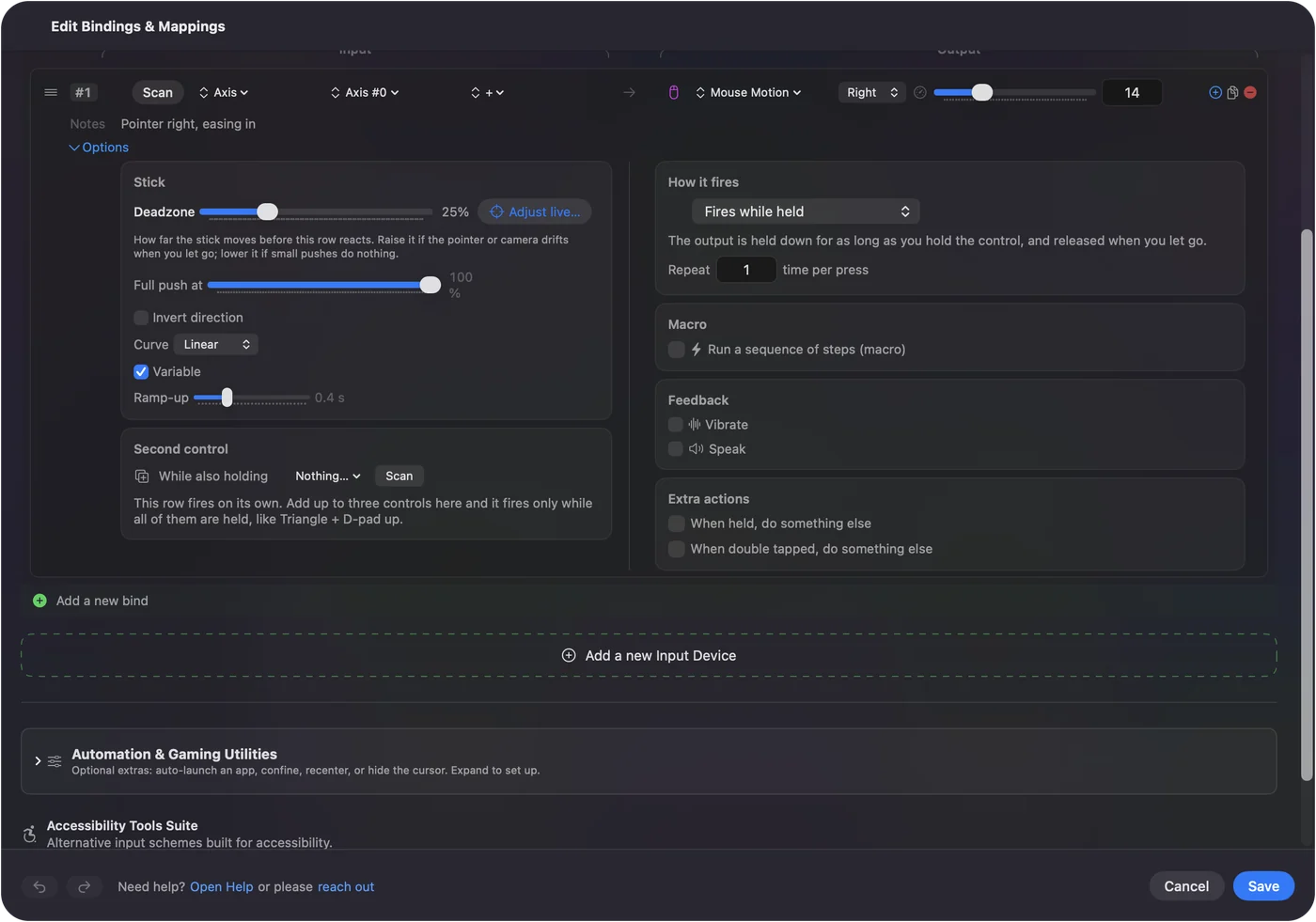
Làm chậm con trỏ và thêm Ramp-up, và việc xoay sẽ có chủ đích thay vì giật cục.
Nếu việc xoay dừng giữa chừng
Một lần kéo kết thúc khi con trỏ chạm mép màn hình. Nhả ra, đưa con trỏ về giữa, rồi giữ lại. Xoay mô hình một quãng dài cần hai hoặc ba nét, điều mà chuột 3D thật không cần.
Biết khi nào chuột 3D thật vẫn tốt hơn
Chuột 3D xoay, dịch chuyển và phóng to cùng lúc, với hỗ trợ riêng của app, và không bao giờ chạm mép màn hình. Tay cầm thực hiện một chuyển động mỗi lần qua các sự kiện chuột thông thường.
- Dựng mô hình cả ngày. Chuột 3D đáng tiền.
- Tay chuột đang nghỉ, hoặc một pad đã có sẵn trên bàn. Cách này không tốn gì, và cùng pad đó cũng mang các phím tắt của app: G, R và S của Blender, các công cụ của Fusion, phím công cụ của SketchUp.
Blender và Fusion đều hỗ trợ trực tiếp thiết bị 3Dconnexion, nên bạn có thể thêm một cái sau này mà không cần đổi gì ở đây.
Tóm tắt
- Xoay và dịch chuyển. Dùng dòng Middle click được giữ, với phím bổ trợ nếu app yêu cầu.
- Phóng to. Đặt Mouse Wheel lên cần phải.
- Cảm giác. Giảm Pointer speed, thêm Ramp-up.
Không phải SpaceMouse, nhưng là cách miễn phí để cổ tay bạn được nghỉ.
Câu hỏi
Tay PS5 hoặc Xbox có thể thay SpaceMouse không?
Với xoay, dịch chuyển và phóng to từng thao tác một, thì được. Nó gửi các lần kéo nút chuột giữa và cuộn thông thường, nên chạy được trong mọi app điều hướng bằng chuột. Nó không di chuyển theo sáu hướng cùng lúc.
Blender có hỗ trợ tay cầm chơi game để điều hướng khung nhìn không?
Không tự thân. Blender hỗ trợ chuột 3D qua cài đặt NDOF. Tay cầm chơi game hoạt động qua một trình ánh xạ biến nút thành các lần kéo chuột và phím.
Vì sao xoay bị dừng giữa chừng?
Con trỏ đã chạm mép màn hình và lần kéo kết thúc. Nhả nút, đưa con trỏ về, rồi giữ lại.
Cái này có chạy trong bản Fusion trên trình duyệt hoặc Windows không?
Trang này nói về app Mac. InputConfig chạy trên Mac và gửi các sự kiện chuột và bàn phím của Mac đến bất kỳ app nào đang ở trước.
Thêm bằng tiếng Việt
Hướng dẫn chi tiết, bằng tiếng Anh
Người viết. Ryleigh Newman phát triển InputConfig và mỗi ngày điều khiển chiếc Mac của mình bằng tay cầm, vì đôi tay cử động không tốt. Trang này được dịch từ tiếng Anh. Giao diện ứng dụng và phần còn lại của trang web đều bằng tiếng Anh.
Trang này bằng ngôn ngữ khác: English, العربية, Čeština, Dansk, Deutsch, Español, Suomi, Français, עברית, Magyar, Bahasa Indonesia, Italiano, 日本語, 한국어, Norsk, Nederlands, Polski, Português, Русский, Slovenčina, Svenska, ไทย, Türkçe, Українська, 繁體中文, 简体中文
Miễn phí. macOS 14 trở lên. Không cần tài khoản, không dữ liệu nào rời khỏi máy Mac. Mã nguồn mở trên GitHub.