Tiếng Việt
Cách chơi Geometry Dash bằng tay cầm trên Mac
 Ứng dụng này hoàn toàn miễn phí. Bạn không cần tạo tài khoản. Không có gói đăng ký, không có tải xuống rắc rối, và không có gì bị khóa. Tối ưu cho Apple silicon.
Có, một phần: Geometry Dash có bản Mac trên Steam, và Steam liệt kê nó với hỗ trợ tay cầm một phần. Trên thực tế, tay cầm có thể nhảy, nhưng menu, trình chỉnh sửa và chế độ luyện tập được xây quanh chuột và bàn phím.
Nếu tay cầm của bạn nhảy trong màn chơi và đó là tất cả bạn muốn, bạn đã xong. Trang này dành cho phần còn lại: một tay cầm mà game không phản hồi, điểm kiểm tra luyện tập trên nút, và màn chơi platformer trên D-pad, với InputConfig, công cụ ánh xạ miễn phí do tôi làm.
Phiên bản InputConfig 1.7, dự kiến ra mắt vào tháng 10 năm 2026, sẽ hỗ trợ đầy đủ tiếng Việt.
Các bước
- Ghép đôi tay cầm và xác nhận nó sáng trong Cài đặt hệ thống, Bộ điều khiển trò chơi.
- Bắt đầu một màn chơi và nhấn một nút. Nếu không có gì xảy ra, mở lại game và đổi ghi đè Steam Input.
- Với điểm kiểm tra và màn chơi platformer, tạo một preset InputConfig với Space, A, D, Z, X và Escape trên tay cầm.
- Nhấn Activate và chơi.
Thử hỗ trợ riêng của game trước
Ghép đôi tay cầm với Mac (PS5, Xbox), kiểm tra nó sáng dưới Bộ điều khiển trò chơi trong thanh bên Cài đặt hệ thống, rồi bắt đầu một màn chơi và nhấn một nút. Nếu không có gì xảy ra, leo thang này, bước nhỏ nhất trước:
- Mở lại. Thoát game, đánh thức tay cầm, và mở lại.
- Đổi ghi đè. Thử ghi đè Steam Input cho Geometry Dash trong Properties, Controller, lần này theo một cách rồi cách kia. Vì sao ghi đè quan trọng.
- Gửi phím. Dùng bố cục bên dưới.
Nếu tay cầm nhảy trong màn chơi, game đang đọc nó, và phần còn lại là tùy chọn.
Học các phím đằng sau nó
Mọi thứ trong Geometry Dash đều có một phím bàn phím, và đó là điều làm công cụ ánh xạ hoạt động:
- Nhảy. Space, mũi tên lên, W, hoặc nhấp chuột trái.
- Di chuyển trong màn platformer. A và D, hoặc mũi tên trái và phải.
- Điểm kiểm tra luyện tập. Z đặt điểm kiểm tra và X xóa điểm cuối.
- Tạm dừng. Escape.
Game chỉ cần vài phím này, và tay cầm có đủ nút cho chúng.
Xây bố cục cho mọi phần của game
InputConfig đọc tay cầm và gửi các phím đó, nên game thấy một bàn phím. Không có bố cục Geometry Dash làm sẵn trong ứng dụng, nên hãy thiết lập một lần.
- Bạn: Tạo preset mới, chọn Automatically insert available inputs để mỗi điều khiển có một hàng, rồi đặt phím cho các hàng dưới đây.
- InputConfig: Gửi mỗi phím trong khi bạn nhấn điều khiển của nó.
- Kiểm tra: Nhấn Activate và bắt đầu một màn chơi. Nếu một lần nhấn làm hai việc, game cũng đang đọc tay cầm. Tắt một trong hai.
- Nút mặt dưới và cò phải. Space. Nhảy bằng ngón trên cò được nhiều người chơi thấy nhanh hơn và đỡ mỏi hơn so với ngón cái.
- D-pad và cần trái, trái và phải. A và D, cho màn platformer.
- Nút mặt trái. Z, đặt điểm kiểm tra.
- Nút mặt trên. X, xóa điểm kiểm tra.
- Start. Escape.
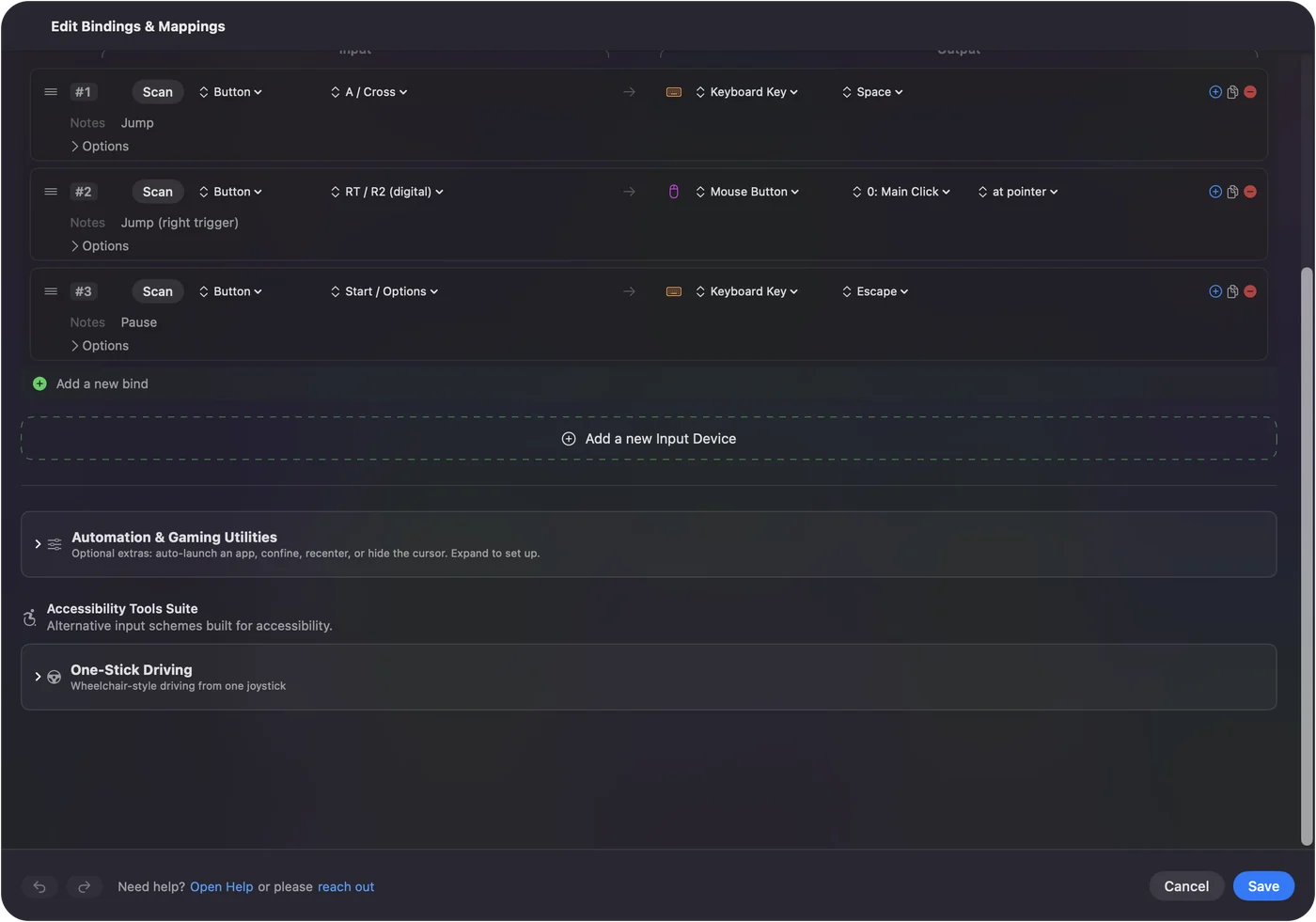
Nhảy bằng cò phải là thay đổi đáng thử duy nhất, ngay cả khi game đọc tay cầm của bạn.
Biết cái giá về thời gian, thật thà
Geometry Dash là game canh thời điểm, và mỗi lớp giữa ngón cái và game thêm một chút trễ. Khi game đọc tay cầm trực tiếp, đó là đường ngắn nhất, và tôi sẽ dùng nó cho các màn khó. Công cụ ánh xạ giúp khi game không thấy tay cầm của bạn, khi bạn muốn điểm kiểm tra luyện tập trên nút, hoặc khi bạn muốn nhảy bằng cò.
Độ trễ đầu vào của tay cầm trên Mac giải thích lý do. Kết nối bằng cáp là ý hay dù bằng cách nào.
Xử lý menu và trình chỉnh sửa
Menu, trình duyệt màn chơi và trình chỉnh sửa là công việc của chuột. Để ở trên ghế sofa cho cả phần đó, đặt con trỏ lên cần phải và nhấp chuột trái lên bumper phải trong cùng preset, và bật Ramp-up trên các hàng con trỏ để những cú đẩy nhỏ chạm được vào icon nhỏ. Dùng tay cầm làm chuột bao quát chi tiết. Một preset có thể chứa cả phím nhảy lẫn con trỏ.
Tóm tắt
- Game đọc tay cầm của bạn. Dùng nó, đặc biệt cho các màn khó.
- Nó không đọc, hoặc bạn muốn thêm. Gửi Space từ cò, Z và X cho điểm kiểm tra, và A và D cho màn platformer.
- Cả hai cách. Dùng cáp.
Dùng tay cầm gốc cho các màn khó, và công cụ ánh xạ cho mọi thứ game bỏ qua.
Câu hỏi
Geometry Dash có hỗ trợ tay cầm trên Mac không?
Steam liệt kê hỗ trợ tay cầm một phần cho bản Mac. Tay cầm có thể nhảy trong màn chơi. Menu và trình chỉnh sửa mong đợi chuột. Một công cụ ánh xạ lấp các khoảng trống bằng cách gửi phím và cú nhấp từ tay cầm.
Làm sao đặt điểm kiểm tra bằng tay cầm?
Chế độ luyện tập dùng Z để đặt điểm kiểm tra và X để xóa một điểm. Gán hai phím đó cho các nút mặt dư bằng một công cụ ánh xạ như InputConfig.
PS5 hay Xbox tốt hơn cho Geometry Dash?
Cái nào cũng được. Điều quan trọng hơn là một kết nối bạn tin cậy: cáp ổn định hơn Bluetooth cho một game canh thời điểm.
Thêm bằng tiếng Việt
Hướng dẫn chi tiết, bằng tiếng Anh
Người viết. Ryleigh Newman phát triển InputConfig và mỗi ngày điều khiển chiếc Mac của mình bằng tay cầm, vì đôi tay cử động không tốt. Trang này được dịch từ tiếng Anh. Giao diện ứng dụng và phần còn lại của trang web đều bằng tiếng Anh.
Trang này bằng ngôn ngữ khác: English, العربية, Čeština, Dansk, Deutsch, Español, Suomi, Français, עברית, Magyar, Bahasa Indonesia, Italiano, 日本語, Norsk, Nederlands, Polski, Português, Русский, Slovenčina, Svenska, ไทย, Türkçe, Українська, 繁體中文, 简体中文
Miễn phí. macOS 14 trở lên. Không cần tài khoản, không dữ liệu nào rời khỏi máy Mac. Mã nguồn mở trên GitHub.