Tiếng Việt
Nút nào là nút nào trên tay cầm, kiểm tra trên Mac
 Ứng dụng này hoàn toàn miễn phí. Bạn không cần tạo tài khoản. Không có gói đăng ký, không có tải xuống rắc rối, và không có gì bị khóa. Tối ưu cho Apple silicon.
Nhấn nút và xem có gì đó sáng: đó là cách nhanh nhất để biết nút nào là nút nào. macOS tự làm điều đó trong Cài đặt hệ thống cho các tay cầm nó hỗ trợ. InputConfig 1.6, bộ gán phím miễn phí tôi làm, làm điều đó cho nhiều tay cầm hơn nữa, và vẽ tay cầm bạn đang thực sự cầm, từ hơn 40 mẫu, với mỗi nút ở đúng vị trí và tên in trên nó.
Phần khiến hầu hết người ta bối rối không hề liên quan đến Mac: cùng một vị trí trên tay cầm có tên khác nhau trên tay cầm Xbox, PlayStation và Nintendo, và bảng bên dưới giải quyết điều đó.
Phiên bản InputConfig 1.7, dự kiến ra mắt vào tháng 10 năm 2026, sẽ hỗ trợ đầy đủ tiếng Việt.
Các bước
- Kết nối tay cầm qua Bluetooth hoặc bằng cáp.
- Mở Cài đặt hệ thống, Game Controllers, chọn tay cầm và nhấn một nút.
- Với bất kỳ tay cầm nào khác, mở InputConfig và nhấp một preset để xem Live Visualizer của nó.
- Nhấn từng nút và xem vị trí của nó trên hình vẽ sáng lên.
Kiểm tra trong Cài đặt hệ thống trước
- Bạn: Kết nối tay cầm, mở Cài đặt hệ thống và nhấp Game Controllers ở thanh bên (nó chỉ xuất hiện khi đã có tay cầm kết nối). Chọn tay cầm và nhấn một nút.
- macOS: Làm sáng vị trí của nút trên hình của nó.
- Kiểm tra: Chỗ sáng là nút bạn đã nhấn.
Điều đó bao gồm các tay cầm PlayStation, Xbox và Switch mà Apple hỗ trợ, và nhiều tay cầm khác tự trình bày giống vậy. Nó không liệt kê một tay cầm USB chung, một cần arcade ở một số chế độ, một vô lăng hay một cần bay, vì với macOS những thứ đó không phải tay cầm chơi game. Nếu tay cầm của bạn thiếu, xem Game Controllers bị thiếu trong Cài đặt hệ thống. Nếu Cài đặt hệ thống liệt kê tay cầm của bạn, bạn không cần gì khác để trả lời câu hỏi.
Xem nó được vẽ trong InputConfig
- Bạn: Mở InputConfig và nhấp bất kỳ preset nào trong thanh bên. Không cần chạy gì.
- InputConfig: Live Visualizer của preset vẽ tay cầm của bạn như khi bạn cầm nó: mặt nút ở giữa, nút vai và trigger trên một dải phía trên, và mọi nút dán hoặc nút lưng trên một dải phía dưới, ghi là Back, khi bạn cầm. Mỗi nút mang chữ in trên nó, với màu in khi tay cầm có.
- Kiểm tra: Nhấn một nút và nó sáng xanh. Menu ở đầu bảng nêu tên mẫu mà InputConfig nhận ra.
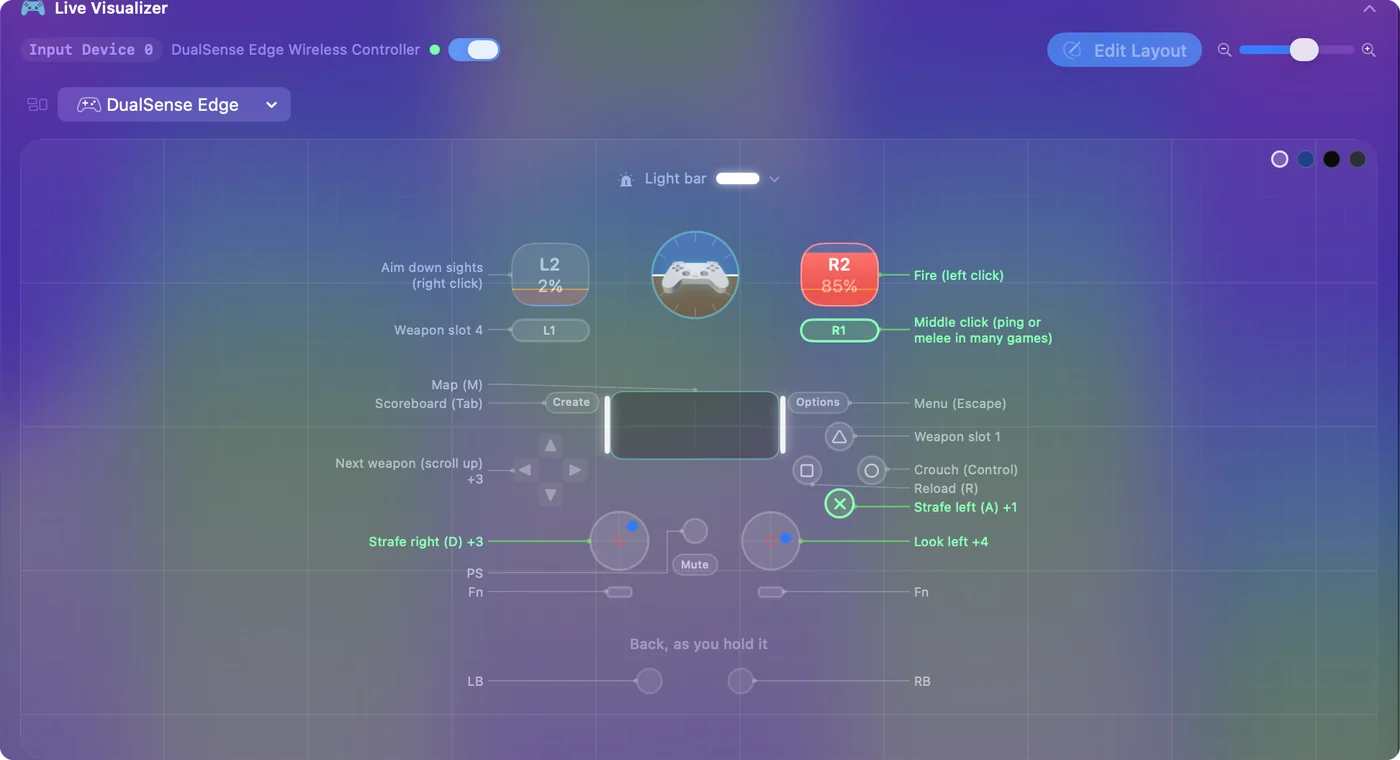
Nhấp vào bất kỳ điều khiển nào trên hình vẽ và một popover cho biết tên của nó, nó thuộc tay cầm nào, và nó làm gì trong preset đó.
- Vô lăng, cần bay và cần arcade. Cũng được vẽ đúng như chính nó.
- Một thiết bị USB không khớp mẫu nào. Được vẽ thành một lưới có nhãn của những gì nó báo, với mọi nút được đánh số.
- Một tay cầm macOS đọc được nhưng InputConfig không nhận ra. Được vẽ như một tay cầm chuẩn, với một dòng bên dưới nói như vậy.
Dù bạn cắm gì vào, có thứ được vẽ, và mọi lần nhấn đều làm sáng.
Khớp tên giữa các hãng
| Vị trí | Xbox | PlayStation | Nintendo Switch | Trong file preset |
|---|---|---|---|---|
| Nút mặt dưới | A | Cross | B | btn 0 |
| Nút mặt phải | B | Circle | A | btn 1 |
| Nút mặt trái | X | Square | Y | btn 2 |
| Nút mặt trên | Y | Triangle | X | btn 3 |
| Nút vai trái | LB | L1 | L | btn 4 |
| Nút vai phải | RB | R1 | R | btn 5 |
| Trigger trái | LT | L2 | ZL | btn 6, hoặc trục 4 cho lực kéo analog |
| Trigger phải | RT | R2 | ZR | btn 7, hoặc trục 5 |
| Nút trung tâm trái | View | Create (Share trên tay cầm PS4) | Minus | btn 8 |
| Nút trung tâm phải | Menu | Options | Plus | btn 9 |
| Nút Home | Nút Xbox | Nút PS | Home | btn 10 |
| Ấn cần trái vào | Ấn cần trái | L3 | Ấn cần trái | btn 11 |
| Ấn cần phải vào | Ấn cần phải | R3 | Ấn cần phải | btn 12 |
InputConfig đánh số các nút mặt theo vị trí, không theo chữ cái: btn 0 luôn là nút dưới. Đó là lý do một preset làm trên DualSense làm cùng việc trên tay cầm Xbox, và vì sao nút dưới của Switch Pro Controller, in chữ B, làm điều Cross làm trong cùng preset. Bạn chỉ gặp các số này nếu mở một tệp preset. Trình soạn và hình vẽ dùng tên.
Bản đồ tay cầm trên trang này hiện mọi tên cạnh nhau, kể cả nút lưng và touchpad. Vị trí quyết định, không phải chữ cái: nút dưới là cùng một nút trên mọi tay cầm.
Phân biệt A và B trên tay cầm Switch và 8BitDo
Nintendo in A ở bên phải và B ở dưới. Xbox in ngược lại. macOS đặt tên nút tay cầm Nintendo theo chữ in trên chúng, và trước 1.6, điều đó nghĩa là nhấn A trên Switch Pro Controller hoặc Joy-Con sẽ kích hoạt các hàng dành cho B, nút dưới.
- Switch Pro Controller và Joy-Con. InputConfig 1.6 đọc chúng theo vị trí, như hình vẽ hiện, và khi một trong các tay cầm đó lần đầu kết nối, nó đề nghị cập nhật các hàng đã ghi trên nó trước đó.
- Tay cầm 8BitDo. Nhiều chiếc in chữ kiểu Nintendo nhưng tự báo với Mac là tay cầm Xbox, nên Mac không có cách nào biết trên chúng có chữ gì. 1.6 cũng sửa việc nút lưng 8BitDo bị đọc như các nút Fn của DualSense Edge, và đề nghị cùng cập nhật cho các hàng đã ghi trên chúng.

Cài đặt InputConfig: Nơi đổi tên cho tay cầm 8BitDo có chữ B in ở dưới.
Settings, Devices, Face button names, NintendoĐiều xảy ra: Trình soạn và hình vẽ dùng chữ kiểu Nintendo. Positions thay vào đó đặt tên theo hướng la bàn (North, South, East, West) cho mọi tay cầm, mà một số người thấy dễ hơn.

Chỉ tên thay đổi, không bao giờ là việc preset làm.
Nếu một nút không sáng gì, hoặc sáng sai thứ
Mỗi triệu chứng có nguyên nhân riêng:
- Không có gì sáng ở đâu cả. Mac không nhận nút đó trong chế độ hoặc profile hiện tại của tay cầm. Các nút lưng của Xbox Elite chỉ đọc trên profile mặc định, và một tay cầm 8BitDo phụ thuộc vào công tắc chế độ của nó. Một dòng dưới hình vẽ của InputConfig nói mẫu đó không bao giờ gửi gì tới Mac, như nút profile của Elite hay SL và SR của Joy-Con, nên một điều khiển tối ở đó không phải lỗi.
- Một nút khác sáng. Tay cầm đang sao chép một nút khác, như nhiều nút lưng làm. Xem nút lưng và nút gạt trên Mac.
- Lần nhấn hiện dưới hình vẽ là Also reported. Tay cầm đã gửi một nút mà hình vẽ không có chỗ cho nó. Nó vẫn hoạt động, và Scan trong trình soạn vẫn gán được nó.
- Bạn muốn tên thô. Trong Settings, Devices, một nhật ký nhấn trực tiếp xuất hiện khi bạn nhấn nút trên một tay cầm macOS đọc được. Mỗi dòng là tên macOS đặt cho nút và số mà nó kích hoạt trong InputConfig, hoặc unmapped.
Đọc dòng dưới hình vẽ trước khi gọi một nút tối là hỏng.
Đặt tên tay cầm của bạn cho một preset
- Bạn: Trong Live Visualizer, mở menu của bảng, vào Controllers, và chọn mẫu của bạn.
- InputConfig: Dùng tên của nó trong trình soạn và hình vẽ, kể cả nút vai, trigger, nút trung tâm và nút lưng.
- Kiểm tra: Các hàng giờ đọc đúng theo cách tay cầm của bạn được in.
Với một preset có nhiều nhóm tay cầm, việc này chỉ đặt tên khi chưa có tên nào. Automatic, ở đầu cùng menu, quay lại. Một preset làm cho một tay cầm, như FPS (Xbox), giữ tên của tay cầm đó trên mọi tay cầm, và hình vẽ nói như vậy trong một dòng bên dưới. Đặt tên preset theo tay cầm trong tay bạn, và trình soạn sẽ đọc như tay cầm của bạn.
Tóm tắt
- Tay cầm của Apple. Mở Cài đặt hệ thống, Game Controllers, rồi nhấn và xem.
- Mọi thứ khác. Dùng Live Visualizer của bất kỳ preset nào trong InputConfig.
- Nhầm A và B. Vị trí quyết định. Đặt Face button names thành Nintendo cho 8BitDo có B ở dưới.
Nhấn nó và xem nó sáng, và bạn không bao giờ phải đoán.
Câu hỏi
Nút A trên tay cầm PS5 là nút nào?
Cross, nút mặt dưới, nằm ở vị trí của A trên tay cầm Xbox. Circle ở chỗ của B, Square ở chỗ của X, và Triangle ở chỗ của Y. Game và InputConfig đi theo vị trí đó, nên một game nói nhấn A nghĩa là Cross.
L3 và R3 là gì?
Nhấn cần thẳng xuống cho tới khi nó nhấp. Xbox và Nintendo gọi là nhấn cần trái và nhấn cần phải. Trong Live Visualizer của InputConfig, vòng tròn của cần sáng khi bạn nhấp nó.
Nút Share hoặc Create ở đâu?
Trên DualSense, Create là nút nhỏ bên trái touchpad. Trên DualShock 4, cùng nút đó gọi là Share. Trên tay cầm Xbox Series, Share là nút nhỏ ở giữa, phía dưới nút Xbox, còn trên tay cầm Switch nó là Capture. macOS dùng các nút này để chụp màn hình và quay video, và InputConfig để yên trừ khi preset đang chạy gán nút đó.
Vì sao InputConfig vẽ tay cầm của tôi như một tay cầm chuẩn?
Mẫu của nó không phải mẫu mà Live Visualizer biết, nên nó vẽ một tay cầm chuẩn và ghi Model not recognized bên dưới. Mọi nút vẫn sáng và vẫn gán được. Nếu tay cầm của bạn là một trong các mẫu được liệt kê, chọn nó từ menu của hãng trong menu của bảng, và nó sẽ được vẽ như mẫu đó.
Tôi có thể kiểm tra điều này mà không cài gì không?
Với các tay cầm macOS hỗ trợ, có: Cài đặt hệ thống, Game Controllers làm sáng từng nút khi bạn nhấn. Bản đồ tay cầm trên trang này gọi tên mọi điều khiển cho Xbox, PlayStation và Switch ngay trong trình duyệt.
Thêm bằng tiếng Việt
Hướng dẫn chi tiết, bằng tiếng Anh
Người viết. Ryleigh Newman phát triển InputConfig và mỗi ngày điều khiển chiếc Mac của mình bằng tay cầm, vì đôi tay cử động không tốt. Trang này được dịch từ tiếng Anh. Giao diện ứng dụng và phần còn lại của trang web đều bằng tiếng Anh.
Trang này bằng ngôn ngữ khác: English, Dansk, Deutsch, Español, Français, עברית, Italiano, 日本語, Norsk, Polski, Português, Русский, Svenska, ไทย, Українська
Miễn phí. macOS 14 trở lên. Không cần tài khoản, không dữ liệu nào rời khỏi máy Mac. Mã nguồn mở trên GitHub.