Tiếng Việt
Cần arcade, fight stick và tay cầm leverless trên Mac
Có, Mac dùng được fight stick, và công tắc chế độ quyết định gần như mọi thứ. Ở chế độ PS3, PS4 hoặc DirectInput, hầu hết cần là thiết bị USB thông thường mà macOS đọc không cần driver. Ở chế độ Xbox hoặc XInput, hầu hết không hiện ra, vì macOS không hỗ trợ giao thức Xbox 360 có dây mà chúng dùng, và trên nhiều cần được Sony cấp phép, vị trí ghi PC chính là chế độ XInput đó. Khi Mac đã thấy cần, trình giả lập đọc thẳng nó, và với game chỉ nhận bàn phím, InputConfig, ứng dụng miễn phí do tôi làm, biến mỗi nút thành phím mà game mong đợi.
 InputConfig miễn phí trên Mac App Store. macOS 14 trở lên, không cần tài khoản, không theo dõi, mã nguồn mở.
Các bước
- Rút cần ra và đặt nó ở chế độ PS3, PS4 hoặc DirectInput (hoặc Switch). Tránh chế độ Xbox hay XInput.
- Cắm thẳng vào Mac bằng cáp dữ liệu, dùng bộ chuyển USB-C trên MacBook.
- Xem Cài đặt hệ thống, Bộ điều khiển trò chơi, và System Information, USB, để biết Mac đọc nó thế nào.
- Trong trình giả lập, gán các nút ở màn hình điều khiển của chính trình giả lập.
- Với game chỉ đọc bàn phím, mở InputConfig, bấm Scan trên từng hàng, bấm nút trên cần, và chọn phím.
Chọn chế độ trước
Hầu hết cần có một thanh trượt, hoặc một nút giữ trong lúc cắm. Tên gọi khác nhau theo hãng. Đây là ý nghĩa của từng chế độ trên Mac, theo thứ tự nên thử.
| Chế độ trên cần | Mac làm gì | Thử |
|---|---|---|
| PS3, PS4, DirectInput, D-input | Một thiết bị USB HID thông thường, không cần driver. Game dựa trên hỗ trợ tay cầm của Apple thường không liệt kê nó, còn trình giả lập và InputConfig thì đọc được. | Đầu tiên |
| Switch | Trên nhiều cần cũng là thiết bị HID thông thường. Một cần tự nhận là Switch Pro Controller qua Bluetooth được liệt kê là bộ điều khiển trò chơi trên macOS 13 trở lên. | Thứ hai |
| PC | Tùy hãng. Trên một số cần đó là DirectInput. Trên nhiều cần được Sony cấp phép đó là XInput, thứ mà Mac không đọc được. Hãy cắm vào và xem. | Thử xem |
| Xbox, XInput, X-input | Hầu hết cần dùng giao thức Xbox 360 có dây ở đây, thứ mà macOS không hỗ trợ và InputConfig cũng không đọc được. | Cuối cùng |
Hãy đổi chế độ khi cần đã rút ra, rồi cắm thẳng vào Mac. Sách hướng dẫn cho biết nút hoặc thanh trượt nào đặt từng chế độ.
Kiểm tra Mac thấy gì
- Cài đặt hệ thống, Bộ điều khiển trò chơi. Ở thanh bên. Nó chỉ liệt kê những gì macOS coi là bộ điều khiển trò chơi. Nếu cần của bạn có ở đó, game gốc và ứng dụng phát trực tuyến thấy nó như mọi tay cầm, và bạn có thể không cần gì thêm.
- System Information, USB. Giữ Option, mở menu Apple, chọn System Information. Nó liệt kê mọi thiết bị USB. Một cần có ở đây nhưng không có trong Bộ điều khiển trò chơi là thiết bị HID thông thường: ổn cho trình giả lập và InputConfig, nhưng vô hình với hầu hết game gốc.
- InputConfig, Devices trên thanh menu. Nó liệt kê mọi thiết bị USB, có dấu tích ở những thiết bị ứng dụng đọc được. Một cần ở chế độ XInput được liệt kê kèm ghi chú rằng macOS không đọc được nó và đường vào là chế độ khác hoặc Bluetooth. Một cần đọc được nhưng không tự được nhận có thể được tích chọn ở đó.
- Live Visualizer. Trên bất kỳ preset nào, Live Visualizer làm sáng từng nút khi bạn bấm.
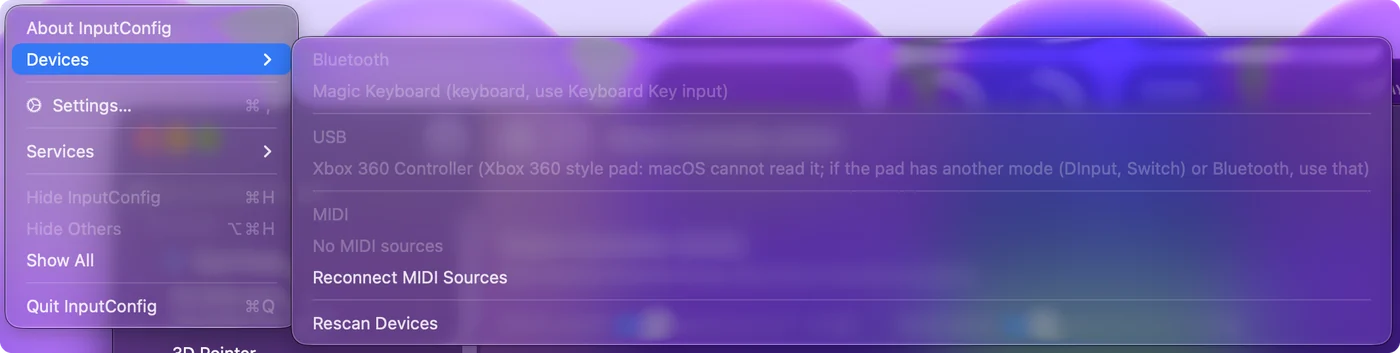
Một cần không có trong tất cả những chỗ này gần như luôn là do cáp chỉ để sạc hoặc do chế độ Xbox.
Để trình giả lập đọc thẳng cần
OpenEmu và RetroArch tự đọc bộ điều khiển USB, và MAME cũng đọc bộ điều khiển. Đặt cần ở chế độ HID, mở màn hình điều khiển của trình giả lập, và gán từng nút ở đó. Đó là đường ngắn nhất từ tay bạn đến game, không có gì ở giữa, nên hãy dùng nó ở nơi nào dùng được. Bố cục Emulator / Arcade dành cho các trình giả lập trên trình duyệt, các bản port chỉ có bàn phím và phím menu MAME còn sót lại.
Biến cần thành bàn phím cho mọi thứ còn lại
Rất nhiều game trên Mac, và game phát trực tuyến sang Mac, đọc bàn phím chứ không đọc cần ở chế độ DirectInput. InputConfig nằm ở giữa: nó đọc cần và gửi phím.
- Bạn: Đặt công tắc cần gạt của cần, nếu có, sang DP để cần gạt đến như một D-pad. Rồi bấm Scan trên một hàng, bấm nút trên cần, và chọn phím.
- InputConfig: Biến bốn hướng của cần gạt thành bốn phím, và đường chéo giữ cả hai cùng lúc, đúng như cách game đối kháng đọc đường chéo trên bàn phím.
- Kiểm tra: Bấm từng nút trong chế độ luyện tập của game và xem chiêu thức có ra không.
Mỗi nút có thể gửi một phím, hai phím cùng lúc (một Drive Parry hai nút trên một nút), một tổ hợp nút, turbo, hoặc một macro.
Một số cần còn tự nhận là bàn phím. InputConfig đọc những cần như vậy khi quyền Input Monitoring được cho phép cho nó trong Cài đặt hệ thống, Quyền riêng tư & Bảo mật. Menu Devices đánh dấu cần như vậy là cần Input Monitoring và mở thiết lập đó giúp bạn.
Biết các cần PlayStation mà InputConfig nhận tên
Các cần có trong SDL GameControllerDB của cộng đồng được gọi tên và đặt nút như mọi tay cầm PlayStation, và Live Visualizer vẽ chúng như một cần arcade, có touchpad trên các mẫu PS4 và PS5. Trong bản 1.6, danh sách đó gồm Qanba Drone và Dragon, Victrix Pro FS cho PS4, Mad Catz TE S+ cho PS3 và PS4, Hori Fighting Stick mini 4, Razer Panthera, và cần PDP Versus Fighting.
- Thiếu L3, R3 hoặc nhấn touchpad. Các bản ánh xạ cộng đồng cho Victrix Pro FS, PDP Versus Fighting và Qanba Drone bỏ sót chúng. Bản 1.6 vẫn đọc chúng, ở chỗ mà mọi cần kiểu DualShock đặt chúng.
- Turbo, Mute và các công tắc riêng của cần. Chúng hoạt động bên trong cần, nên Mac không bao giờ thấy.
- Cần được Xbox cấp phép. Đây là trường hợp khó: chế độ Xbox là chế độ Mac ít khả năng đọc nhất, nên nếu cần có chế độ DirectInput hoặc PlayStation, hãy dùng chế độ đó.
Ứng dụng cài đặt của hãng cho Windows hoặc máy console là chuyện riêng. Không thứ nào ở đây cần đến nó.
Thiết lập tay cầm leverless
Một tay cầm toàn nút như Hit Box, Snack Box hay Haute42 với Mac cũng giống một cần arcade: các hướng là nút thay vì cần gạt, và chế độ quyết định Mac có đọc được hay không. Có hai điểm khác.
- SOCD được làm sạch bên trong tay cầm. Trái cộng phải, hoặc lên cộng xuống, thành gì là do thiết lập riêng của tay cầm. Mac và InputConfig chỉ thấy kết quả, nên hãy đặt nó ở đó.
- GP2040-CE có chế độ bàn phím. Nhiều tay cầm leverless chạy phần sụn mã nguồn mở GP2040-CE. Tài liệu của nó đặt chế độ theo nút giữ khi cắm: B1 cho Switch, B3 cho PS3/DirectInput, R2 cho Keyboard (tên nút riêng của GP2040-CE). Ở chế độ Keyboard, tay cầm là một bàn phím USB, và mọi game Mac nhận phím đều đọc được nó mà không cần ứng dụng ánh xạ nào. Bạn chọn mỗi nút gửi phím nào trong trình cấu hình web của GP2040-CE.
Nếu tay cầm của bạn chạy GP2040-CE, chế độ Keyboard là cách thiết lập đơn giản nhất trên Mac, và tôi sẽ dùng nó trước InputConfig. Với các chế độ khác, InputConfig đọc GP2040-CE ở chế độ Generic và PS3 và vẽ nó như một tay cầm leverless trong Live Visualizer. Số nút đổi theo chế độ, nên hãy bấm Scan sau khi bạn đổi. Chế độ XInput không đọc được. Tay cầm chạy phần sụn khác thì theo bảng ở trên.
Thiết lập cần 8BitDo hoặc Mayflash
- 8BitDo Arcade Stick. 8BitDo ghi Switch và Windows cho nó, không ghi macOS, và nó có hai chế độ, Switch và X-input. Hãy thử chế độ Switch qua Bluetooth trước: macOS 13 trở lên đọc tay cầm Switch, và nếu cần hiện ra trong Cài đặt hệ thống, Bộ điều khiển trò chơi, game sẽ thấy nó như mọi tay cầm. Qua cáp USB ở chế độ X-input, InputConfig đọc trực tiếp nhiều tay cầm 8BitDo, nhưng game sẽ không thấy cần theo cách đó. Hãy thử trên Mac của chính bạn trước khi lên kế hoạch, vì 8BitDo không cam kết cách nào.
- Mayflash F500. Trang hỗ trợ của Mayflash ghi chế độ macOS từ phần sụn V1.28 trở đi, đặt bằng cách giữ Select và A trong ba giây, và lưu ý rằng việc cập nhật phần sụn phải làm trên một máy Windows.
- Các cần Mayflash khác. Chế độ PC của chúng là chế độ nên thử.
Kết nối với MacBook
Hầu hết cần đi kèm cáp USB-A và hầu hết MacBook chỉ có USB-C.
- Một bộ chuyển, không phải hub. Bộ chuyển USB-C sang USB-A thông thường dùng được. Cắm cần thẳng vào đó, vì một số hub làm rơi thiết bị HID.
- Một cáp dữ liệu. Nếu cần sáng đèn nhưng Mac không liệt kê gì, hãy thử cáp khác trước mọi thứ: nhiều cáp nằm trong ngăn kéo chỉ để sạc.
- Máy arcade hai người chơi. InputConfig 1.6 cho mỗi người chơi trên bộ mã hóa arcade kép một ô tay cầm riêng.
Xem game đối kháng nào chạy trên Mac
Có rất ít game hiện nay.
- Chỉ phát trực tuyến. Street Fighter 6, Tekken 8, Mortal Kombat 1 và Guilty Gear Strive không có bản Mac và đến Mac qua phát trực tuyến từ một PC Windows hoặc một dịch vụ đám mây có chúng. Một cần mà macOS liệt kê là bộ điều khiển trò chơi thường đi qua được luồng phát. Một cần mà nó không liệt kê vẫn có thể chơi qua bố cục bàn phím trên trang của từng game.
- Gốc. Skullgirls 2nd Encore chạy gốc.
- Cổ điển. Các game đối kháng arcade cổ điển chạy trong trình giả lập, chúng tự đọc cần.
Phát trực tuyến thêm độ trễ riêng, đó là cái giá thật của việc chơi thi đấu trên Mac.
Những gì nó không làm được
- Trông như tay cầm. InputConfig gửi sự kiện bàn phím và chuột, nên một game chỉ nhận tay cầm cần một thiết bị mà macOS nhận ra, và đó là chỗ bảng chế độ phát huy tác dụng.
- Đọc chế độ Xbox. Cả macOS lẫn InputConfig đều không đọc giao thức Xbox 360 có dây.
- Làm sạch SOCD. Việc đó được phần sụn của tay cầm xử lý trước khi Mac thấy gì.
- Thêm độ trễ bằng không. Nó đọc cần 120 lần mỗi giây theo mặc định, hoặc đến 240 nếu bạn tăng trong Settings, nên thời gian chờ trước khi phím được gửi ngắn hơn mức ai cảm nhận được khi chơi. Khi game hoặc trình giả lập tự đọc cần, hãy để nó làm.
Tóm tắt ngắn
- Chế độ. Thử PS3, PS4 hoặc DirectInput trước, Switch thứ hai, và Xbox cuối cùng.
- Trình giả lập. Gán các nút ở màn hình điều khiển của chính trình giả lập.
- Game bàn phím. Bấm Scan từng nút trong InputConfig, cần gạt ở DP.
- Leverless chạy GP2040-CE. Dùng chế độ Keyboard của nó, không cần ứng dụng ánh xạ.
Chọn đúng chế độ, và Mac đọc được gần như mọi cần mà không cần driver.
Câu hỏi
Tôi có dùng fight stick trên Mac được không?
Được. Đặt nó ở chế độ PS3, PS4 hoặc DirectInput và cắm vào. macOS đọc nó không cần driver. Trình giả lập dùng trực tiếp, và InputConfig ánh xạ nó sang phím cho game chỉ đọc bàn phím. Chế độ Xbox, và chế độ PC trên nhiều cần được Sony cấp phép, thường không chạy.
Cần arcade trên Mac có cần driver không?
Không, ở chế độ HID như PS3, PS4, DirectInput hoặc Switch. Với cần kẹt ở chế độ Xbox, các driver Xbox 360 của bên thứ ba ngày xưa là phần mở rộng nhân, thứ mà Mac hiện nay không nạp nếu không hạ thiết lập bảo mật. Đổi chế độ của cần là cách sửa tốt hơn.
Victrix Pro FS hay Qanba Drone có chạy trên Mac không?
Ở chế độ PS4 của chúng, InputConfig đọc chúng với tên nút đầy đủ, và bản 1.6 đọc cả L3, R3 và nhấn touchpad mà bản ánh xạ cộng đồng của chúng bỏ sót. Game dựa trên hỗ trợ tay cầm của Apple có thể không liệt kê chúng.
Tại sao cần arcade của tôi chạy trong OpenEmu mà không chạy trong game?
Trình giả lập đọc cần như một thiết bị USB thô. Hầu hết game Mac gốc chỉ nghe các bộ điều khiển mà macOS liệt kê trong Cài đặt hệ thống, Bộ điều khiển trò chơi, và cần ở chế độ DirectInput không phải một trong số đó. Hoặc tìm một chế độ mà macOS liệt kê, hoặc ánh xạ cần sang phím bàn phím của game bằng InputConfig.
InputConfig có thêm độ trễ đầu vào cho fight stick không?
Một chút. Nó đọc cần 120 lần mỗi giây theo mặc định, hoặc đến 240 nếu bạn tăng trong Settings, nên thời gian chờ trước khi phím được gửi ngắn hơn mức ai cảm nhận được khi chơi. Khi game hoặc trình giả lập tự đọc cần, hãy để nó làm. Đường đó không có ứng dụng ánh xạ nào ở giữa.
InputConfig có làm sạch SOCD cho tay cầm leverless được không?
Không. SOCD được phần sụn của tay cầm xử lý trước khi Mac thấy gì, nên hãy đặt nó trong tay cầm. InputConfig chuyển tiếp bất cứ điều gì tay cầm báo về.
Tôi có thể dùng bàn phím Mac như Hit Box không?
Được, và bạn không cần ứng dụng ánh xạ cho việc đó: game nhận đầu vào bàn phím đọc thẳng bàn phím. InputConfig lắng nghe bàn phím mà không chặn phím, nên nó là công cụ sai để ánh xạ một phím bàn phím sang phím khác.
Một nút của fight stick có chạy macro được không?
Được. Trong InputConfig, bất kỳ nút nào trên cần cũng có thể gửi hai phím cùng lúc, turbo, hoặc một macro theo thời gian. Giải đấu không cho phép macro và chơi trực tuyến theo luật của từng game. Chỗ nó có ích là luyện tập, và với đôi tay không thể nhấn hai nút cùng một khoảnh khắc.
Thêm bằng tiếng Việt
Hướng dẫn chi tiết, bằng tiếng Anh
Người viết. Ryleigh Newman phát triển InputConfig và mỗi ngày điều khiển chiếc Mac của mình bằng tay cầm, vì đôi tay cử động không tốt. Trang này được dịch từ tiếng Anh. Giao diện ứng dụng và phần còn lại của trang web đều bằng tiếng Anh.
Trang này bằng ngôn ngữ khác: English, العربية, Čeština, Dansk, Deutsch, Español, Suomi, Français, עברית, Magyar, Bahasa Indonesia, Italiano, 日本語, 한국어, Norsk, Nederlands, Polski, Português, Русский, Slovenčina, Svenska, ไทย, Türkçe, Українська, 繁體中文, 简体中文
Miễn phí. macOS 14 trở lên. Không cần tài khoản, không dữ liệu nào rời khỏi máy Mac. Mã nguồn mở trên GitHub.