Tiếng Việt
Phím tắt bằng pedal chân trên Mac
 InputConfig miễn phí trên Mac App Store. macOS 14 trở lên, không cần tài khoản, không theo dõi, mã nguồn mở.
Có, pedal chân có thể chạy phím tắt trên Mac: lập trình nó gửi một phím không ai dùng, như F13, rồi giao việc cho phím đó. Pedal là bàn tay thứ ba: bấm để nói khi hai tay đang ở trên game, phát và tạm dừng khi bạn gõ bản chép lời, một cú nhấp cho người mà đôi tay mỏi trước khi hết ngày. Tôi làm ra InputConfig, một ứng dụng Mac miễn phí biến phần lớn pedal thành một phím tắt, một macro, một cú nhấp hay một chức năng hệ thống, và bên dưới tôi nói thẳng khi nào bạn hoàn toàn không cần nó.
Các bước
- Tìm hiểu xem Mac thấy pedal là bàn phím, chuột, thiết bị MIDI hay tay cầm.
- Nếu nó hoạt động như bàn phím, lập trình nó gửi F13 bằng tiện ích riêng của nó.
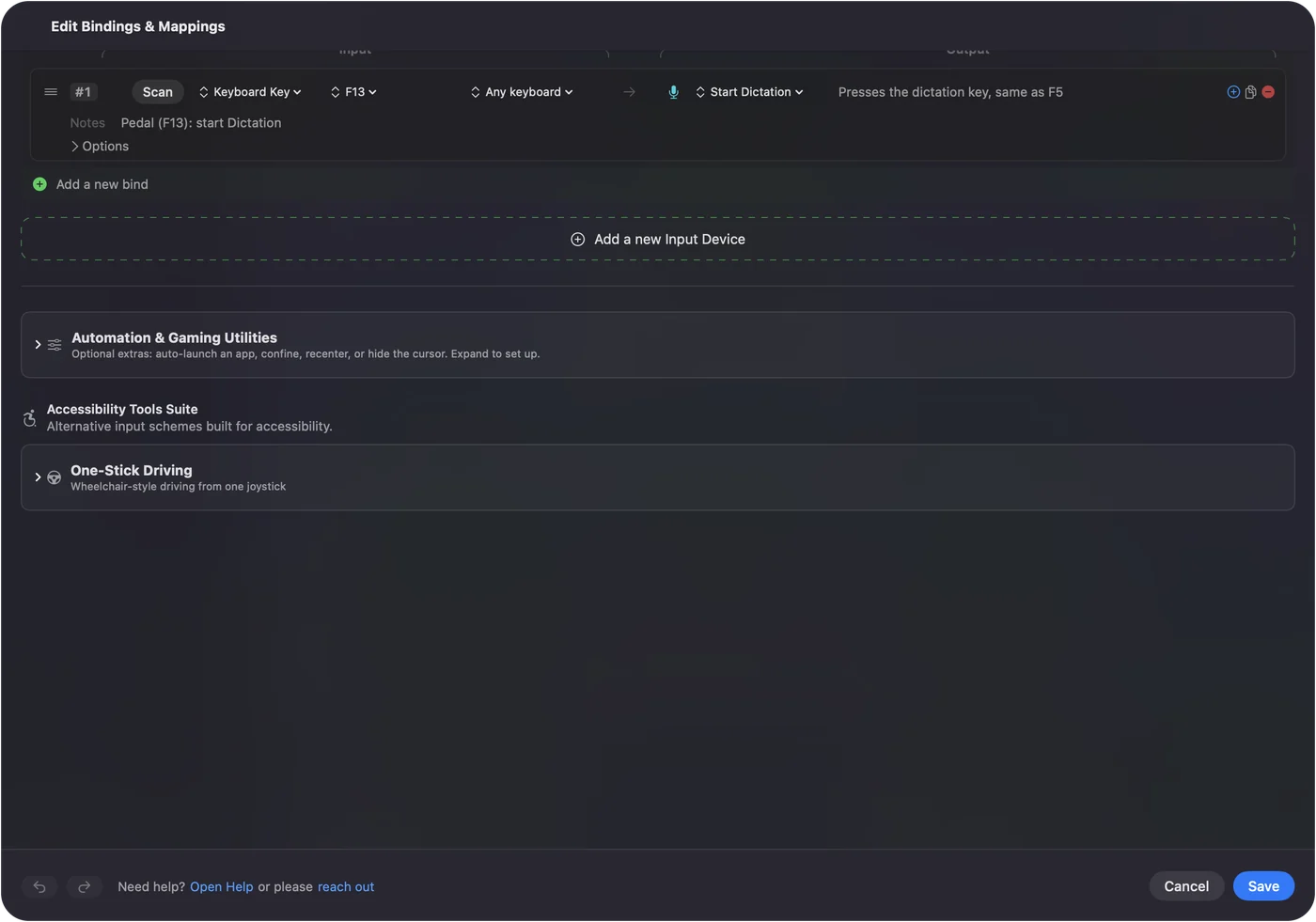
- Trong InputConfig, thêm một dòng, bấm Scan và đạp pedal.
- Chọn đầu ra: một phím tắt, một cú nhấp, đọc chính tả hoặc một macro.
- Kích hoạt preset và đạp pedal để thử.
Tìm hiểu bạn có loại pedal nào
| Pedal | Mac thấy | Việc cần làm |
|---|---|---|
| Pedal USB lập trình được | Một bàn phím | Lập trình nó gửi F13, rồi Scan nó trong InputConfig và chọn bất kỳ đầu ra nào. |
| Pedal nhấp chuột | Một con chuột | Cú nhấp giữa hoặc nút bên gán được cho bất cứ thứ gì. Bật Block the button's own action trong Options của dòng để pedal trên Button 4 không đồng thời Back trong trình duyệt. Cú nhấp trái thường đã là một cú nhấp và không cần gì. |
| Pedal sustain trong bàn phím MIDI, hoặc bộ điều khiển chân MIDI | Một thiết bị MIDI | Scan pedal. Nó gửi một Control Change, phát như công tắc bật và tắt. |
| Công tắc pedal trong Xbox Adaptive Controller hoặc PlayStation Access controller | Một nút tay cầm | Gán như mọi nút khác. |
| Pedal của vô lăng đua xe | Các trục của tay cầm | Từ phiên bản 1.6 InputConfig đọc bộ vô lăng và pedal ở độ phân giải đầy đủ, còn pedal vô lăng Logitech đọc 0 đến 1. Gán hành trình của pedal vào một phím bấm khi vượt một điểm, hoặc vào cuộn. Xem vô lăng đua xe trên Mac. |
| Elgato Stream Deck Pedal | Một Stream Deck | Thử nghiệm ở phiên bản 1.6: nối nó từ InputConfig, Devices, và các pedal của nó được quét là pedal Trái, Giữa và Phải. Để trống chúng trong ứng dụng của Elgato, hoặc thoát nó, nếu không cả hai ứng dụng cùng hành động trên cú đạp. Chưa thử ở đây. |
| Pedal chép lời, hoặc thứ gì khác | Tùy loại | Mở InputConfig, Devices và tìm pedal. Nếu được liệt kê là tay cầm hoặc thiết bị riêng của nhà sản xuất: đánh dấu nó và Scan sẽ tìm thấy các pedal. Nếu nó đến như phím media, gán nó như Keyboard Key chẳng hạn Play / Pause. Nếu được liệt kê là bàn phím: nó là dòng đầu của bảng này. |
Tôi chưa thử các mẫu pedal cụ thể, nên hãy coi bảng là hướng để thử, không phải lời hứa cho một hãng. Live Visualizer cho thấy Mac có thấy phím, cú nhấp hay thông điệp MIDI của pedal không trước khi bạn gán gì.
Lập trình pedal gửi F13, không phải một chữ cái
InputConfig nghe bàn phím bên cạnh macOS. Nó không lấy phím đi được, nên nếu pedal gửi chữ B, chữ B vẫn được gõ trong ứng dụng ở phía trước và việc mới của pedal xảy ra thêm vào đó. Cách sửa là một phím không ai dùng. F13 đến F19 có trong macOS, bàn phím MacBook nào cũng không có, và ứng dụng bỏ qua chúng trừ khi bạn gán, nên pedal trên F13 không làm gì cho đến khi bạn giao việc cho nó.
- Tiện ích riêng của pedal. Nếu nó chạy trên Mac, hãy chọn F13 ở đó. Một số tiện ích chỉ có cho Windows. Pedal lưu cài đặt trong bộ nhớ của nó sẽ giữ cài đặt khi bạn chuyển sang Mac, và sách hướng dẫn nói pedal của bạn có vậy không.
- Pedal PCsensor và Scythe. Công cụ dòng lệnh footswitch miễn phí, mã nguồn mở lập trình chúng từ Mac (cài qua Homebrew) và đọc lại mỗi pedal đang được đặt gì. Nó nhận tên phím, và mã phím HID thô cho các phím không có tên. F13 là 68 ở hệ thập lục phân.
- Pedal không đổi được. Hãy dùng nó ở chỗ phím của nó vô hại, như Page Down trong trình đọc, hoặc chỉ gán nó trong ứng dụng bạn cần.
Rồi gán nó:
- Bạn: Trong InputConfig, thêm một dòng, bấm Scan, đạp pedal và chọn đầu ra.
- InputConfig: Điền dòng bằng thứ pedal đã gửi, như F13.
- Kiểm tra: Kích hoạt preset và đạp pedal. Việc mới được thực hiện, và không có gì được gõ trong ứng dụng ở phía trước.
Giao việc cho một pedal
| Việc | Đầu ra |
|---|---|
| Bấm để nói | Phím bấm để nói của ứng dụng. Dòng giữ nó xuống chừng nào chân bạn còn giữ. |
| Tắt và bật tiếng | Phím tắt tắt tiếng của ứng dụng: Command Shift A trong Zoom, Command Shift M trong Teams và Discord. |
| Đọc chính tả | System Function: Start Dictation. |
| Lật trang | Mũi tên phải hoặc Page Down. |
| Phát và tạm dừng một bản ghi | System Function: Play / Pause, hoặc phím riêng của ứng dụng chép lời. |
| Nhấp chuột | Mouse: Left click, giữ trong lúc pedal đang đạp xuống, để trackpad hay con trỏ đầu có thể di chuyển con trỏ khi kéo. |
| Bất cứ việc gì dài hơn | Một macro có hẹn giờ, Type Text, Open App, hoặc một Siri Shortcut. |
Một pedal có thể giữ ba việc: cú đạp, một hành động giữ và một cú đạp đúp, và từ phiên bản 1.6 cú giữ và cú đạp đúp cũng có thể gửi cả phím tắt bàn phím đầy đủ. Trong ứng dụng chép lời, đó có thể là phát và tạm dừng ở cú đạp, phím tua lại của ứng dụng ở cú giữ, và phím tắt đánh dấu thời gian ở cú đạp đúp.
Cài bấm để nói trong Discord, Zoom và Teams
Nếu pedal của bạn đã gửi F13 và ứng dụng chat chấp nhận F13 làm phím bấm để nói, hãy đặt nó ở đó là xong. Bạn không cần InputConfig cho việc đó. Nó giúp ích khi pedal là MIDI hay công tắc, khi pedal nên làm việc khác nhau trong từng ứng dụng, khi một pedal nên làm ba việc, hoặc khi việc đó là macro, văn bản gõ sẵn hay chức năng hệ thống mà không ứng dụng nào có phím cho.
- Discord. Đặt bấm để nói trong cài đặt giọng nói của Discord, cho nó phím mà dòng pedal gửi, và thêm nó làm keybind để chạy từ mọi ứng dụng. Trang Discord có các phím tắt tiếng và tắt nghe.
- Zoom. Bấm để nói của Zoom là giữ Space khi đang tắt tiếng, với cửa sổ cuộc họp ở phía trước. Một dòng pedal gửi Space làm đúng như vậy. Xem Zoom.
- Teams. Đặt Command Shift M lên pedal như một cú bấm thường. Teams đảo tắt tiếng mỗi lần thấy phím tắt, nên một cú bấm tắt tiếng và cú sau bật lại. Chế độ toggle của dòng sẽ giữ các phím xuống thay vì vậy. Xem Teams.
Cho pedal việc khác nhau trong từng ứng dụng
Đặt dòng pedal vào một preset cho mỗi ứng dụng và liệt kê ứng dụng đó trong phần tự động hóa của preset. Khi Zoom ở phía trước thì pedal là bấm để nói. Khi trình chỉnh sửa của bạn ở phía trước thì nó là phát và tạm dừng. Chuyển tự động tắt cho đến khi bạn bật nó trong Settings, Advanced. Tự chuyển theo ứng dụng có chi tiết.
Nếu có gì trục trặc
Control Option Command dấu chấm là dừng khẩn cấp. Nó dừng preset và nhả mọi phím và nút chuột mà ứng dụng đang giữ, điều quan trọng khi một pedal giữ một cú nhấp. Nếu bạn hoàn toàn không dùng được tay, pedal chỉ là một phần của câu trả lời. Dùng Mac không cần bàn phím nói thêm về giọng nói và công tắc.
Tóm tắt
- Biết pedal gửi gì. Nó sẽ là một phím, một cú nhấp, một thông điệp MIDI hoặc một nút tay cầm.
- Cho pedal bàn phím gửi F13. Khi đó không có gì bị gõ nhầm.
- Giao tối đa ba việc. Một cú đạp, một cú giữ và một cú đạp đúp.
Một pedal trên phím không ai dùng làm được mọi thứ, và không bao giờ làm gì nhầm.
Câu hỏi
Pedal chân USB có cần driver trên Mac không?
Không, nếu nó hoạt động như bàn phím hoặc chuột: macOS đọc nó như vậy. Chỉ tiện ích đổi thứ pedal gửi có thể chỉ có cho Windows.
Pedal chân có nhấp chuột trên Mac được không?
Được. Hãy mua pedal gửi cú nhấp, hoặc gán phím, thông điệp MIDI hay công tắc của bất kỳ pedal nào vào Left click trong InputConfig. Cú nhấp được giữ chừng nào pedal còn đạp xuống.
Tôi có dùng pedal sustain của đàn piano được không?
Được, qua một bàn phím MIDI hoặc một interface MIDI USB có cổng pedal. Phích cắm của pedal không tự nối với Mac. InputConfig đọc pedal như một Control Change phát khi vượt quá nửa, nên nó hoạt động như công tắc bật và tắt.
Phím của pedal có còn gõ không?
Có, nếu pedal hoạt động như bàn phím. InputConfig thêm một việc cho một phím và không bao giờ gỡ việc nào, đó là lý do F13 đến F19 là các phím nên dùng.
Pedal nhấp chuột có thể ngừng làm cú nhấp của riêng nó không?
Nếu nó gửi cú nhấp giữa hoặc nút bên thì được: bật Block the button's own action trong Options của dòng, và khi preset chạy, pedal chỉ làm việc mới của nó. Pedal gửi cú nhấp trái hoặc phải, hoặc một phím, không chặn được.
InputConfig có lập trình lại pedal của tôi được không?
Không. Nó đọc thứ pedal gửi. Việc đổi thứ pedal gửi là của tiện ích riêng của pedal hoặc một công cụ như footswitch.
InputConfig có miễn phí không?
Có. Nó miễn phí, mã nguồn mở trên Mac App Store, cần macOS 14 trở lên, và không có tài khoản hay đăng ký. Hộp tiền boa không thêm tính năng nào.
Thêm bằng tiếng Việt
Hướng dẫn chi tiết, bằng tiếng Anh
Người viết. Ryleigh Newman phát triển InputConfig và mỗi ngày điều khiển chiếc Mac của mình bằng tay cầm, vì đôi tay cử động không tốt. Trang này được dịch từ tiếng Anh. Giao diện ứng dụng và phần còn lại của trang web đều bằng tiếng Anh.
Trang này bằng ngôn ngữ khác: English, العربية, Čeština, Dansk, Deutsch, Español, Suomi, Français, עברית, Magyar, Bahasa Indonesia, Italiano, 日本語, 한국어, Norsk, Nederlands, Polski, Português, Русский, Slovenčina, Svenska, ไทย, Türkçe, Українська, 繁體中文, 简体中文
Miễn phí. macOS 14 trở lên. Không cần tài khoản, không dữ liệu nào rời khỏi máy Mac. Mã nguồn mở trên GitHub.