Tiếng Việt
Cách kết nối và dùng vô lăng đua trên Mac
 Ứng dụng này hoàn toàn miễn phí. Bạn không cần tạo tài khoản. Không có gói đăng ký, không có tải xuống rắc rối, và không có gì bị khóa. Tối ưu cho Apple silicon.
Có, nhưng có giới hạn. Cắm vô lăng qua USB, dùng bộ chuyển USB-C nếu là MacBook, nối nguồn, và đặt công tắc chế độ sang vị trí Mac đọc được. Mac sẽ thấy hầu hết vô lăng mà không cần driver. Phần khó là game có dùng nó hay không: từ macOS 13 Ventura, Apple hỗ trợ một số vô lăng phổ biến và đã nêu tên Logitech G29 và G920, nhưng chỉ game được viết cho hỗ trợ đó mới thấy chúng. Hầu hết vô lăng khác là thiết bị USB thông thường mà Mac đọc được, còn hầu hết game bỏ qua chúng.
Tôi làm InputConfig, một ứng dụng Mac miễn phí biến vô lăng và bàn đạp thành các phím và chuyển động chuột mà một game đua bàn phím mong đợi. Phiên bản 1.6 đọc đủ vô lăng Logitech và mọi trục của vô lăng khác ở độ phân giải đầy đủ. Nó không làm phản hồi lực, và không thể làm game nghĩ vô lăng đang được cắm vào.
Phiên bản InputConfig 1.7, dự kiến ra mắt vào tháng 10 năm 2026, sẽ hỗ trợ đầy đủ tiếng Việt.
Các bước
- Nối bàn đạp và cần số vào đế vô lăng.
- Khi vô lăng chưa cắm, đặt công tắc chế độ: PS3 trên G29, PC trên Thrustmaster.
- Cắm nguồn, rồi cáp USB, cắm thẳng vào Mac.
- Kiểm tra vô lăng có trong System Information, mục USB.
- Mở màn hình điều khiển của game. Nếu nó bỏ qua vô lăng, hãy ánh xạ vô lăng sang phím bằng InputConfig.
Kết nối
- Nối bàn đạp và cần số vào đế vô lăng, không vào Mac. Với hầu hết vô lăng, đó là chỗ chúng cắm vào.
- Khi vô lăng chưa cắm, đặt công tắc chế độ. Trên G29 của Logitech, công tắc trên vô lăng đặt ở PS3. Trên đế Thrustmaster, dùng PC. Một T300 ở vị trí PS4 hoặc PS5 không khai báo vô lăng hay bàn đạp của nó. Vô lăng có vị trí Xbox và vị trí PC thì dùng PC.
- Nối nguồn, rồi cáp USB, cắm thẳng vào Mac hoặc vào một bộ chuyển USB-C sang USB-A đơn giản, không qua bộ chia.
- Bạn: Giữ Option, mở menu Apple, chọn System Information và xem mục USB.
- macOS: Liệt kê vô lăng nếu cáp và vô lăng ổn.
- Kiểm tra: Nếu nó có trong danh sách, vấn đề nằm ở game. Vô lăng không bao giờ xuất hiện dưới Bộ điều khiển trò chơi trong Cài đặt hệ thống. Danh sách đó dành cho tay cầm.
Nếu nó không có trong danh sách, hoặc có nhưng không lái được, trang vô lăng đua không hoạt động sẽ đi qua từng nguyên nhân.
macOS làm gì với vô lăng đua
Có hai đường đi, và đường mà vô lăng của bạn theo quyết định gần như mọi thứ.
- Hỗ trợ vô lăng đua của Apple, macOS 13 trở lên. Apple thêm hỗ trợ cho các vô lăng, bàn đạp và cần số phổ biến trong macOS Ventura, và nêu tên Logitech G29 và G920. Game phải được viết cho nó, và tài liệu dành cho nhà phát triển của Apple nói chỉ một ứng dụng có thể nhận đầu vào của một vô lăng tại một thời điểm.
- Mọi thứ khác. Thrustmaster, Fanatec, Moza, PXN, Hori và các vô lăng Logitech cũ hơn như G27 và Driving Force GT đến Mac như thiết bị HID USB chuẩn, cùng loại với cần điều khiển. Mac đọc được vô lăng, bàn đạp và các nút, nhưng game chỉ dùng chúng nếu tự đọc thiết bị HID, và rất ít game Mac làm vậy.
Vô lăng bắt đầu ở chế độ Xbox, như Logitech G920 và bản Xbox của G923, không phải thiết bị HID, nên chỉ game được viết cho hỗ trợ vô lăng đua của Apple mới có cơ hội với chúng.
Kiểm tra game đua có nhận vô lăng không
Hầu hết các game mô phỏng người ta mua vô lăng để chơi đều không có bản Mac. iRacing, Assetto Corsa, Assetto Corsa Competizione và dòng F1 không chạy gốc trên macOS, còn Gran Turismo chỉ có trên PlayStation. Các game PC đến Mac qua stream từ máy PC, dịch vụ đám mây, hoặc một lớp chạy Windows như CrossOver, và việc vô lăng có đi qua được hành trình đó hay không phụ thuộc vào stream hoặc lớp đó, không phụ thuộc vào Mac.
Các game Mac gốc có cài đặt điều khiển riêng là con đường khác. Euro Truck Simulator 2 và American Truck Simulator chạy gốc, và người chơi Mac dùng vô lăng trong đó, với báo cáo lẫn lộn trên macOS mới và Apple silicon. Một người chơi Mac trên diễn đàn của SCS Software báo cáo một G29 hiện trong màn hình điều khiển của Euro Truck Simulator 2 trên macOS 14 và không làm gì khi xoay, trong khi cùng vô lăng đó từng chạy trên iMac Intel chạy macOS 11.
- Bạn: Mở màn hình điều khiển của game và xoay vô lăng.
- Game: Liệt kê vô lăng và hiển thị chuyển động lái, nếu nó đọc được.
- Kiểm tra: Nếu vô lăng lái được, bạn đã xong và không cần gì khác. Nếu game bỏ qua nó, hoặc liệt kê nhưng không có gì chuyển động, hãy biến vô lăng thành phím, thứ mà mọi game đua bàn phím đều hiểu.
Kiểm tra InputConfig đọc vô lăng nào
InputConfig đọc vô lăng như một thiết bị HID thô, theo cách nó đọc cần điều khiển. Nó không dùng hỗ trợ vô lăng đua của Apple.
| Vô lăng | InputConfig 1.6 làm gì |
|---|---|
| Logitech G29 và G923 cho PlayStation và PC | Được chuyển ra khỏi chế độ tương thích khi kết nối, rồi đọc đầy đủ: lái 900 độ, ga, phanh và ly hợp mỗi cái từ 0 đến 1, mọi nút theo tên, cần số. Được vẽ trong Live Visualizer với góc tính bằng độ. |
| Logitech G27, G25, Driving Force GT, Driving Force Pro và các vô lăng Logitech cũ hơn | Cùng công tắc chuyển chế độ và cùng cách đọc bàn đạp, các nút được đánh số. Đọc đầy đủ và hiển thị như sơ đồ đơn giản các trục và nút. |
| Logitech G920, G923 cho Xbox và PC | Không đọc được: chúng khởi động ở chế độ Xbox, không phải HID. |
| Thrustmaster ở chế độ PC | Đọc như vô lăng chung: mọi trục độ phân giải đầy đủ, mọi nút và nút hướng. Hình vẽ riêng của nó là thử nghiệm và bị tắt trong 1.6, nên nó hiển thị như sơ đồ đơn giản. |
| Fanatec, Moza và các vô lăng khác | Đọc theo cùng cách khi Mac thấy chúng như thiết bị HID. Tôi chưa thử chúng. |
Bước đầu tiên bên dưới mất một phút và cho bạn biết vô lăng của bạn có hoạt động không.
Biến vô lăng và bàn đạp thành phím với InputConfig
Bước 1: Kết nối và xem
- Bạn: Cắm vô lăng, mở InputConfig và mở một preset.
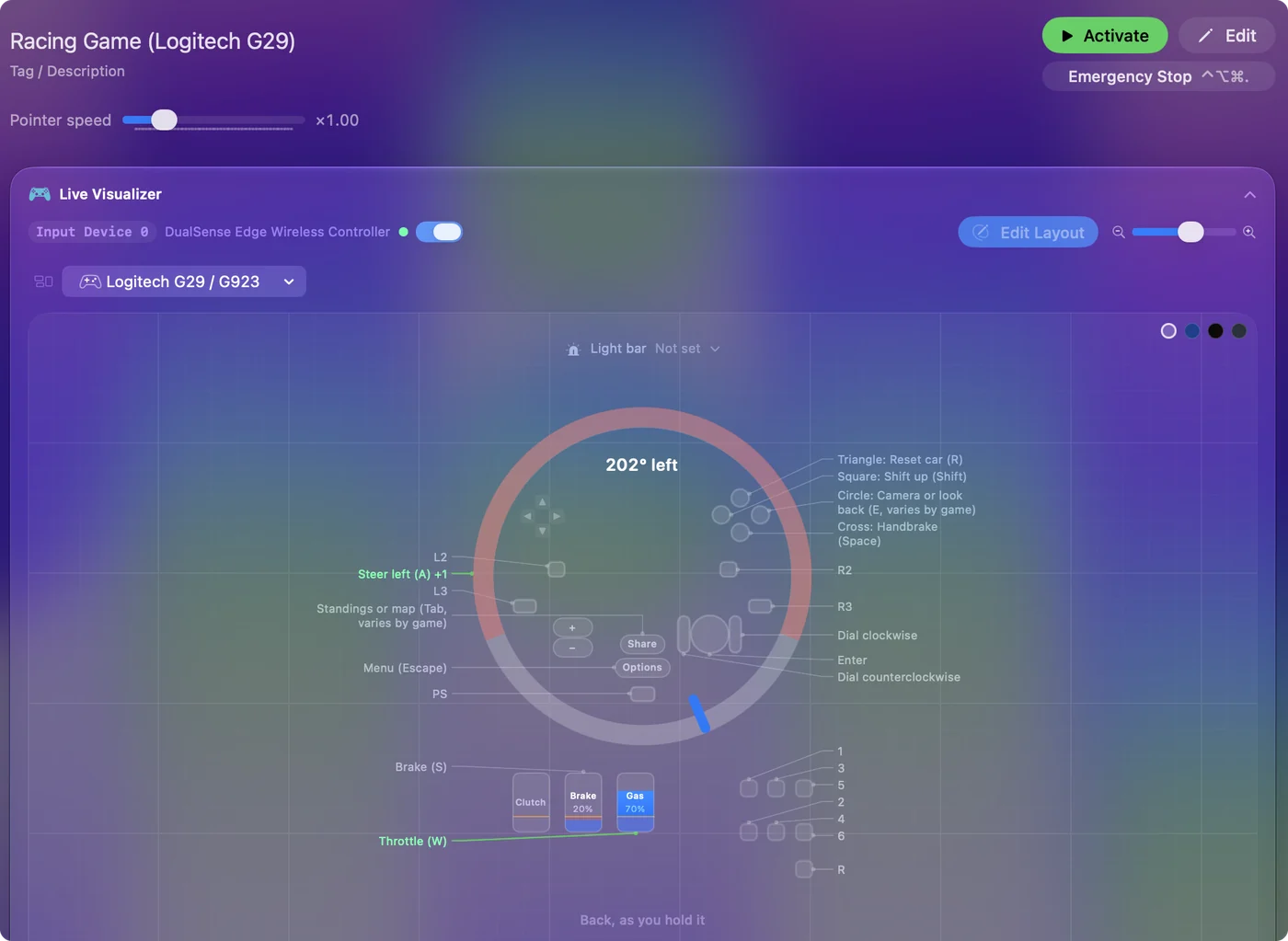
- InputConfig: Live Visualizer chuyển động khi bạn xoay vô lăng và đạp bàn đạp.
- Kiểm tra: Nếu không có gì chuyển động, đánh dấu vô lăng dưới Devices trong menu InputConfig trên thanh menu, và ứng dụng sẽ mở nó trực tiếp.
Bước 2: Thiết lập lái
- Bạn: Trong preset, bật One-Stick Driving dưới Accessibility Tools Suite. Chọn Custom, đặt khe tay cầm là khe của vô lăng, và tăng hoặc giảm số Steer axis cho đến khi thanh trực tiếp chạy theo vô lăng. Trên mọi vô lăng Logitech, nó là 0.
- InputConfig: Lái bằng Mouse (analog), mượt hơn trong hai lựa chọn, cho game lái bằng chuột, hoặc Keys (A / D), mà nó nhấn xen kẽ để một góc quay nhỏ cho lái nhẹ.
- Kiểm tra: Hạ Deadzone xuống vài phần trăm. Mặc định 12 phần trăm được đo trên cả nửa vòng xoay của vô lăng, nên trên vô lăng 900 độ, nó khoảng 54 độ mỗi bên trước khi xe lái.
Bước 3: Thiết lập ga
- Bạn: Tăng hoặc giảm số Throttle axis cho đến khi thanh của nó chạy theo bàn đạp ga (5 trên vô lăng Logitech), rồi bật Throttle axis is a trigger (nghỉ ở một đầu).
- InputConfig: Nhấn phím tăng tốc, mặc định là W, giữ lâu hơn trong mỗi nhịp khi bạn đạp sâu hơn. Một bàn đạp đọc từ -1 đến 1, như hầu hết vô lăng không phải Logitech và bộ bàn đạp, sẽ được trải trên toàn bộ hành trình sau khi nó được ghi nhận ở trạng thái nghỉ.
- Kiểm tra: Nếu thanh chạy ngược, bật Invert throttle.
Bước 4: Thêm phanh và nút
- Bạn: Thêm một hàng, nhấn Scan, đạp bàn đạp phanh, rồi gửi phím phanh của game, thường là S trong hầu hết game. Quét cần gạt, cần số và nút vào các hàng: lên số và xuống số, phanh tay, nhìn ra sau, đặt lại.
- InputConfig: Gửi mỗi phím trong khi điều khiển tương ứng được nhấn.
- Kiểm tra: Xem hàng phanh trong Live Visualizer khi chân bạn nhả và khi đạp, trước khi trông cậy vào nó.
Bước 5: Làm nó tự động
Dưới Automation & Gaming Utilities, thêm game vào danh sách ứng dụng của preset, rồi bật chuyển tự động trong Settings, Advanced. Bố cục khi đó chạy bất cứ khi nào game ở trước. Xem Auto-Switch.
Phím về cơ bản là bật hoặc tắt, nên lái xung nhịp gần giống vô lăng nhưng không giống hệt. Hướng dẫn one-stick driving có các cài đặt game giúp ích, như hộp số tự động. Với vô lăng Logitech, preset tích hợp Racing Game là một khởi đầu khác: các hàng lái, ga và phanh của nó nằm trên các trục mà vô lăng Logitech dùng, nên hạ vùng chết của các hàng lái bằng Adjust live, và dùng Scan để gán các nút của vô lăng vào các hàng bạn muốn.
Không làm được: phản hồi lực
InputConfig không điều khiển phản hồi lực. Trên Mac, chỉ game hỗ trợ chính vô lăng của bạn mới làm được điều đó. Khi vô lăng được ánh xạ sang phím, động cơ không tạo lực cản, nên vô lăng có phản hồi lực sẽ xoay tự do ngoài lò xo nó có.
Ứng dụng cài đặt của nhà sản xuất, dùng để chỉnh góc xoay, cường độ phản hồi lực và firmware, với hầu hết hãng chỉ có cho Windows. Hãy kiểm tra trang tải của nhà sản xuất để tìm bản macOS, và cập nhật firmware trên PC Windows.
Thêm bàn đạp, cần số và hộp nút
Bàn đạp, cần số hoặc hộp nút với cáp USB riêng là một thiết bị riêng, và mỗi thiết bị được kết nối có một khe riêng, nên một preset có thể chứa tất cả. Chúng không nhất thiết phải lái xe: một bàn đạp có thể giữ phím nói chuyện bằng nút nhấn, và một hộp nút có thể thành bảng macro. Bàn đạp vô lăng đua dưới dạng phím giải thích mỗi loại bàn đạp đọc thế nào và làm được những việc gì.
Tóm tắt
- Kết nối. Nối bàn đạp vào đế, đặt đúng công tắc chế độ, cắm nguồn rồi USB, và kiểm tra System Information, mục USB.
- Thử game trước. Nếu màn hình điều khiển của game thấy vô lăng lái, bạn không cần gì khác.
- Ánh xạ phần còn lại. Dùng One-Stick Driving và Scan trong InputConfig, không có phản hồi lực.
Phần lớn công việc là công tắc chế độ, nên hãy đặt nó trước khi cắm vào.
Câu hỏi
Có thể dùng vô lăng đua trên Mac không?
Có. Mac thấy hầu hết vô lăng USB mà không cần driver. Các game Mac được viết cho hỗ trợ vô lăng đua của Apple, thêm từ macOS 13, dùng được các vô lăng như Logitech G29 và G920. Với game bỏ qua vô lăng, một công cụ ánh xạ như InputConfig biến nó thành phím.
Làm thế nào để kết nối vô lăng đua với Mac?
Nối bàn đạp vào đế vô lăng, đặt công tắc chế độ (PS3 trên G29, PC trên Thrustmaster), cắm nguồn và USB, rồi kiểm tra System Information, mục USB. Nó sẽ không xuất hiện dưới Bộ điều khiển trò chơi.
Logitech G29 có hoạt động trên Mac không?
Có. Các game Mac được viết cho hỗ trợ vô lăng đua của Apple có thể dùng nó, còn InputConfig 1.6 đọc nó đầy đủ cho các game không hỗ trợ. Trang G29 có phần thiết lập.
Có cần driver cho vô lăng đua trên Mac không?
Không, để Mac thấy được hầu hết vô lăng. Thứ bạn có thể thiếu là ứng dụng cài đặt của nhà sản xuất để chỉnh góc xoay, cường độ phản hồi lực và firmware, mà với hầu hết hãng chỉ chạy trên Windows.
Phản hồi lực có hoạt động trên Mac không?
Chỉ trong game hỗ trợ chính vô lăng của bạn. InputConfig gửi phím và chuyển động chuột và không điều khiển phản hồi lực.
Tôi có thể dùng vô lăng đua trong Roblox trên Mac không?
Trên Mac, Roblox đọc tay cầm và không thấy vô lăng. Hãy ánh xạ vô lăng bằng InputConfig, với lái trên A và D và bàn đạp trên W và S, và nó sẽ lái các xe Roblox dùng những phím đó.
Vô lăng đua có hoạt động với GeForce NOW trên Mac không?
Điều đó phụ thuộc vào mức hỗ trợ vô lăng hiện tại của dịch vụ và của game, nên hãy kiểm tra trang hỗ trợ của NVIDIA cho vô lăng của bạn. Nếu stream bỏ qua vô lăng, một vô lăng mà InputConfig đọc vẫn có thể lái game qua các phím bàn phím mà stream chuyển đi.
Vô lăng đua nào tốt nhất cho Mac?
Tôi không thử vô lăng nên tôi sẽ không nêu tên cái nào. Hãy kiểm tra các game bạn muốn có hỗ trợ nó trên macOS và nó không phải vô lăng chỉ dành cho Xbox. Để ánh xạ với InputConfig, các vô lăng Logitech là loại mà 1.6 đọc đầy đủ nhất.
InputConfig có miễn phí không?
Có. Nó miễn phí và mã nguồn mở trên Mac App Store, không cần tài khoản. Hộp tiền boa tùy chọn chỉ là tiền boa và không thêm tính năng nào. Nó cần macOS 14 trở lên.
Thêm bằng tiếng Việt
Hướng dẫn chi tiết, bằng tiếng Anh
Người viết. Ryleigh Newman phát triển InputConfig và mỗi ngày điều khiển chiếc Mac của mình bằng tay cầm, vì đôi tay cử động không tốt. Trang này được dịch từ tiếng Anh. Giao diện ứng dụng và phần còn lại của trang web đều bằng tiếng Anh.
Trang này bằng ngôn ngữ khác: English, العربية, Čeština, Dansk, Deutsch, Español, Suomi, Français, עברית, Magyar, Bahasa Indonesia, Italiano, 日本語, 한국어, Norsk, Nederlands, Polski, Português, Русский, Slovenčina, Svenska, ไทย, Türkçe, Українська, 繁體中文, 简体中文
Miễn phí. macOS 14 trở lên. Không cần tài khoản, không dữ liệu nào rời khỏi máy Mac. Mã nguồn mở trên GitHub.