Svenska
Så ansluter och använder du ett racingratt på en Mac
 Den här appen är helt gratis. Du behöver inte skapa något konto. Det finns inga prenumerationer, inga krångliga nedladdningar och inget är låst. Optimerad för Apple silicon.
Ja, med begränsningar. Anslut ratten via USB, med en USB-C-adapter på en MacBook, anslut dess strömförsörjning och ställ lägesväljaren i det läge Mac:en kan läsa. Mac:en ser då de flesta ratt utan drivrutin. Om ett spel använder det är det svåra: sedan macOS 13 Ventura stödjer Apple några populära ratt, och det nämnde Logitech G29 och G920, men bara spel skrivna för det stödet ser dem. De flesta andra ratt är vanliga USB-enheter som Mac:en läser och de flesta spel ignorerar.
Jag gör InputConfig, en gratis Mac-app som gör ett ratt och pedaler till de tangenter och musrörelser en tangentbordsracer förväntar sig. Version 1.6 läser Logitech-ratt fullt ut och varje axel på andra ratt i full upplösning. Den gör inte kraftåterkoppling, och den kan inte få ett spel att tro att ett ratt är anslutet.
Version 1.7 av InputConfig, som väntas i oktober 2026, blir helt tillgänglig på svenska.
Steg
- Anslut pedalerna och växeln till rattbasen.
- Med ratten urkopplad, ställ dess lägesväljare: PS3 på en G29, PC på en Thrustmaster.
- Anslut strömförsörjningen, sedan USB-kabeln, direkt i Mac:en.
- Kontrollera att ratten listas i System Information, USB.
- Öppna spelets kontrollmeny. Ignorerar den ratten, mappa ratten till tangenter med InputConfig.
Anslut den
- Anslut pedalerna och växeln till rattbasen, inte till Mac:en. På de flesta ratt är det där de hör hemma.
- Med ratten urkopplad ställer du lägesväljaren. På en Logitech G29 går väljaren till PS3. På en Thrustmaster-bas används PC. En T300 i sitt PS4- eller PS5-läge deklarerar inte sitt ratt eller sina pedaler alls. På ett ratt med en Xbox-position och en PC-position används PC.
- Anslut strömförsörjningen, sedan USB-kabeln, direkt i Mac:en eller i en enkel USB-C till USB-A-adapter, inte i en hubb.
- Du: Håll ned Option, öppna Apple-menyn, välj System Information och titta under USB.
- macOS: Listar ratten om kabeln och ratten är i sin ordning.
- Kontroll: Om den listas är frågan spelet. Ett ratt visas aldrig under Spelkontroller i Systeminställningar. Den listan är för handkontroller.
Om den inte listas, eller listas och inte styr, går sidan om racingratt som inte fungerar igenom varje orsak.
Känn till vad macOS gör med ett racingratt
Det finns två vägar, och vägen ditt ratt tar avgör nästan allt.
- Apples stöd för racingratt, macOS 13 och senare. Apple lade till stöd i macOS Ventura för populära ratt, pedaler och växlar, och nämnde Logitech G29 och G920. Ett spel måste vara skrivet för det, och Apples utvecklardokumentation säger att bara en app kan ta emot ett ratts indata åt gången.
- Allt annat. Thrustmaster, Fanatec, Moza, PXN, Hori och äldre Logitech-ratt som G27 och Driving Force GT når Mac:en som vanliga USB HID-enheter, samma sorts enhet som en joystick. Mac:en läser ratten, pedalerna och knapparna, men ett spel använder dem bara om det läser HID-enheter själv, och få Mac-spel gör det.
Ratt som startar i Xbox-läge, Logitech G920 och Xbox-versionen av G923 bland dem, är inte HID-enheter, så bara ett spel skrivet för Apples stöd för racingratt har en chans med dem.
Kontrollera om ditt racingspel tar ett ratt
De flesta simulatorer folk köper ett ratt för har ingen Mac-version. iRacing, Assetto Corsa, Assetto Corsa Competizione och F1-serien körs inte inbyggt på macOS, och Gran Turismo finns bara på PlayStation. PC-spel når en Mac via en ström från en PC, en molntjänst eller ett Windows-lager som CrossOver, och om ett ratt klarar resan beror det på strömmen eller lagret, inte på Mac:en.
Inbyggda Mac-spel med egna kontrollinställningar är den andra vägen. Euro Truck Simulator 2 och American Truck Simulator körs inbyggt, och Mac-spelare använder ratt i dem, med blandade rapporter på nyare macOS och Apple-kisel. En Mac-spelare i SCS Softwares forum rapporterade en G29 som dök upp i Euro Truck Simulator 2:s kontroller på macOS 14 och inte gjorde något när den vreds, där samma ratt hade fungerat på en Intel-iMac med macOS 11.
- Du: Öppna spelets egna kontrollmeny och vrid ratten.
- Spelet: Listar ratten och visar styrrörelsen, om det läser den.
- Kontroll: Om ratten styr är du klar och behöver inget annat. Om spelet ignorerar den, eller listar den och inget rör sig, gör ratten till tangenter, vilket varje tangentbordsstyrd racer förstår.
Kontrollera vilka ratt InputConfig läser
InputConfig läser ett ratt som en rå HID-enhet, på samma sätt som den läser en joystick. Den använder inte Apples stöd för racingratt.
| Ratt | Vad 1.6 gör |
|---|---|
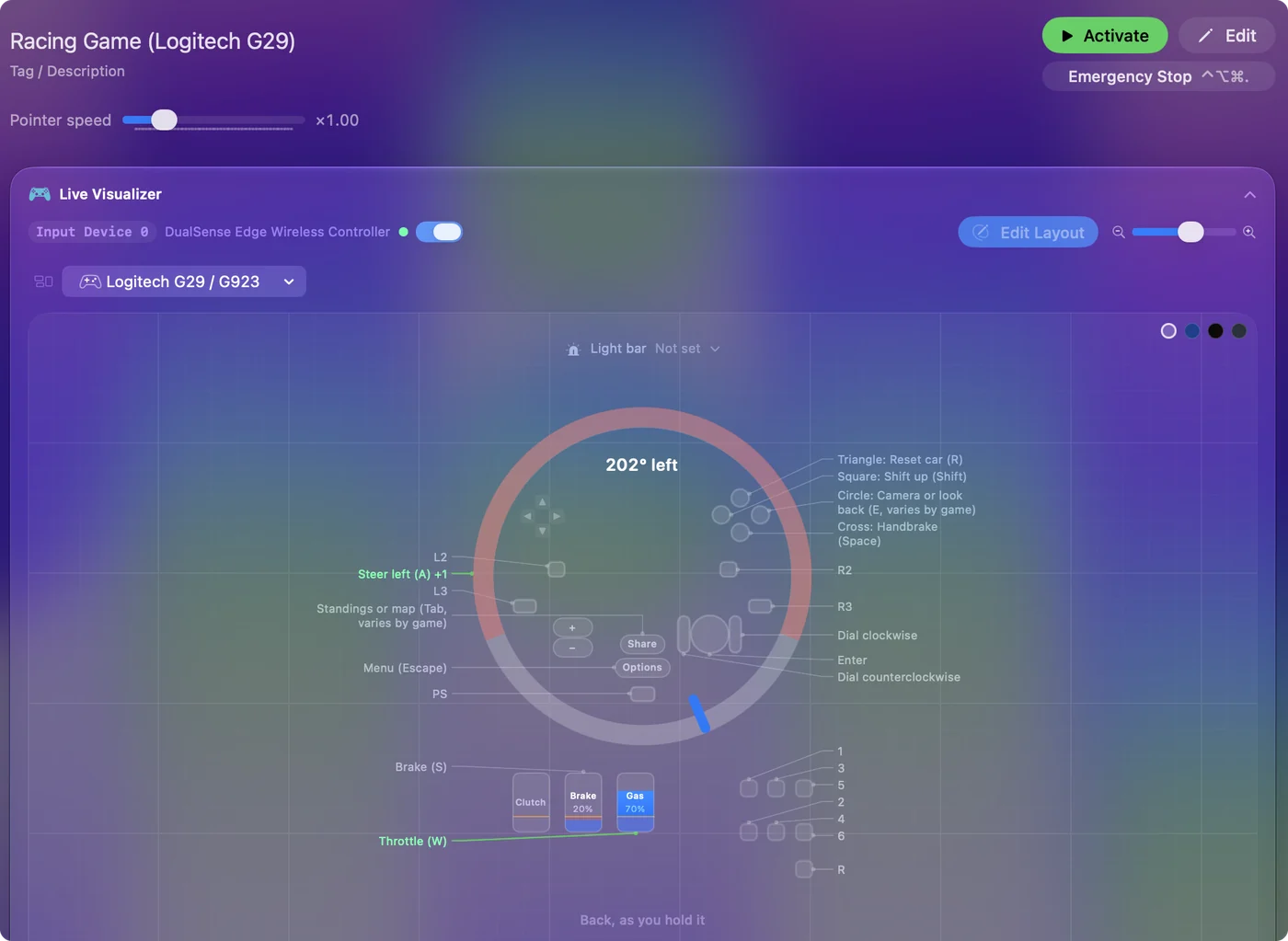
| Logitech G29 och G923 för PlayStation och PC | Byts ur kompatibilitetsläget när den ansluts, läses sedan fullt: 900 graders styrning, gas, broms och koppling var och en 0 till 1, varje knapp med namn, växeln. Ritas i Live Visualizer med vinkeln i grader. |
| Logitech G27, G25, Driving Force GT, Driving Force Pro och äldre Logitech-ratt | Samma lägesbyte och samma pedalplan; knapparna är numrerade. Läses fullt och visas som en enkel karta över dess axlar och knappar. |
| Logitech G920, G923 för Xbox och PC | Läses inte: de startar i Xbox-läge, som inte är HID. |
| Thrustmaster i PC-läge | Läses som ett generiskt ratt: varje axel i full upplösning, varje knapp och hatt. Den egna ritningen är experimentell och avstängd i 1.6, så det visas som en enkel karta. |
| Fanatec, Moza och andra ratt | Läses på samma sätt när Mac:en ser dem som en HID-enhet. Jag har inte testat dem. |
Det första steget nedan tar en minut och visar om ditt fungerar.
Gör ett ratt och pedaler till tangenter med InputConfig
Steg 1: Anslut det och titta
- Du: Anslut ratten, öppna InputConfig och öppna en förinställning.
- InputConfig: Live Visualizer rör sig när du vrider ratten och trycker på pedalerna.
- Kontroll: Om inget rör sig, bocka i ratten under InputConfig, Devices i menyraden, så öppnar appen den direkt.
Steg 2: Ställ in styrningen
- Du: I förinställningen slår du på One-Stick Driving under Accessibility Tools Suite. Välj Custom, sätt kontrollplatsen till rattens och stega styraxelnumret tills dess levande stapel följer ratten. På varje Logitech-ratt är det 0.
- InputConfig: Styr med Mouse (analog), den jämnare av de två, för spel som styr med musen, eller Keys (A / D), som den pulsar så att en liten vridning ger en mjuk styrning.
- Kontroll: Sänk Deadzone till några procent. Standarden 12 procent mäts över ratts hela halva vridning, så på ett 900 graders ratt är det cirka 54 grader åt vardera hållet innan bilen styr.
Steg 3: Ställ in gaspedalen
- Du: Stega gasaxelnumret tills dess stapel följer gaspedalen (5 på ett Logitech-ratt), och slå på Throttle axis is a trigger (vilar i ena änden).
- InputConfig: Pulsar accelerationstangenten, W som standard, och håller den längre i varje puls ju längre du trycker. En pedal som läser -1 till 1, som de flesta icke-Logitech-ratt och pedalset gör, sprids över hela sitt utslag när den har setts i vila.
- Kontroll: Om stapeln går baklänges, slå på Invert throttle.
Steg 4: Lägg till bromsen och knapparna
- Du: Lägg till en rad, tryck på Scan, tryck på bromspedalen och skicka spelets bromstangent, oftast S. Skanna paddlarna, växeln och knapparna till rader också: växla upp och ned, handbroms, titta bakåt, återställ.
- InputConfig: Skickar varje tangent medan dess kontroll trycks.
- Kontroll: Titta på bromsraden i Live Visualizer med foten av och på innan du litar på den.
Steg 5: Gör det automatiskt
Under Automation & Gaming Utilities lägger du till spelet i förinställningens appar, och slår på automatisk växling under Settings, Advanced. Uppställningen körs då när spelet är främst. Se Auto-Switch.
Tangenter är i grunden på eller av, så pulsad styrning ligger nära ett ratt men är inte samma sak. Guiden om one-stick driving har spelinställningarna som hjälper, till exempel en automatisk växellåda. Med ett Logitech-ratt är den inbyggda Racing Game-förinställningen en annan start: dess styr-, gas- och bromsrader sitter på de axlar som ett Logitech-ratt använder, så sänk styrradernas dödzon med Adjust live och skanna rattets knappar till de rader du vill ha.
Vad den inte kan göra: kraftåterkoppling
InputConfig styr inte kraftåterkoppling. På en Mac kan bara ett spel som stöder ditt ratt själv göra det. Med ratten mappad till tangenter ger motorn inget motstånd, så ett ratt med kraftåterkoppling vrids fritt utöver eventuell fjäder det har.
Tillverkarens inställningsapp, som ställer in rotation, styrka på kraftåterkopplingen och firmware, är för de flesta märken gjord för Windows. Kontrollera tillverkarens nedladdningssida för en macOS-version, och gör firmware-uppdateringar på en Windows-dator.
Lägg till pedaler, växlar och knappboxar
Pedaler, en växel eller en knappbox på en egen USB-kabel är en separat enhet, och varje ansluten enhet får sin egen plats, så en förinställning kan hålla alla. De behöver inte köra en bil: en pedal kan hålla en push-to-talk-tangent, och en knappbox blir ett makrodäck. Racingrattets pedaler som tangenter går igenom hur varje sorts pedal läses och vilka jobb den kan göra.
Den korta versionen
- Anslut. Anslut pedalerna till basen, ställ rätt lägesväljare, anslut ström och sedan USB, och kontrollera System Information, USB.
- Prova spelet först. Om dess kontrollmeny ser ratten styra behöver du inget annat.
- Mappa resten. Använd One-Stick Driving och Scan i InputConfig, utan kraftåterkoppling.
Det mesta av jobbet är lägesväljaren, så ställ in den innan du ansluter.
Frågor
Kan man använda ett styrratt på en Mac?
Ja. Mac:en ser de flesta USB-ratt utan drivrutin. Mac-spel skrivna för Apples stöd för racingratt, tillagt i macOS 13, använder ratt som Logitech G29 och G920. För spel som ignorerar ett ratt gör en mapper som InputConfig det till tangenter.
Hur ansluter jag ett racingratt till min Mac?
Anslut pedalerna till rattbasen, ställ lägesväljaren (PS3 på en G29, PC på en Thrustmaster), anslut ström och USB, och kontrollera System Information, USB. Det visas inte under Spelkontroller.
Fungerar Logitech G29 på en Mac?
Ja. Mac-spel skrivna för Apples stöd för racingratt kan använda den, och InputConfig 1.6 läser den fullt ut för spel som inte gör det. G29-sidan har inställningen.
Behöver jag en drivrutin för ett racingratt på en Mac?
Inte för att Mac:en ska se de flesta ratt. Det du kan missa är tillverkarens inställningsapp för rotation, styrka på kraftåterkopplingen och firmware, som för de flesta märken bara körs på Windows.
Fungerar kraftåterkoppling på en Mac?
Bara i ett spel som stöder ditt ratt själv. InputConfig skickar tangenter och musrörelse och styr inte kraftåterkoppling.
Kan jag använda ett styrratt i Roblox på en Mac?
På en Mac läser Roblox handkontroller och ser inte ett ratt. Mappa ratten med InputConfig, med styrning på A och D och pedalerna på W och S, så kör den Roblox-fordon som använder de tangenterna.
Fungerar ett racingratt med GeForce NOW på en Mac?
Det beror på tjänstens aktuella stöd för ratt och på spelet, så kontrollera NVIDIAs supportsidor för ditt ratt. Om strömmen ignorerar ratten kan ett ratt som InputConfig läser ändå köra spelet via de tangenter strömmen skickar vidare.
Vilket är det bästa racingratt för en Mac?
Jag testar inte ratt, så jag nämner inget. Kontrollera att spelen du vill ha stöder det på macOS och att det inte är ett ratt enbart för Xbox. För mappning med InputConfig är Logitech-ratten de som 1.6 läser mest fullständigt.
Är InputConfig gratis?
Ja. Den är gratis och med öppen källkod på Mac App Store, utan konto. Den valfria dricksburken är bara en dricks och lägger inte till några funktioner. Den kräver macOS 14 eller senare.
Mer på svenska
Fullständiga guider, på engelska
Vem som skriver. Ryleigh Newman utvecklar InputConfig och använder sin egen Mac varje dag med en controller, eftersom händerna inte fungerar bra. Den här sidan är översatt från engelska. Appens gränssnitt och resten av webbplatsen är på engelska.
Den här sidan på andra språk: English, العربية, Čeština, Dansk, Deutsch, Español, Suomi, Français, עברית, Magyar, Bahasa Indonesia, Italiano, 日本語, 한국어, Norsk, Nederlands, Polski, Português, Русский, Slovenčina, ไทย, Türkçe, Українська, Tiếng Việt, 繁體中文, 简体中文
Gratis. Inget konto, och ingenting lämnar din Mac. Öppen källkod på GitHub.