Svenska
Kan du använda PS5-handkontrollens pekplatta som styrplatta på en Mac?
 Den här appen är helt gratis. Du behöver inte skapa något konto. Det finns inga prenumerationer, inga krångliga nedladdningar och inget är låst. Optimerad för Apple silicon.
Ja. macOS läser PS5-handkontrollens pekplatta men gör ingenting med den, och InputConfig, en gratis Mac-app jag gjorde, gör den till en styrplatta. Ett finger flyttar pekaren, ett andra finger skrollar, ett tryck klickar, ett tvåfingertryck högerklickar, och ett nedtryck av padden klickar också. Det fungerar på en DualSense, en DualSense Edge eller en DualShock 4, över Bluetooth eller USB: välj den inbyggda förinställningen Touchpad Mouse och tryck på Activate.
Version 1.7 av InputConfig, som väntas i oktober 2026, blir helt tillgänglig på svenska.
Steg
- Anslut DualSense eller DualShock 4 över Bluetooth eller kabel.
- Öppna InputConfig och tillåt åtkomst till Hjälpmedel.
- Välj förinställningen Touchpad Mouse och tryck på Activate.
- Kalibrera pekplattan en gång från en pekplattrads Options.
- Dra ett finger över padden och kontrollera att pekaren följer.
Gör pekplattan till en styrplatta
Två steg behöver en kontroll: att aktivera förinställningen, och att kalibrera padden en gång så att ett svep flyttar lika långt var det än görs.
Steg 1: Aktivera Touchpad Mouse
- Du: Anslut handkontrollen (PS5 eller PS4, eller med kabel), öppna InputConfig, tillåt Hjälpmedel, välj Touchpad Mouse i sidofältet och tryck på Activate.
- InputConfig: Läser varje finger på padden och flyttar pekaren, skrollar och klickar.
- Kontroll: Dra ett finger över padden. Pekaren ska följa.
Steg 2: Kalibrera padden
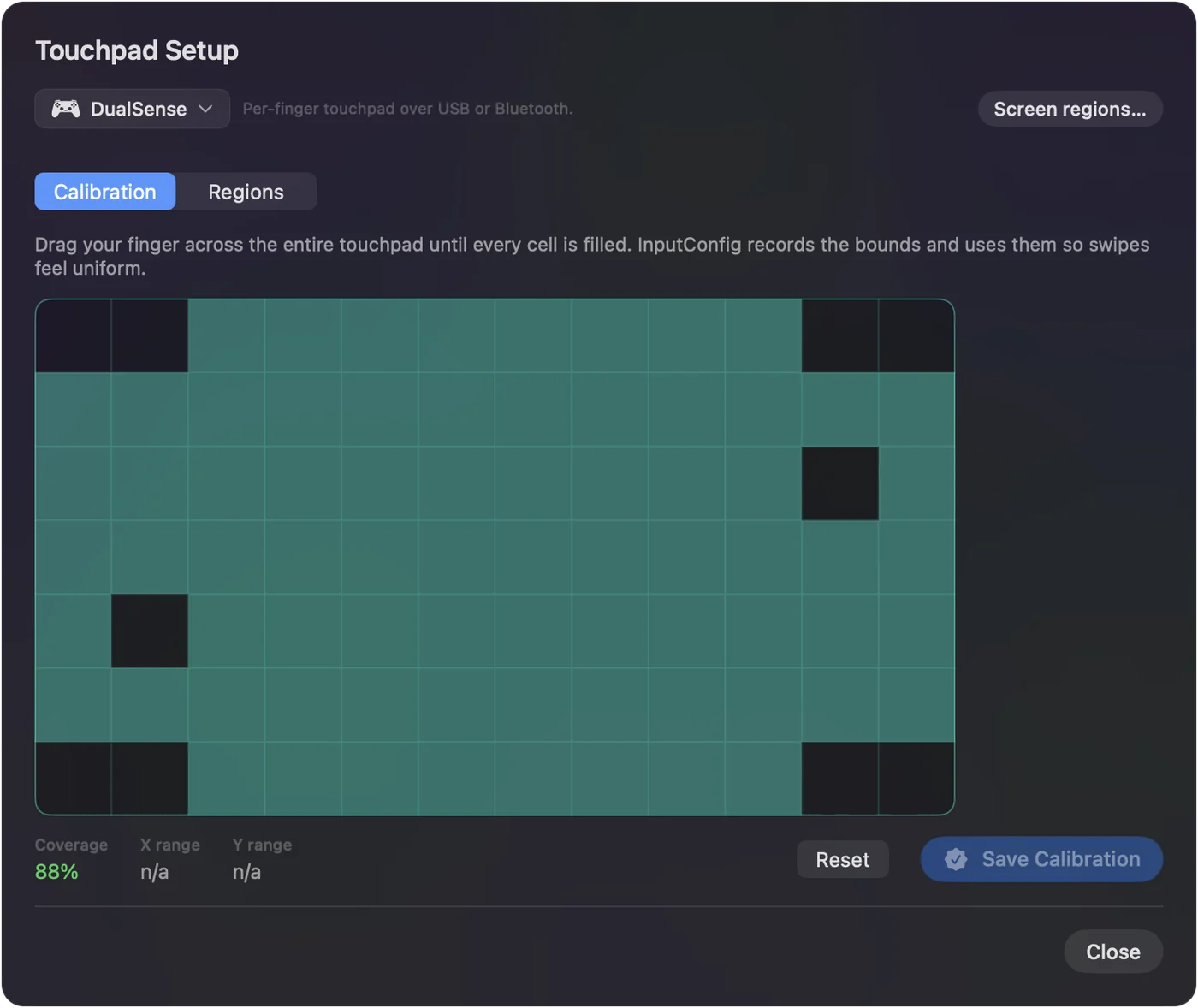
- Du: Öppna Calibrate Touchpad från en pekplattrads Options, eller välj Controller, Calibrate Touchpad i menyraden. Dra ett finger över hela padden.
- InputConfig: Spelar in padens verkliga kanter och fyller en ruta för varje del du har rört vid.
- Kontroll: När varje ruta är fylld trycker du på Save Calibration.
Vad varje finger gör i Touchpad Mouse
| På padden | På Mac:en |
|---|---|
| Dra ett finger | Flyttar pekaren |
| Vila ett finger, dra ett andra upp eller ner | Skrollar |
| Knacka med ett finger | Klick; två snabba knack dubbelklickar |
| Knacka med två fingrar | Högerklick |
| Tryck ned padden | Klick |
| Cross / Circle | Klick / högerklick |
Ett nedtryck räknas aldrig som ett knack, så att trycka och knacka inte klickar två gånger. Tryck för att klicka på PS5-pekplattan förklarar exakt vad som räknas som ett knack och vad du ska kontrollera när ett knack inte gör något.
Ställ in hastigheten
- Allt på en gång. Pointer speed på förinställningens sida, nytt i 1.6, gör pekplattans pekare snabbare eller långsammare tillsammans med allt annat i förinställningen som flyttar pekaren.
- Bara pekplattan. Ställ in Speed på de fyra raderna för finger 1. Touchpad Mouse levereras med 12.
- Upp och ner. Sedan 1.6 flyttar nya pekplattrader pekaren lika långt upp och ner som åt sidan. Rader som gjordes före 1.6 behåller den hastighet de hade.
Handkontrollens mushastighet täcker varje hastighetsinställning.
Gå förbi en vanlig styrplatta
- Zoner. Dela upp padden i upp till 16 zoner, var och en en egen knapp, så att en beröring på vänster kant skickar en tangent och höger kant en annan: pekplattan som extra knappar.
- Gester. Ett fingertryck, ett tvåfingertryck och ett dubbeltryck är separata indata, och var och en kan skicka valfri tangent eller genväg, inte bara ett klick.
- Med en spak. Pekplattan kan köra tillsammans med en spakpekare i samma förinställning. De två adderas, så att spaken korsar skärmen och padden gör de sista pixlarna.
- I en spelupplägg. Kryssrutan Use the touchpad as a trackpad i Smart Preset Maker lägger till pekning, tvåfingerskrollning och tryck för att klicka i vilken layout den än bygger.
Sidan om pekplattan och sidan om zoner har inställningarna.
Om pekplattan inte gör något
macOS skickar pekplattans fingerpositioner till vilken app som helst som frågar, och nedtrycket kommer fram som en knapp, men ingenting på Mac:en använder fingrarna. En padd som klickar i ett spel och inte gör något på skrivbordet är inte trasig. Klättra den här stegen, minsta steg först:
- Kontrollera att förinställningen är aktiv. Touchpad Mouse måste vara den körande förinställningen, med knappen Activate nedtryckt.
- Titta på fingrarna komma fram. Öppna Live Visualizer och välj Touchpad i panelens meny. Varje finger visas när du rör det. Om ingenting visas, anslut handkontrollen igen.
- Kontrollera Hjälpmedel. Om fingrar visas men pekaren står still, slå på InputConfig i Systeminställningar, Integritet och säkerhet, Hjälpmedel.
- Använd den första PlayStation-padden. En förinställning läser en PlayStation-pekplatta, från den första indataenheten som har pekplattrader, så en andra PlayStation-padds pekplatta förblir tyst i samma förinställning.
- Uppdatera om den hackar med visualiseraren öppen. Pekplattan hackade förr medan Live Visualizer var på skärmen. Det åtgärdades i 1.5.
Vad den inte kan göra
- Xbox- och Switch-handkontroller. De har ingen pekplatta.
- Två PlayStation-pekplattor i en förinställning. Bara den första läses.
- Spel. Ett spel reagerar bara på svep om dess utvecklare skrev för dem, vilket nästan inget Mac-spel gjorde. InputConfigs styrplatta är Mac:ens pekare, inte en spelfunktion.
Båda Steam Controllers styrplattor fungerar också som styrplattor, lästa var för sig, så en DualSense och en Steam Controller kan dela en förinställning. Stödet för 2026-modellen är experimentellt.
Den korta versionen
- Slå på den. Aktivera Touchpad Mouse.
- Jämna ut den. Kalibrera padden en gång, så följer den jämnt.
- Gör den till din. Ändra Pointer speed på förinställningens sida, eller lägg till zoner för extra knappar.
En förinställning och en kalibrering, så är PS5-pekplattan en andra styrplatta.
Frågor
Fungerar DualSense-pekplattan på Mac?
macOS läser den men använder den inte som pekare. Med InputConfig är den en styrplatta, med tryck för att klicka, tvåfingerskrollning och ett tvåfingertryck för högerklick.
Fungerar PS4-handkontrollens pekplatta på samma sätt?
Ja. DualShock 4:ans pekplatta fungerar på samma sätt i InputConfig, över Bluetooth eller USB.
Varför fungerar bara pekplattans klick i mitt Mac-spel?
Spelet binder nedtrycket och ignorerar fingrarna, precis som nästan varje Mac-spel gör. Fingerpositionerna når Mac:en. En app som InputConfig måste använda dem.
Kan jag skrolla åt sidan med pekplattan?
Touchpad Mouse skrollar upp och ner. Lägg till två rader med indatatypen Touchpad, Finger 2, X plus och minus, som skickar Mouse Wheel Right och Left, så skrollar det andra fingret åt sidan också.
Kan jag använda pekplattan och en spak i samma förinställning?
Ja. Båda kan flytta pekaren samtidigt och deras rörelse adderas, så att spaken kan korsa skärmen och padden kan göra de sista pixlarna.
Mer på svenska
Fullständiga guider, på engelska
Vem som skriver. Ryleigh Newman utvecklar InputConfig och använder sin egen Mac varje dag med en controller, eftersom händerna inte fungerar bra. Den här sidan är översatt från engelska. Appens gränssnitt och resten av webbplatsen är på engelska.
Den här sidan på andra språk: English, Čeština, Dansk, Deutsch, Español, Français, עברית, Magyar, Italiano, 日本語, Norsk, Polski, Português, Русский, Slovenčina, ไทย, Türkçe, Українська, Tiếng Việt
Gratis. Inget konto, och ingenting lämnar din Mac. Öppen källkod på GitHub.