Čeština
Lze použít touchpad ovladače PS5 jako trackpad na Macu?
 Tahle aplikace je úplně zdarma. Nemusíte si zakládat účet. Žádná předplatná, žádné složité stahování a nic není zamčené. Optimalizováno pro Apple Silicon.
Ano. macOS touchpad ovladače PS5 čte, ale nedělá s ním nic, a InputConfig, volná aplikace pro Mac, kterou dělám, z něj udělá trackpad. Jeden prst hýbe ukazatelem, druhý prst posouvá, klepnutí klikne, klepnutí dvěma prsty dělá pravý klik a stisk padu také klikne. Funguje na DualSense, DualSense Edge nebo DualShock 4, přes Bluetooth nebo USB: vyberte vestavěnou předvolbu Touchpad Mouse a stiskněte Activate.
Verze 1.7 aplikace InputConfig, očekávaná v říjnu 2026, bude plně dostupná v češtině.
Postup
- Připojte DualSense nebo DualShock 4 přes Bluetooth nebo kabelem.
- Otevřete InputConfig a povolte oprávnění Zpřístupnění.
- Vyberte předvolbu Touchpad Mouse a stiskněte Activate.
- Jednou kalibrujte touchpad v Možnostech řádku touchpadu.
- Posuňte jedním prstem po padu a zkontrolujte, že ukazatel jde za ním.
Proměňte touchpad na trackpad
Dva kroky potřebují kontrolu: aktivace předvolby a jednou kalibrace padu, aby posun přejel stejnou vzdálenost kdekoli na něm.
Krok 1: Aktivujte Touchpad Mouse
- Vy: Připojte ovladač (PS5 nebo PS4, nebo kabelem), otevřete InputConfig, povolte Zpřístupnění, v postranním panelu vyberte Touchpad Mouse a stiskněte Activate.
- InputConfig: Čte každý prst na padu a hýbe ukazatelem, posouvá a klikne.
- Kontrola: Posuňte jedním prstem po padu. Ukazatel by měl jít za ním.
Krok 2: Kalibrujte pad
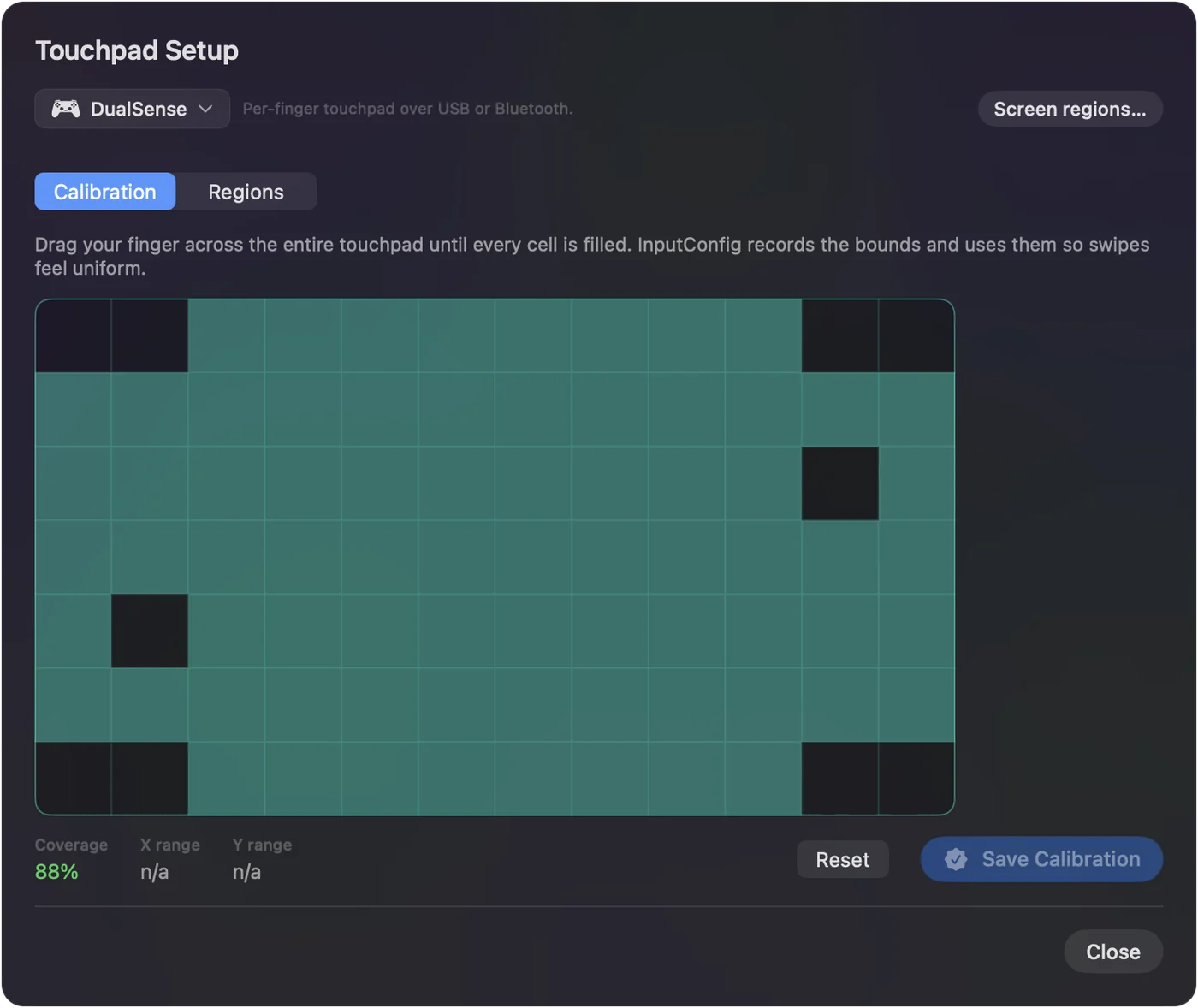
- Vy: Otevřete Calibrate Touchpad v Možnostech řádku touchpadu, nebo v liště zvolte Controller, Calibrate Touchpad. Přejeďte prstem po celém padu.
- InputConfig: Zaznamená skutečné okraje vašeho padu a vyplní buňku pro každou část, které se dotkl prst.
- Kontrola: Když jsou vyplněné všechny buňky, stiskněte Save Calibration.
Co dělá každý prst v Touchpad Mouse
| Na padu | Na Macu |
|---|---|
| Posun jedním prstem | Hýbe ukazatelem |
| Opřít jeden prst, posunout druhým nahoru nebo dolů | Posouvá |
| Klepnutí jedním prstem | Klik; dvě rychlá klepnutí dvojklik |
| Klepnutí dvěma prsty | Pravý klik |
| Zatlačit pad dolů | Klik |
| Cross / Circle | Klik / pravý klik |
Stisk se nikdy nepočítá jako klepnutí, takže stisk a klepnutí neklikají dvakrát. Klepnutí na touchpad PS5 pro klik vysvětluje, co přesně se počítá jako klepnutí, a co zkontrolovat, když nic nedělá.
Nastavte rychlost
- Všechno najednou. Pointer speed na stránce předvolby, nová v 1.6, zrychlí nebo zpomalí ukazatel touchpadu spolu s čímkoli dalším v předvolbě, co hýbe ukazatelem.
- Jen touchpad. Nastavte Speed na čtyřech řádcích finger 1. Touchpad Mouse je nastavený na 12.
- Nahoru a dolů. Od 1.6 nové řádky touchpadu hýbou ukazatelem stejně nahoru a dolů jako do stran. Řádky vytvořené před 1.6 si zachovají rychlost, kterou měly.
Rychlost myši ovladače pokrývá každé nastavení rychlosti.
Jděte dál než prostý trackpad
- Zóny. Rozdělte pad až na 16 zón, každá vlastní tlačítko, takže dotyk na levém okraji pošle jednu klávesu a na pravém jinou: touchpad jako extra tlačítka.
- Gesta. Klepnutí jedním prstem, klepnutí dvěma prsty a dvojité klepnutí jsou samostatné vstupy a každý může poslat libovolnou klávesu nebo zkratku, ne jen klik.
- S páčkou. Touchpad může běžet vedle ukazatele na páčce ve stejné předvolbě. Obě se sčítají, takže páčka přejede obrazovku a pad dělá posledních několik pixelů.
- V rozložení pro hru. Zaškrtávací políčko Use the touchpad as a trackpad v Smart Preset Maker přidá ukazování, posouvání dvěma prsty a klepnutí pro klik do jakéhokoli rozložení, které postaví.
Stránka o touchpadu a stránka o zónách obsahují nastavení.
Pokud touchpad nedělá nic
macOS předává polohy prstů na touchpadu každé aplikaci, která o ně požádá, a stisk přichází jako tlačítko, ale nic na Macu prsty nepoužívá. Pad, který klikne v jedné hře a na ploše nedělá nic, není rozbitý. Projděte tento žebřík od nejmenšího kroku:
- Zkontrolujte, že předvolba běží. Touchpad Mouse musí být běžící předvolba, se stisknutým tlačítkem Activate.
- Sledujte, jak prsty přicházejí. Otevřete Live Visualizer a v nabídce panelu vyberte Touchpad. Každý prst se ukáže, jak ho pohybujete. Pokud nic není vidět, připojte ovladač znovu.
- Zkontrolujte Zpřístupnění. Pokud se prsty ukazují, ale ukazatel stojí, zapněte InputConfig v Nastavení systému, Soukromí a zabezpečení, Zpřístupnění.
- Použijte první touchpad PlayStation. Předvolba čte jeden touchpad PlayStation, z prvního vstupního zařízení, které má řádky touchpadu, takže touchpad druhého padu PlayStation v téže předvolbě zůstane tichý.
- Aktualizujte, pokud zaostává při otevřeném zobrazení. Touchpad dřív zaostával, když byl na obrazovce Live Visualizer. To bylo opraveno v 1.5.
Co to nedokáže
- Ovladače Xbox a Switch. Touchpad nemají.
- Dva touchpady PlayStation v jedné předvolbě. Čte se jen první.
- Hry. Hra reaguje na posuny jen tehdy, když to její vývojář napsal, a téměř žádná hra na Macu to nedělala. Trackpad InputConfig je ukazatel Macu, ne funkce hry.
Trackpady obou ovladačů Steam Controller také fungují jako trackpady, čtou se samostatně, takže DualSense a Steam Controller mohou sdílet jednu předvolbu. Podpora modelu z roku 2026 je experimentální.
Krátké shrnutí
- Zapněte to. Aktivujte Touchpad Mouse.
- Vyrovnejte to. Jednou kalibrujte pad a sleduje rovnoměrně.
- Přizpůsobte si to. Změňte Pointer speed na stránce předvolby, nebo přidejte zóny pro extra tlačítka.
Jedna předvolba a jedna kalibrace a touchpad PS5 je druhý trackpad.
Otázky
Funguje touchpad DualSense na Macu?
macOS ho čte, ale nepoužívá ho jako ukazatel. S InputConfig je to trackpad s klepnutím pro klik, posouváním dvěma prsty a klepnutím dvěma prsty pro pravý klik.
Funguje touchpad ovladače PS4 stejně?
Ano. Touchpad DualShock 4 funguje v InputConfig stejně, přes Bluetooth nebo USB.
Proč ve hře na Macu funguje jen klik touchpadu?
Hra naváže stisk a prsty ignoruje, jako téměř každá hra na Macu. Polohy prstů na Mac přicházejí. Aplikace jako InputConfig je musí použít.
Můžu posouvat do stran touchpadem?
Touchpad Mouse posouvá nahoru a dolů. Přidejte dva řádky s typem vstupu Touchpad, Finger 2, X plus a X minus, které posílají Mouse Wheel Right a Left, a druhý prst bude posouvat i do stran.
Můžu použít touchpad a páčku ve stejné předvolbě?
Ano. Obě mohou hýbat ukazatelem najednou a jejich pohyb se sčítá, takže páčka může přejet obrazovku a pad udělá posledních několik pixelů.
Další v češtině
Podrobné návody, v angličtině
Kdo píše. Ryleigh Newman vyvíjí InputConfig a svůj Mac každý den ovládá ovladačem, protože ruce nefungují dobře. Tato stránka je přeložená z angličtiny. Rozhraní aplikace a zbytek webu jsou v angličtině.
Tato stránka v dalších jazycích: English, Dansk, Deutsch, Español, Français, עברית, Magyar, Italiano, 日本語, Norsk, Polski, Português, Русский, Slovenčina, Svenska, ไทย, Türkçe, Українська, Tiếng Việt
Zdarma. macOS 14 nebo novější. Bez účtu, nic neopouští váš Mac. Open source na GitHubu.