Čeština
Zkratky nožním pedálem na Macu
 InputConfig je zdarma v Mac App Storu. macOS 14 nebo novější, bez účtu, bez sledování, open source.
Ano, nožní pedál může na Macu spouštět zkratky: naprogramujte ho, aby posílal klávesu, kterou nic nepoužívá, třeba F13, a pak té klávese dejte práci. Pedál je třetí ruka: push to talk, když jsou obě ruce na hře, přehrávání a pauza při psaní přepisu, klik pro někoho, komu ruce unaví dřív, než den skončí. Vyvíjím InputConfig, bezplatnou aplikaci pro Mac, která mění většinu pedálů na zkratku, makro, klik nebo systémovou funkci, a níže jasně říkám, kdy ho nepotřebujete vůbec.
Postup
- Zjistěte, jestli Mac vidí pedál jako klávesnici, myš, zařízení MIDI nebo ovladač.
- Pokud se chová jako klávesnice, naprogramujte ho vlastním nástrojem, aby posílal F13.
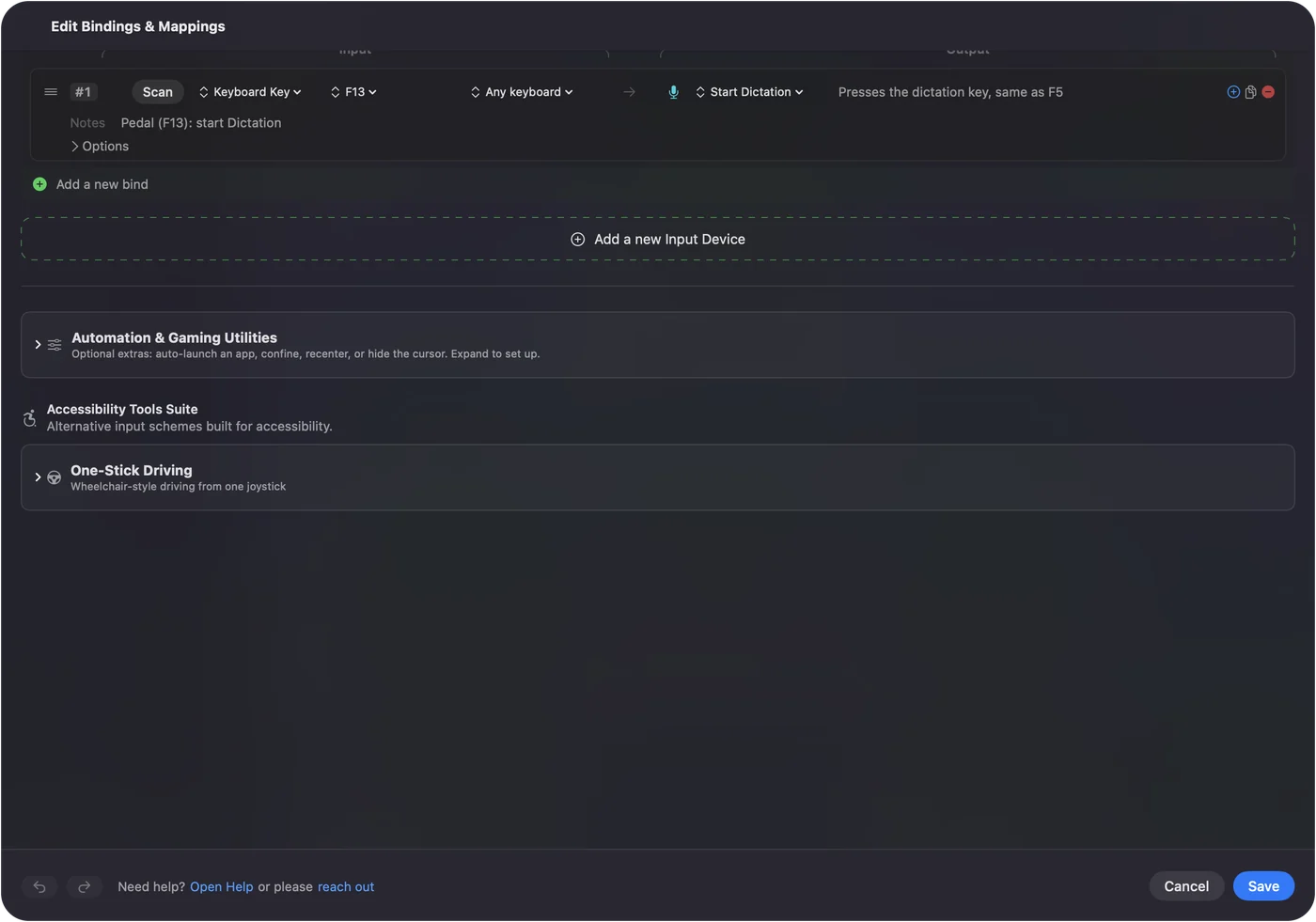
- V InputConfig přidejte řádek, stiskněte Scan a stiskněte pedál.
- Vyberte výstup: zkratku, klik, diktování nebo makro.
- Aktivujte předvolbu a stiskem pedálu ho vyzkoušejte.
Zjistěte, jaký druh pedálu máte
| Pedál | Mac vidí | Co dělat |
|---|---|---|
| Programovatelný pedál USB | Klávesnici | Naprogramujte ho, aby posílal F13, pak ho v InputConfig naskenujte pomocí Scan a vyberte jakýkoli výstup. |
| Pedál, který klikne | Myš | Prostřední klik nebo boční tlačítko se naváže na cokoli. V Options řádku zapněte Block the button's own action, aby pedál na Button 4 zároveň nešel v prohlížeči zpět. Prostý levý klik už klikem je a nic nepotřebuje. |
| Sustain pedál v klávesách MIDI nebo nožní ovladač MIDI | Zařízení MIDI | Naskenujte pedál. Posílá Control Change, který se spouští jako spínač zapnuto a vypnuto. |
| Pedál spínače v Xbox Adaptive Controller nebo ovladači PlayStation Access | Tlačítko herního ovladače | Navažte ho jako jakékoli jiné tlačítko. |
| Pedály závodního volantu | Osy ovladače | Od verze 1.6 čte InputConfig sady volantů a pedálů v plném rozlišení. Pedály volantů Logitech se čtou od 0 do 1. Navažte dráhu pedálu na klávesu, která se stiskne za určitým bodem, nebo na posouvání. Viz závodní volant na Macu. |
| Elgato Stream Deck Pedal | Stream Deck | Experimentální ve verzi 1.6: připojte ho z InputConfig, Devices a jeho pedály se skenují jako levý, prostřední a pravý pedál. V aplikaci Elgato je nechte prázdné, nebo ji ukončete, jinak na stisk reagují obě aplikace. Zde netestováno. |
| Přepisový pedál nebo cokoli jiného | Liší se | Otevřete InputConfig, Devices a najděte pedál. Je-li uveden jako herní ovladač nebo zařízení určené výrobcem: zaškrtněte ho a Scan najde jeho pedály. Pokud přichází jako mediální klávesy, navažte ho jako Keyboard Key, například Play / Pause. Je-li uveden jako klávesnice: je to první řádek této tabulky. |
Konkrétní modely pedálů netestuji, takže tabulku berte jako cestu k vyzkoušení, ne jako příslib pro jednu značku. Live Visualizer ukáže, jestli Mac vidí klávesu, klik nebo zprávu MIDI z pedálu, ještě než cokoli navážete.
Naprogramujte pedál, aby posílal F13, ne písmeno
InputConfig poslouchá klávesnici vedle macOS. Klávesu odebrat neumí, takže pokud pedál pošle písmeno B, B se pořád napíše v aplikaci v popředí a nová práce pedálu se provede navíc. Řešením je klávesa, kterou nic nepoužívá. F13 až F19 v macOS existují, žádná klávesnice MacBooku je nemá a aplikace je ignorují, dokud je nepřiřadíte, takže pedál na F13 nedělá nic, dokud mu nedáte práci.
- Vlastní nástroj pedálu. Pokud běží na Macu, vyberte tam F13. Některé nástroje jsou jen pro Windows. Pedál, který ukládá nastavení do vlastní paměti, si ho při přenosu na Mac ponechá, a manuál říká, jestli ten váš ano.
- Pedály PCsensor a Scythe. Bezplatný open source příkazový nástroj footswitch je z Macu programuje (instaluje se přes Homebrew) a přečte zpět, co je na každém pedálu nastaveno. Bere názvy kláves a surové kódy kláves HID pro klávesy bez názvu. F13 je v šestnáctkové soustavě 68.
- Pedál, který nelze změnit. Použijte ho tam, kde je jeho klávesa neškodná, například Page Down ve čtečce, nebo ho navažte jen v aplikaci, kde ho potřebujete.
Pak ho navažte:
- Vy: V InputConfig přidejte řádek, stiskněte Scan, stiskněte pedál a vyberte výstup.
- InputConfig: Vyplní řádek tím, co pedál poslal, například F13.
- Kontrola: Aktivujte předvolbu a stiskněte pedál. Nová práce se provede a v aplikaci v popředí se nic nenapíše.
Dejte pedálu práci
| Práce | Výstup |
|---|---|
| Push to talk | Klávesa push to talk dané aplikace. Řádek ji drží stisknutou, dokud ji drží vaše noha. |
| Ztlumit a zrušit ztlumení | Zkratka ztlumení dané aplikace: Command Shift A v Zoomu, Command Shift M v Teams a Discordu. |
| Diktování | System Function: Start Dictation. |
| Otočit stránku | Šipka doprava nebo Page Down. |
| Přehrát a pozastavit nahrávku | System Function: Play / Pause, nebo vlastní klávesa přepisové aplikace. |
| Klik | Mouse: Left click, držený, dokud je pedál dole, takže trackpad nebo ukazatel hlavy může při tažení pohybovat ukazatelem. |
| Cokoli delšího | Makro s časováním, Type Text, Open App nebo Siri Zkratka. |
Jeden pedál může mít tři práce: stisk, akci podržení a dvojité klepnutí a od verze 1.6 mohou podržení i dvojité klepnutí posílat také plné klávesové zkratky. V přepisové aplikaci to může být přehrávání a pauza na klepnutí, klávesa zpětného převinutí aplikace na podržení a zkratka časové značky na dvojité klepnutí.
Nastavte push to talk v Discordu, Zoomu a Teams
Pokud váš pedál už posílá F13 a vaše chatovací aplikace přijímá F13 jako klávesu push to talk, nastavte ji tam a hotovo. InputConfig na to nepotřebujete. Pomůže, když je pedál MIDI nebo spínač, když má pedál dělat v každé aplikaci jinou práci, když má jeden pedál dělat tři věci, nebo když je prací makro, psaný text nebo systémová funkce, pro kterou žádná aplikace klávesu nenabízí.
- Discord. Nastavte push to talk v hlasových nastaveních Discordu, dejte mu klávesu, kterou řádek pedálu posílá, a přidejte ji jako klávesovou zkratku, aby fungovala z jakékoli aplikace. Stránka Discordu má klávesy pro ztlumení a ztišení.
- Zoom. Push to talk v Zoomu je držení mezerníku při ztlumení, s oknem schůzky v popředí. Řádek pedálu, který posílá mezerník, dělá přesně to. Viz Zoom.
- Teams. Dejte na pedál Command Shift M jako prostý stisk. Teams při každém spatření zkratky ztlumení přepne, takže jeden stisk ztlumí a další zruší ztlumení. Režim přepínače řádku by klávesy držel stisknuté. Viz Teams.
Dejte pedálu v každé aplikaci jinou práci
Dejte řádek pedálu do předvolby pro každou aplikaci a uveďte aplikaci v sekci automatizace té předvolby. Když je v popředí Zoom, pedál je push to talk. Když je v popředí váš editor, je to přehrávání a pauza. Automatické přepínání je vypnuté, dokud ho nezapnete v Settings, Advanced. Automatické přepnutí podle aplikace má podrobnosti.
Když se něco pokazí
Control Option Command tečka je nouzové zastavení. Zastaví předvolbu a pustí každou klávesu a tlačítko myši, které aplikace drží, což záleží, když pedál drží klik. Pokud ruce vůbec použít nemůžete, pedál je jen část odpovědi. Používání Macu bez klávesnice pokrývá také hlas a spínače.
Stručně
- Znejte, co pedál posílá. Bude to klávesa, klik, zpráva MIDI nebo tlačítko ovladače.
- Nechte klávesnicový pedál posílat F13. Pak se nic nenapíše omylem.
- Dejte mu až tři práce. Stisk, podržení a dvojité klepnutí.
Pedál na klávese, kterou nic nepoužívá, může dělat cokoli a nikdy nic omylem.
Otázky
Potřebuje nožní pedál USB na Macu ovladač?
Ne, pokud se chová jako klávesnice nebo myš: macOS ho přečte jako takové. Jen nástroj, který mění, co pedál posílá, může být jen pro Windows.
Může nožní pedál na Macu klikat myší?
Ano. Pořiďte pedál, který posílá klik, nebo navažte klávesu, zprávu MIDI nebo spínač jakéhokoli pedálu na Left click v InputConfig. Klik je držen, dokud je pedál dole.
Mohu použít sustain pedál od klavíru?
Ano, přes klávesy MIDI nebo rozhraní USB MIDI se vstupem pro pedál. Zástrčka pedálu se sama k Macu nepřipojí. InputConfig čte pedál jako Control Change, který se spustí, jakmile přejde za polovinu, takže funguje jako spínač zapnuto a vypnuto.
Bude klávesa pedálu pořád psát?
Ano, pokud se pedál chová jako klávesnice. InputConfig klávese práci přidává a nikdy neodebírá, a proto jsou klávesy F13 až F19 ty, které se mají použít.
Může pedál, který klikne, přestat dělat vlastní klik?
Pokud posílá prostřední klik nebo boční tlačítko, ano: zapněte Block the button's own action v Options řádku a po dobu běhu předvolby dělá pedál jen svou novou práci. Pedál, který posílá levý či pravý klik nebo klávesu, zablokovat nelze.
Umí InputConfig přeprogramovat můj pedál?
Ne. Čte, co pedál posílá. Změna toho, co pedál posílá, je prací vlastního nástroje pedálu nebo nástroje, jako je footswitch.
Je InputConfig zdarma?
Ano. Je zdarma a open source v Mac App Store, vyžaduje macOS 14 nebo novější a nemá účet ani předplatné. Sbírka na spropitné nepřidává žádné funkce.
Další v češtině
Podrobné návody, v angličtině
Kdo píše. Ryleigh Newman vyvíjí InputConfig a svůj Mac každý den ovládá ovladačem, protože ruce nefungují dobře. Tato stránka je přeložená z angličtiny. Rozhraní aplikace a zbytek webu jsou v angličtině.
Tato stránka v dalších jazycích: English, العربية, Dansk, Deutsch, Español, Suomi, Français, עברית, Magyar, Bahasa Indonesia, Italiano, 日本語, 한국어, Norsk, Nederlands, Polski, Português, Русский, Slovenčina, Svenska, ไทย, Türkçe, Українська, Tiếng Việt, 繁體中文, 简体中文
Zdarma. macOS 14 nebo novější. Bez účtu, nic neopouští váš Mac. Open source na GitHubu.