Čeština
Jak připojit a používat závodní volant na Macu
 Tahle aplikace je úplně zdarma. Nemusíte si zakládat účet. Žádná předplatná, žádné složité stahování a nic není zamčené. Optimalizováno pro Apple Silicon.
Ano, s omezeními. Připojte volant přes USB, na MacBooku s redukcí USB-C, připojte jeho napájení a přepínač režimu nastavte na polohu, kterou Mac umí číst. Mac pak vidí většinu volantů bez ovladače. To, zda hra volant použije, je těžká část: od macOS 13 Ventura podporuje Apple několik oblíbených volantů a jmenoval Logitech G29 a G920, ale vidí je jen hry napsané pro tuto podporu. Většina ostatních volantů jsou obyčejná zařízení USB, která Mac čte a většina her je ignoruje.
Vyvíjím InputConfig, bezplatnou aplikaci pro Mac, která promění volant a pedály v klávesy a pohyb myši, které očekává závodní hra na klávesnici. Verze 1.6 čte volanty Logitech celé a každou osu ostatních volantů v plném rozlišení. Nedělá force feedback a nedokáže přesvědčit hru, že je volant zapojen.
Verze 1.7 aplikace InputConfig, očekávaná v říjnu 2026, bude plně dostupná v češtině.
Postup
- Zapojte pedály a řadicí páku do základny volantu.
- Při odpojeném volantu nastavte přepínač režimu: PS3 u G29, PC u Thrustmasteru.
- Připojte napájení, pak kabel USB přímo do Macu.
- Zkontrolujte, že je volant vypsán v System Information, USB.
- Otevřete obrazovku ovládání hry. Pokud volant ignoruje, namapujte ho na klávesy pomocí InputConfig.
Připojte ho
- Zapojte pedály a řadicí páku do základny volantu, ne do Macu. U většiny volantů sem patří.
- Při odpojeném volantu nastavte přepínač režimu. U Logitech G29 přepínač na volantu na PS3. U základny Thrustmaster použijte PC. T300 v poloze PS4 nebo PS5 nedeklaruje svůj volant ani pedály vůbec. U volantu s polohou Xbox a polohou PC použijte PC.
- Připojte napájení, pak kabel USB přímo do Macu nebo do obyčejné redukce USB-C na USB-A, ne do rozbočovače.
- Vy: Podržte Option, otevřete menu Apple, zvolte System Information a podívejte se pod USB.
- macOS: Vypíše volant, pokud jsou kabel a volant v pořádku.
- Kontrola: Pokud je vypsán, otázkou je hra. Volant se nikdy neobjeví v Herních ovladačích v Nastavení systému, protože ten seznam je pro gamepady.
Pokud není vypsán, nebo je vypsán a nezatáčí, stránka o nefunkčním volantu projde každou příčinu.
Zjistěte, co macOS dělá se závodním volantem
Existují dvě cesty a ta, kterou volant jde, rozhodne téměř o všem.
- Podpora závodních volantů od Applu, macOS 13 a novější. Apple přidal podporu pro oblíbené volanty, pedály a řadicí páky ve macOS Ventura a jmenoval Logitech G29 a G920. Hra pro ni musí být napsaná a dokumentace Applu pro vývojáře říká, že vstup volantu v jednu chvíli může dostávat jen jedna aplikace.
- Všechno ostatní. Thrustmaster, Fanatec, Moza, PXN, Hori a starší volanty Logitech jako G27 a Driving Force GT se k Macu dostanou jako standardní zařízení USB HID, stejný typ zařízení jako joystick. Mac čte volant, pedály i tlačítka, ale hra je použije jen tehdy, když čte zařízení HID sama, a to dělá na Macu jen málo her.
Volanty, které startují v režimu Xbox, mezi něž patří Logitech G920 a verze G923 pro Xbox, nejsou zařízení HID, takže s nimi má šanci jen hra napsaná pro podporu závodních volantů od Applu.
Zkontrolujte, zda vaše závodní hra volant přijme
Většina simulátorů, kvůli kterým lidé volant kupují, nemá verzi pro Mac. iRacing, Assetto Corsa, Assetto Corsa Competizione a série F1 nejedou nativně na macOS a Gran Turismo je jen pro PlayStation. Hry pro PC se na Mac dostanou streamem z PC, cloudovou službou nebo Windows obalem jako CrossOver, a to, zda volant tu cestu přežije, záleží na streamu nebo obalu, ne na Macu.
Druhou cestou jsou nativní hry na Macu s vlastním nastavením ovladačů. Euro Truck Simulator 2 a American Truck Simulator jedou nativně a hráči na Macu v nich volanty používají, se smíšenými hlášeními na novějším macOS a Apple silicon. Jeden hráč na Macu na fóru SCS Software hlásil G29, které se ukázalo v ovládání Euro Truck Simulator 2 na macOS 14 a při otáčení nedělalo nic, přestože tentýž volant fungoval na Intel iMacu s macOS 11.
- Vy: Otevřete obrazovku ovládání hry a otočte volantem.
- Hra: Uvede volant a ukáže pohyb řízení, pokud ho čte.
- Kontrola: Pokud volant zatáčí, jste hotovi a nic dalšího nepotřebujete. Pokud ho hra ignoruje, nebo ho uvede a nic se nehýbe, otočte volant na klávesy, kterým rozumí každý závodník ovládaný klávesnicí.
Zkontrolujte, které volanty InputConfig čte
InputConfig čte volant jako surové zařízení HID, stejně jako čte joystick. Nepoužívá podporu závodních volantů od Applu.
| Volant | Co dělá 1.6 |
|---|---|
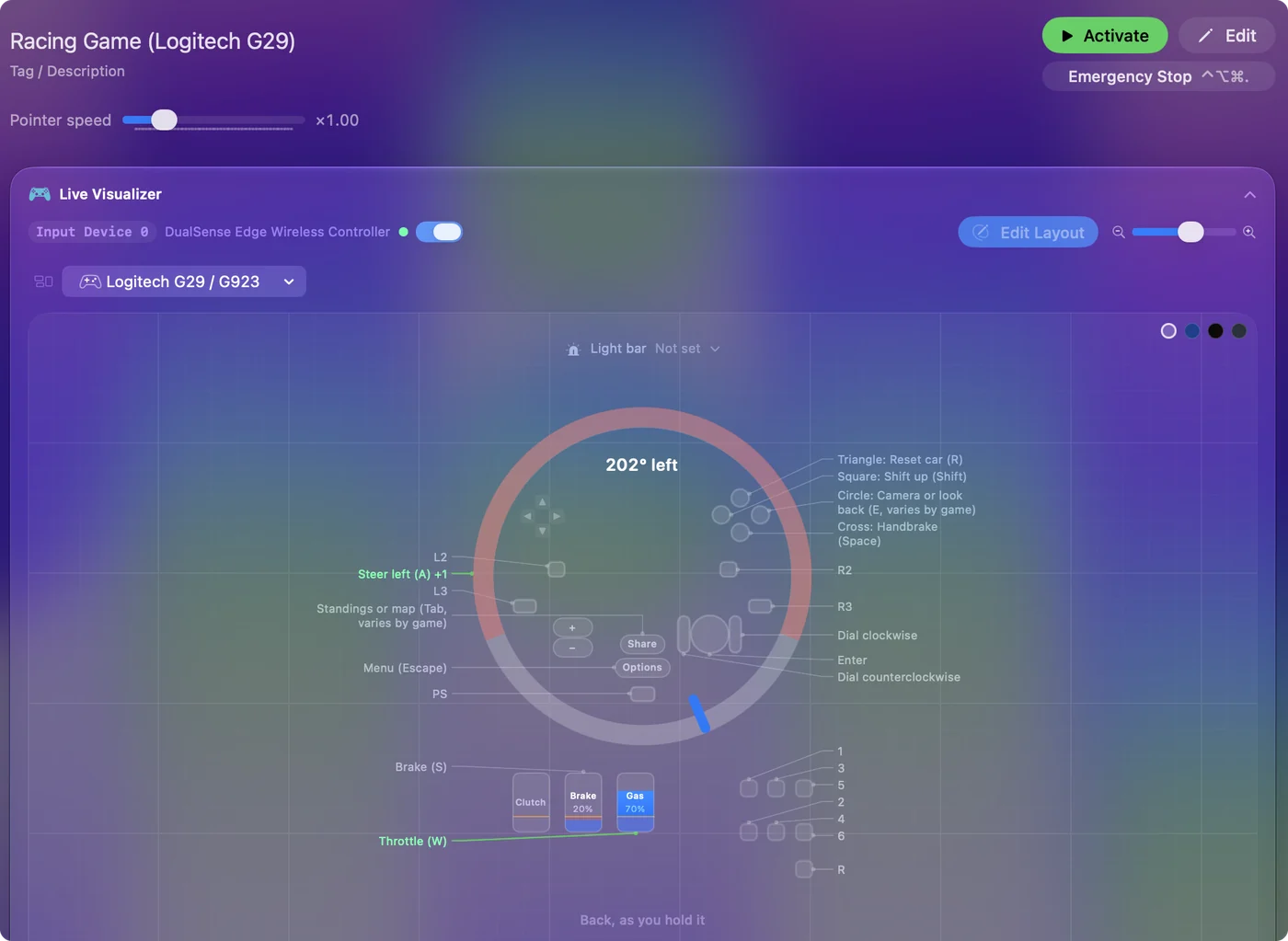
| Logitech G29 a G923 pro PlayStation a PC | Přepnuto z kompatibilního režimu při připojení, pak čteno celé: řízení na 900 stupňů, plyn, brzda a spojka každá 0 až 1, každé tlačítko podle názvu, řadicí páka. Kreslí se v Live Visualizer s úhlem ve stupních. |
| Logitech G27, G25, Driving Force GT, Driving Force Pro a starší volanty Logitech | Stejný přepínač režimu a stejný plán pedálů; tlačítka jsou číslována. Čteno celé a ukazuje se jako prostá mapa svých os a tlačítek. |
| Logitech G920, G923 pro Xbox a PC | Nečteno: startují v režimu Xbox, který není HID. |
| Thrustmaster v režimu PC | Čteno jako obecný volant: každá osa v plném rozlišení, každé tlačítko a přepínač křížku. Jeho vlastní kresba je experimentální a v 1.6 vypnutá, takže se ukazuje jako prostá mapa. |
| Fanatec, Moza a další volanty | Čteno stejně, když je Mac vidí jako zařízení HID. Zatím je netestuji. |
První krok níže zabere minutu a řekne vám, zda ten váš funguje.
Přeměňte volant a pedály na klávesy v InputConfig
Krok 1: Připojte a podívejte se
- Vy: Zapojte volant, otevřete InputConfig a otevřete přednastavení.
- InputConfig: Live Visualizer se hýbe, jak otáčíte volantem a sešlapujete pedály.
- Kontrola: Pokud se nic nehýbe, zaškrtněte volant v nabídce Devices v liště nabídek v InputConfig a aplikace ho otevře přímo.
Krok 2: Nastavte řízení
- Vy: V přednastavení zapněte One-Stick Driving v sekci Accessibility Tools Suite. Zvolte Custom, nastavte slot ovladače na volant a posouvejte číslo Steer axis, dokud jeho živá lišta nesleduje volant. U každého volantu Logitech je to 0.
- InputConfig: Řídí pomocí Mouse (analog), plynulejšího z obou, pro hry, které řídí myší, nebo Keys (A / D), které pulzuje, takže malé otočení dá jemné řízení.
- Kontrola: Snižte Deadzone na pár procent. Jeho výchozích 12 procent se měří přes celou půlotočku volantu, takže na volantu o 900 stupních je to zhruba 54 stupňů na každou stranu, než auto zatočí.
Krok 3: Nastavte plynový pedál
- Vy: Posouvejte číslo Throttle axis, dokud jeho lišta nesleduje plynový pedál (u volantu Logitech 5), a zapněte Throttle axis is a trigger (v klidu je na jednom konci).
- InputConfig: Pulzuje klávesu zrychlení, výchozí W, a čím dál šlápnete, tím je v každém pulzu držena déle. Pedál, který čte -1 až 1, jak to dělá většina volantů a sad pedálů mimo Logitech, se po zjištění klidové polohy roztáhne přes celou dráhu.
- Kontrola: Pokud lišta jede pozpátku, zapněte Invert throttle.
Krok 4: Přidejte brzdu a tlačítka
- Vy: Přidejte řádek, stiskněte Scan, sešlápněte brzdový pedál a pošlete klávesu brzdy hry, většinou S. Pádla, řadicí páku a tlačítka dejte na řádky také: řazení nahoru a dolů, ruční brzdu, ohlédnutí, reset.
- InputConfig: Posílá každou klávesu, dokud je její ovládací prvek stisknutý.
- Kontrola: Sledujte řádek brzdy v Live Visualizer s nohou sejmutou i sešlápnutou, než se na něj spolehnete.
Krok 5: Nechte to běžet automaticky
V sekci Automation & Gaming Utilities přidejte hru do aplikací přednastavení a zapněte automatické přepínání v Settings, Advanced. Rozložení pak běží, kdykoli je hra v popředí. Viz Auto-Switch.
Klávesy jsou v podstatě zapnuto, nebo vypnuto, takže pulzované řízení je blízko volantu, ale není to totéž. Průvodce one-stick driving má nastavení hry, která pomáhají, například automatickou převodovku. U volantu Logitech je dalším začátkem vestavěné přednastavení Racing Game: jeho řádky řízení, plynu a brzdy sedí na osách, které volant Logitech používá, takže snižte mrtvou zónu řádků řízení pomocí Adjust live a na řádky, které chcete, dejte tlačítka volantu pomocí Scan.
Co nedokáže: force feedback
InputConfig neřídí force feedback. Na Macu ho může dát jen hra, která podporuje právě váš volant. S volantem namapovaným na klávesy motor nedává žádný odpor, takže volant s force feedbackem se točí volně, kromě pružiny, kterou má sám.
Nastavovací aplikace výrobce, která nastavuje rotaci, sílu force feedbacku a firmware, je u většiny značek pro Windows. Na stránce ke stažení výrobce zkontrolujte, zda existuje verze pro macOS, a aktualizace firmwaru dělejte na PC s Windows.
Přidejte pedály, řadicí páky a boxy s tlačítky
Pedály, řadicí páka nebo box s tlačítky na vlastním kabelu USB je samostatné zařízení a každé připojené zařízení dostane vlastní místo, takže jedno přednastavení je může všechny držet. Nemusí řídit auto: pedál může držet klávesu pro mluvení a box s tlačítky se stane makro deskou. Pedály volantu jako klávesy popisují, jak každý druh pedálu čte a k čemu se dá použít.
Stručně
- Připojte. Pedály do základny, správný přepínač režimu, napájení pak USB, a zkontrolujte System Information, USB.
- Nejdřív zkuste hru. Pokud její obrazovka ovládání vidí, jak volant zatáčí, nepotřebujete nic dalšího.
- Zbytek namapujte. Použijte One-Stick Driving a Scan v InputConfig, bez force feedbacku.
Většina práce je přepínač režimu, takže ho nastavte dřív, než volant zapojíte.
Otázky
Můžete na Macu používat volant?
Ano. Mac vidí většinu volantů USB bez ovladače. Hry na Macu napsané pro podporu závodních volantů od Applu, přidanou v macOS 13, používají volanty jako Logitech G29 a G920. Pro hry, které volant ignorují, ho mapovač jako InputConfig promění v klávesy.
Jak připojím závodní volant k Macu?
Zapojte pedály do základny volantu, nastavte přepínač režimu (PS3 u G29, PC u Thrustmasteru), připojte napájení a USB a zkontrolujte System Information, USB. Volant se neobjeví v Herních ovladačích.
Funguje Logitech G29 na Macu?
Ano. Hry na Macu napsané pro podporu závodních volantů od Applu ho mohou používat a InputConfig 1.6 ho čte celý pro hry, které ho nepodporují. Stránka o G29 obsahuje nastavení.
Potřebuji na Macu ovladač pro závodní volant?
Pro to, aby ho Mac viděl, většinu volantů ne. Můžete ale postrádat nastavovací aplikaci výrobce pro rotaci, sílu force feedbacku a firmware, která u většiny značek běží jen na Windows.
Funguje force feedback na Macu?
Jen ve hře, která podporuje právě váš volant. InputConfig posílá klávesy a pohyb myši a force feedback neřídí.
Můžu na Macu v Robloxu použít závodní volant?
Na Macu Roblox čte gamepady a volant nevidí. Namapujte volant pomocí InputConfig, řízení na A a D a pedály na W a S, a bude řídit vozidla v Robloxu, která tyto klávesy používají.
Funguje závodní volant s GeForce NOW na Macu?
To závisí na aktuální podpoře volantů ve službě a na hře, takže zkontrolujte podpůrné stránky NVIDIA pro váš volant. Pokud stream volant ignoruje, volant, který čte InputConfig, může hru pořád řídit přes klávesy, které stream předává.
Který je nejlepší závodní volant pro Mac?
Volanty netestuji, takže žádný nejmenuji. Ověřte, že hry, které chcete, ho na macOS podporují a že nejde o volant jen pro Xbox. Pro mapování pomocí InputConfig čte verze 1.6 nejúplněji volanty Logitech.
Je InputConfig zdarma?
Ano. Je zdarma a s otevřeným zdrojovým kódem v Mac App Store, bez účtu. Volitelné spropitné je jen spropitné a nepřidává žádné funkce. Vyžaduje macOS 14 nebo novější.
Další v češtině
Podrobné návody, v angličtině
Kdo píše. Ryleigh Newman vyvíjí InputConfig a svůj Mac každý den ovládá ovladačem, protože ruce nefungují dobře. Tato stránka je přeložená z angličtiny. Rozhraní aplikace a zbytek webu jsou v angličtině.
Tato stránka v dalších jazycích: English, العربية, Dansk, Deutsch, Español, Suomi, Français, עברית, Magyar, Bahasa Indonesia, Italiano, 日本語, 한국어, Norsk, Nederlands, Polski, Português, Русский, Slovenčina, Svenska, ไทย, Türkçe, Українська, Tiếng Việt, 繁體中文, 简体中文
Zdarma. macOS 14 nebo novější. Bez účtu, nic neopouští váš Mac. Open source na GitHubu.