Čeština
Ovladač pro střih videa z gamepadu nebo knoflíků MIDI
 InputConfig je zdarma v Mac App Storu. macOS 14 nebo novější, bez účtu, bez sledování, open source.
Herní ovladač je na Macu dobrý ovladač pro střih ve Final Cut Pro, Premiere Pro nebo DaVinci Resolve, a zdarma. Přehrávání a pauza jsou pod jedním palcem, J a L na spouštích, kroky po snímcích na křížovém ovladači, začátek a konec na bumperech, nůž a zpět na čelních tlačítkách a držené kliknutí na páku dává vrstvu nástrojů. Knoflík MIDI může přidat jog kolečko.
Střih je práce pro dvě ruce: jedna ruka řídí přehrávací hlavu a značky, druhá drží myš. Hardware vyrobený pro tu první ruku, Speed Editor, Loupedeck, TourBox nebo Contour ShuttlePRO, stojí skutečné peníze a bývá postavený kolem jednoho editoru. InputConfig vznikl proto, že mé ruce nefungují dobře, a ovladač v klíně je pro ně šetrnější než sahání přes klávesnici. Sestavuji rozvržení pro Final Cut Pro, uvádím řádky ke změně pro Premiere Pro a Resolve a říkám, kdy je lepší koupit vyhrazený ovladač.
Postup
- Přidejte z této stránky předvolbu Video Shuttle (Final Cut Pro) a aktivujte ji. Myš držte v druhé ruce.
- Pro Premiere Pro nebo Resolve předvolbu duplikujte a změňte řádky střihu, přiblížení a nástrojů.
- Přidejte každý editor do seznamu automatického přepnutí jeho předvolby a zapněte automatické přepínání v Settings, Advanced.
- Zapněte Vibrate u řádků značky začátku a značky konce.
- Pro jog kolečko dejte knoflík MIDI v režimu Turn na levou a pravou šipku.
Naučte se rozvržení
Předvolba na této stránce používá výchozí zkratky Final Cut Pro:
| Ovládací prvek | Final Cut | Poznámky |
|---|---|---|
| Pravá spoušť | L (přehrávat vpřed) | Jako osa s turbem: dalším stiskem rychleji. |
| Levá spoušť | J (přehrávat vzad) | |
| A / Cross | K (zastavit) a Space při podržení | |
| Křížový ovladač doleva / doprava | Šipka doleva / doprava (jeden snímek) | Podržením Shift šipka (deset snímků). |
| Křížový ovladač nahoru / dolů | Šipka nahoru / dolů (předchozí / další střih) | |
| LB / L1 | I (značka začátku) | |
| RB / R1 | O (značka konce) | |
| B / Circle | Command B (nůž) | |
| X / Square | Command Z (zpět) | Podržením Command Shift Z. |
| Y / Triangle | M (značka) | Podržením Option M (značka a úprava). |
| Pravá páka doleva / doprava | Vodorovné kolečko myši (posun po časové ose) | Proměnlivá citlivost zapnuta. |
| Pravá páka nahoru / dolů | Command plus / minus (přiblížení časové osy) | Turbo 4 za sekundu. |
| Levá páka | Ukazatel | Pro případ, že je ruka s myší zaneprázdněná. |
| Start / Options | Shift Z (přizpůsobit časovou osu) | |
| Back / Share | Command S (uložit) | Final Cut ukládá za běhu, takže tento řádek má smysl v Premiere a Resolve. Ve Final Cut mu dejte M nebo Option-L. |
| L3 podržené plus čelní tlačítka | A, T, B, P (nástroje výběr, ořez, nůž, pozice) | Vrstva akordů. |
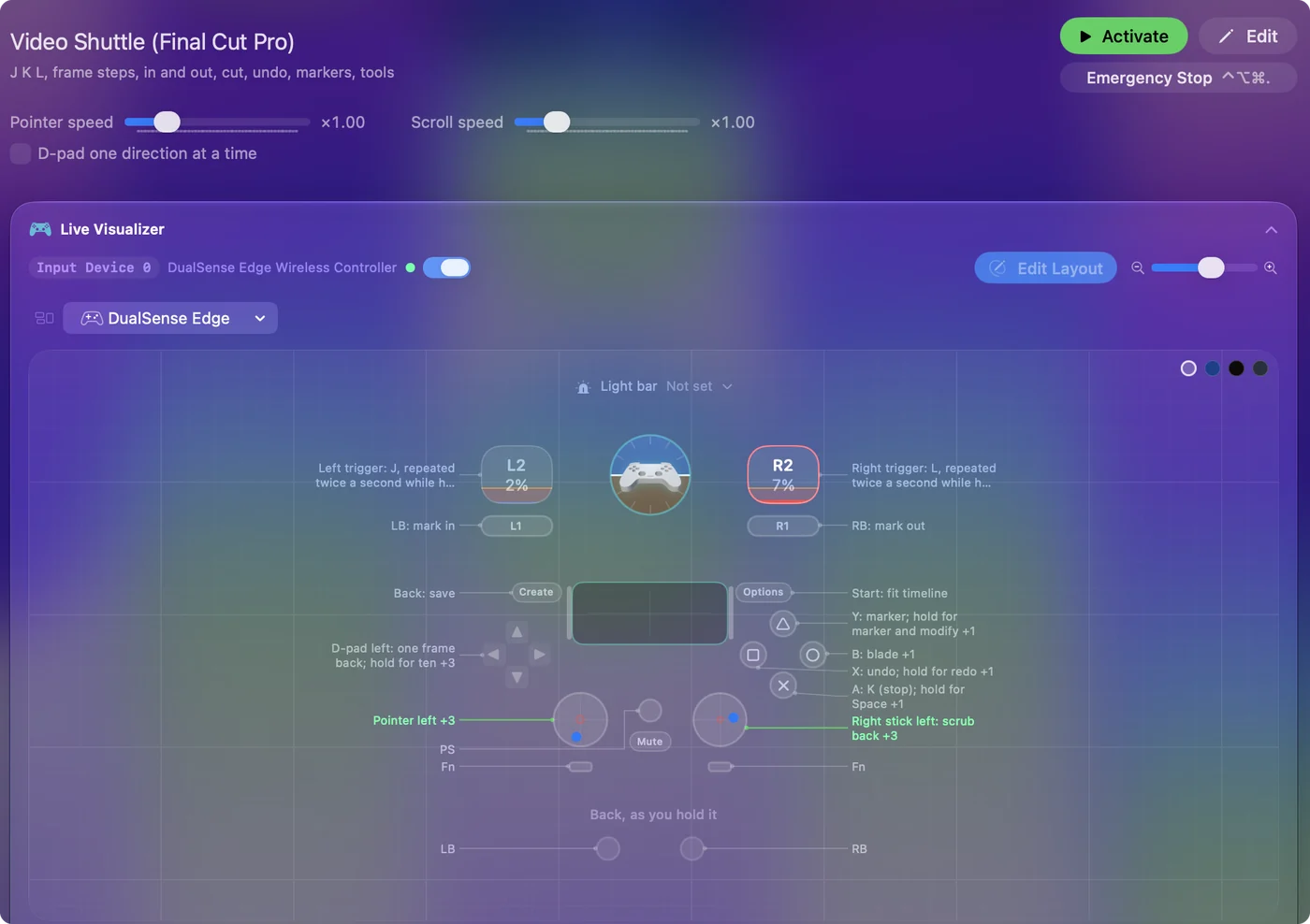
Ovladač je pomocná ruka. Jemnou práci dělá myš. Přehrávací hlava, značky a střihy pod palci a myš nikdy neopustí druhou ruku.
Změňte čtyři řádky pro Premiere nebo Resolve
J, K, L, I, O a šipky dělají v Premiere Pro a DaVinci Resolve stejnou práci, takže se většina předvolby přenese. Značka je ve všech třech M. Řádky ke změně:
| Řádek | Premiere Pro | DaVinci Resolve |
|---|---|---|
| Střih na přehrávací hlavě | Command K | Command B |
| Přiblížení | Plus a minus | Command plus a minus |
| Vrstva nástrojů | V, C, B, N | A, T a B |
Ještě jeden rozdíl: Shift se šipkou posune o deset snímků ve Final Cut, ale o pět v Premiere.
- Vy: Duplikujte předvolbu, změňte tyto řádky a přidejte každý editor do seznamu automatického přepnutí jeho předvolby. Nejdřív zapněte automatické přepínání v Settings, Advanced.
- InputConfig: Přepne správné rozvržení, když se každý editor dostane do popředí.
- Kontrola: Otevřete Premiere a stiskněte B: stříhá Command K, ne Command B.
Pokud raději začnete z hotového rozvržení, Smart Preset Maker má jedno pro Final Cut Pro, Premiere Pro, DaVinci Resolve, iMovie a CapCut. iMovie sdílí většinu zkratek Final Cut. Zkratky CapCut se liší.
Získejte pocit z shuttlu
Skutečné shuttly zrychlují, jak jimi otáčíte. Tři řádky dají stejný pocit:
- Pohyb po časové ose. Vodorovné posouvání pravou pákou se zapnutou funkcí Variable Sensitivity: lehký tlak posune pohled o kousek, silný tlak letí.
- Rychlost J a L. Final Cut přidá při každém stisku klávesy rychlost, takže řádek s turbem 2 za sekundu na spoušti projde rychlostmi, dokud je držen, a po uvolnění se zastaví, s K na A pro okamžité zastavení.
- Poloviční rychlost. Pro pomalou kontrolu místa střihu přehrává Final Cut poloviční rychlostí s Option-L a Option-J. Ve vrstvě L3 jsou pro ně volné nahoru a dolů na křížovém ovladači.
Ucítit značky pomocí haptiky
- Vy: Zapněte Vibrate u řádků značky začátku a značky konce, s nízkou intenzitou u začátku a vyšší u konce.
- InputConfig: Zavibruje ovladačem při každé nastavené značce.
- Kontrola: Začátek od konce poznáte hmatem, aniž byste se dívali na časovou osu.
Fyzický shuttle stojí za to, protože značku potvrdíte pod rukou.
Přepínejte rozvržení pro stránku Color v Resolve
Stránka Color v Resolve chce jiná tlačítka než stránka Edit. Sestavte pro ni druhou předvolbu a její seznam automatického přepnutí nechte prázdný: když si dvě předvolby nárokují stejnou aplikaci, vyhrává první v postranním panelu, takže druhá předvolba pro Resolve by se sama nikdy nepřepnula.
- Vy: Dejte volnému akordu v každé předvolbě akci aplikace Activate Preset ukazující na tu druhou.
- InputConfig: Vymění předvolby, když akord stisknete.
- Kontrola: Stiskněte ho při změně stránek. Shift 6 skočí v Resolve na stránku Color, takže barevná předvolba může začít tam.
Co ovladač neumí, je otáčet barevnými koly Resolve tak, jak to dělá grading panel: InputConfig posílá klávesy, pohyb myši, posouvání a MIDI a nepředstírá, že je panel.
Přidejte knoflík MIDI jako jog kolečko
Herní ovladač kolečko nemá. Ovladač MIDI s knoflíky ano a InputConfig ho čte přes USB nebo Bluetooth MIDI bez ovladače.
- Vy: Dejte řádek knoflíku do režimu Turn, s pravou šipkou na řádku po směru hodin a levou šipkou na řádku proti směru. Vestavěná předvolba MIDI: Knob Deck už má tento pár na CC 71: stiskněte Scan u každého řádku a otočte vlastním knoflíkem.
- InputConfig: Pošle krátké cuknutí každých pár kroků otočení, což posouvá snímky ve Final Cut, Premiere a Resolve.
- Kontrola: Otáčejte knoflíkem pomalu a přehrávací hlava se posouvá o snímek. Turn Step nastavuje, kolik otočení dělá jeden snímek. Při výchozím kroku dá knoflík otočený z jedné zarážky na druhou asi 32 snímků.
Druhý knoflík v režimu Turn na Command plus a Command minus přibližuje časovou osu ve Final Cut a Resolve. Pady jsou tlačítka: J, K, L, I a O na pěti padech a nůž na šestém. Řádky poslouchají jakýkoli kanál a jakékoli zařízení, dokud nějaké nevyberete, takže rozvržení přežije zapojení jiného ovladače. Režimy knoflíku vysvětluje zařízení MIDI jako vstup a celé rozvržení padů pro Final Cut je v ovladači MIDI pro Final Cut Pro.
Kdy koupit ovladač pro střih
Vyhrazený hardware kupte v těchto případech:
- Stříháte jen v DaVinci Resolve. Speed Editor od Blackmagic je pro něj vyroben: vážený vyhledávací kotouč a vyhrazené střihové klávesy, kterým Resolve rozumí bez jakéhokoli mapování.
- Chcete hotové profily kotoučů. Loupedeck a TourBox prodávají ovladače s kotouči a hotovými profily pro Final Cut a Premiere.
- Už vlastníte ovládací plochu a stříháte ve Final Cut. Podívejte se na CommandPost, open source doplněk pro Final Cut postavený kolem ovládacích ploch, který umí řídit i Speed Editor. Jeho web uvádí, že nyní chce, abyste vlastnili jednu placenou aplikaci LateNite.
InputConfig čte herní ovladače, zařízení hlásící se jako joystick, gamepad nebo víceosý ovladač, a vybavení MIDI. Se Speed Editorem ani ShuttlePRO otestovaný není, takže žádný nekupujte s očekáváním, že ho InputConfig bude řídit. Víc o kompromisu je v alternativách Speed Editoru pro Final Cut a Premiere. Ovladač, který vlastníte, je bezplatný způsob, jak zjistit, jestli fyzický ovladač změní váš způsob střihu, a pro mnoho lidí zůstane dostačující.
Stručně
- Spouště a palce pro přehrávací hlavu. J a L jsou na spouštích, K na A a snímky na křížovém ovladači.
- Bumpery pro značky. Posílají I a O, s impulzem pro potvrzení každé.
- Čtyři řádky na editor. Střih, přiblížení a nástroje jsou v Premiere a Resolve jiné.
- Knoflík pro jog kolečko. Režim Turn na šipkách.
Ovladač řídí přehrávací hlavu a jemnou práci dělá myš.
Otázky
Mohu ho používat zároveň s myší?
O to jde. Ovladač je pomocná ruka. Jemnou práci dělá myš.
Funguje to v iMovie a CapCut?
V jakékoli aplikaci s klávesovými zkratkami. iMovie sdílí většinu zkratek Final Cut. Zkratky CapCut se liší a jsou na jedno duplikování a úpravu daleko.
Potřebuji hardwarový ovladač pro střih?
Na začátek ne. Pokud stříháte jen v DaVinci Resolve, Speed Editor od Blackmagic je pro něj vyroben a mapovač nepotřebuje. Pro Final Cut nebo Premiere, nebo abyste myšlenku vyzkoušeli před nákupem čehokoli, dělá ovladač, který už vlastníte, přes tuto předvolbu stejnou práci se shuttlem a značkami.
Mohu stříhat video s ovladačem Xbox nebo PS5 na Macu?
Final Cut, Premiere a Resolve poslouchají klávesnici, ne herní ovladače, takže mapovač změní každé tlačítko na zkratku, kterou editor už zná. Funguje DualSense, Xbox Series nebo Elite, Switch Pro i pad 8BitDo. Předvolba na této stránce je ke stažení zdarma.
Existuje bezplatné jog kolečko pro Mac?
Ne jako samotný software, protože kolečko potřebuje něco, čím se otáčí. Dvě nejbližší bezplatné možnosti: knoflík MIDI v režimu Turn posílající šipky, který posouvá snímky jako jog kolečko, a páka ovladače s funkcí Variable Sensitivity posílající vodorovné posouvání, které se po časové ose pohybuje rychleji, čím dál zatlačíte. InputConfig dělá obojí a je zdarma a open source v Mac App Store.
Funguje DaVinci Resolve Speed Editor s Final Cut Pro nebo Premiere?
Blackmagic ho vyrábí pro DaVinci Resolve. CommandPost, doplněk Final Cut od třetí strany, ho ve Final Cut Pro umí řídit. Pro Final Cut nebo Premiere bez nákupu čehokoli dělá práci se shuttlem, značkami a střihy herní ovladač s rozvržením z této stránky. Delší odpověď je v alternativách Speed Editoru.
Další v češtině
Podrobné návody, v angličtině
Kdo píše. Ryleigh Newman vyvíjí InputConfig a svůj Mac každý den ovládá ovladačem, protože ruce nefungují dobře. Tato stránka je přeložená z angličtiny. Rozhraní aplikace a zbytek webu jsou v angličtině.
Tato stránka v dalších jazycích: English, العربية, Dansk, Deutsch, Español, Suomi, Français, עברית, Magyar, Bahasa Indonesia, Italiano, 日本語, 한국어, Norsk, Nederlands, Polski, Português, Русский, Slovenčina, Svenska, ไทย, Türkçe, Українська, Tiếng Việt, 繁體中文, 简体中文
Zdarma. macOS 14 nebo novější. Bez účtu, nic neopouští váš Mac. Open source na GitHubu.