Čeština
Jak na Macu používat tlačítka myši v Premiere Pro
 Tahle aplikace je úplně zdarma. Nemusíte si zakládat účet. Žádná předplatná, žádné složité stahování a nic není zamčené. Optimalizováno pro Apple Silicon.
Premiere Pro nedovolí přiřadit tlačítko myši k příkazu, takže na Macu dáte úlohu na klávesu a tlačítko stiskne tuto klávesu. Vlákna komunity Adobe, která byla zkontrolována 21. října 2026, říkají totéž, včetně žádosti o mapování tlačítek myši, která je stále otevřená. InputConfig, bezplatná aplikace pro Mac, kterou vyvíjím, zjistí libovolné tlačítko myši a pošle klávesu nebo celou zkratku, a může sledovat Premiere Pro jako aplikaci v popředí. Tato aplikace je zcela zdarma a účet si nemusíte zakládat.
Klávesy na této stránce pocházejí z seznamu výchozích zkratek Premiere Pro od Adobe, který byl zkontrolován 21. října 2026. Pokud místo toho používáte MIDI pad nebo shuttle, podívejte se na MIDI ovladač pro Premiere Pro a průvodce shuttle pro střih videa.
Verze 1.7 aplikace InputConfig, očekávaná v říjnu 2026, bude plně dostupná v češtině.
Postup
- Nainstalujte InputConfig a povolte přístup Accessibility v System Settings, Privacy & Security, Accessibility.
- Přidejte řádek, nastavte vstup na Mouse, stiskněte Scan a klikněte na palcové tlačítko, které chcete použít.
- Nastavte výstup na Keyboard Key a vyberte Command, pak přidejte K, což je v Premiere Add Edit.
- Zaškrtněte Block the button's own action u bočních a prostředního tlačítka, klikněte do panelu Timeline v Premiere a vyzkoušejte.
- Přidejte Premiere Pro pod Activate when these apps are in front, zapněte Switch presets when the front app changes a klikněte na Activate.
Co Premiere Pro a macOS dávají myši
Premiere čte levé tlačítko, pravé tlačítko a kolečko a na časové ose už používá některé kombinace kolečka a modifikátorů. Tabulka Adobe uvádí, že na Macu Command s kolečkem roluje časovou osu, Option s kolečkem mění výšku jedné stopy a Shift s kolečkem mění výšku všech video nebo audio stop najednou. Na to je dobré myslet, než přidáte jakýkoli řádek s kolečkem.
Vlastní editor zkratek Premiere, Premiere Pro, Keyboard Shortcuts v horní liště, váže klávesy a tlačítka myši v něm nejsou. Softwar výrobce myši může na Macu posílat klávesy podle aplikace a stejně tak mapovač. Každá úloha Premiere níže je klávesová zkratka, kterou za tlačítko myši stiskne.
Zjistěte, co posílá každé tlačítko
Tlačítko myši přichází do Macu jako Left click, Right click, Middle click nebo Button 4 a výš. Stiskněte Scan a pak klikněte na tlačítko. Pokud Scan pojmenuje klávesu místo tlačítka myši, myš posílá klávesu a oprava je v F13 až F19 na Macu.
| Tlačítko | Jak se obvykle hlásí | Dobrá úloha v Premiere |
|---|---|---|
| Levé a pravé kliknutí | Left click a Right click | Nechte je být. Nelze je blokovat. |
| Stisk kolečka | Middle click | Přidat značku, nebo Snap in Timeline. |
| Boční tlačítka | Button 4 a Button 5 | Přidat střih a zpět. |
| Palcová mřížka nebo dodatečná tlačítka | Button 6 a výš | Mark In, Mark Out, Lift, Extract. |
| Boční kolečko | Rolování do strany | Přiblížit a oddálit časovou osu. |
| Tlačítko DPI nebo profilu | Často nic, co Mac přečte | Nic. Pokud Scan neslyší stisk, žádná aplikace ho nepřečte. |
Dejte na tlačítka klávesy pro časovou osu
Tabulka Adobe uvádí každou z těchto kláves pro macOS. Add Edit je střih: rozdělí klipy na cílových stopách v místě přehrávací hlavy.
Krok 1: Naskenujte a dejte mu Add Edit
- Vy: Přidejte řádek, nastavte zařízení na This Mac's mouse or trackpad, vstup na Mouse a druh na Button, pak stiskněte Scan a klikněte na palcové tlačítko. Nastavte výstup na Keyboard Key, v části Modifier Keys vyberte Command, klikněte na tlačítko plus a přidejte K.
- InputConfig: Při každém stisku tlačítka stiskne Command K.
- Kontrola: Postavte přehrávací hlavu na klip v časové ose a stiskněte tlačítko. Klip se rozdělí.
Krok 2: Zastavte starou úlohu
- Vy: U bočního nebo prostředního tlačítka otevřete možnosti řádku a v poli Press zaškrtněte Block the button's own action.
- InputConfig: Dokud předvolba běží, aplikace to tlačítko přestanou vidět.
- Kontrola: Stiskněte tlačítko jednou. Stane se jen střih.

| Úloha | Klávesa Premiere Pro na Macu | Dobré místo |
|---|---|---|
| Přidat střih v přehrávací hlavě | Command K | Button 4 |
| Přidat střih na všechny stopy | Shift Command K | Podržení na Button 4 |
| Zpět a znovu | Command Z a Shift Command Z | Button 5 a jeho podržení |
| Přiblížit a oddálit časovou osu | Znaménko rovná se a znaménko mínus | Náklon doleva a doprava, nebo dvě palcová tlačítka |
| Snap in Timeline | S | Stisk kolečka |
| Přidat značku | M | Palcové tlačítko |
| Mark In a Mark Out | I a O | Dvě palcová tlačítka |
| Lift a Extract | Středník a apostrof | Dvě horní tlačítka |
| Ripple Delete | Shift Forward Delete | Podržení na palcovém tlačítku |
| Přehrát a zastavit | Mezerník | Palcové tlačítko |
| Přetáčení vlevo, zastavit a vpravo | J, K a L | Tři palcová tlačítka |
| Předchozí a další bod střihu | Šipka nahoru a šipka dolů | Dvě palcová tlačítka |
Nástroj Razor a další klávesy nástrojů v této tabulce nejsou. Premiere ukazuje klávesu nástroje v jeho popisku, když nad ním podržíte kurzor, takže se tam podívejte, pokud chcete Razor na tlačítko. Add Edit dělá stejný střih bez přepnutí nástroje.
Makra a vícekrokové úlohy
Makro je řádek se zaškrtnutým Run a sequence of steps, a každý krok je klávesa, zkratka nebo kliknutí s vlastním čekáním. Tři, které se hodí do Premiere:
- Střih a značka. Command K, krátké čekání, pak M. Jeden stisk střihne v přehrávací hlavě a nechá tam značku.
- Označit klip a přehrát ho. X označí klip pod přehrávací hlavou podle tabulky Adobe, pak mezerník přehraje. Je to rychlý náhled výběru.
- Střih na všech stopách a pokračovat. Shift Command K, pak šipka dolů pro skok na další bod střihu.
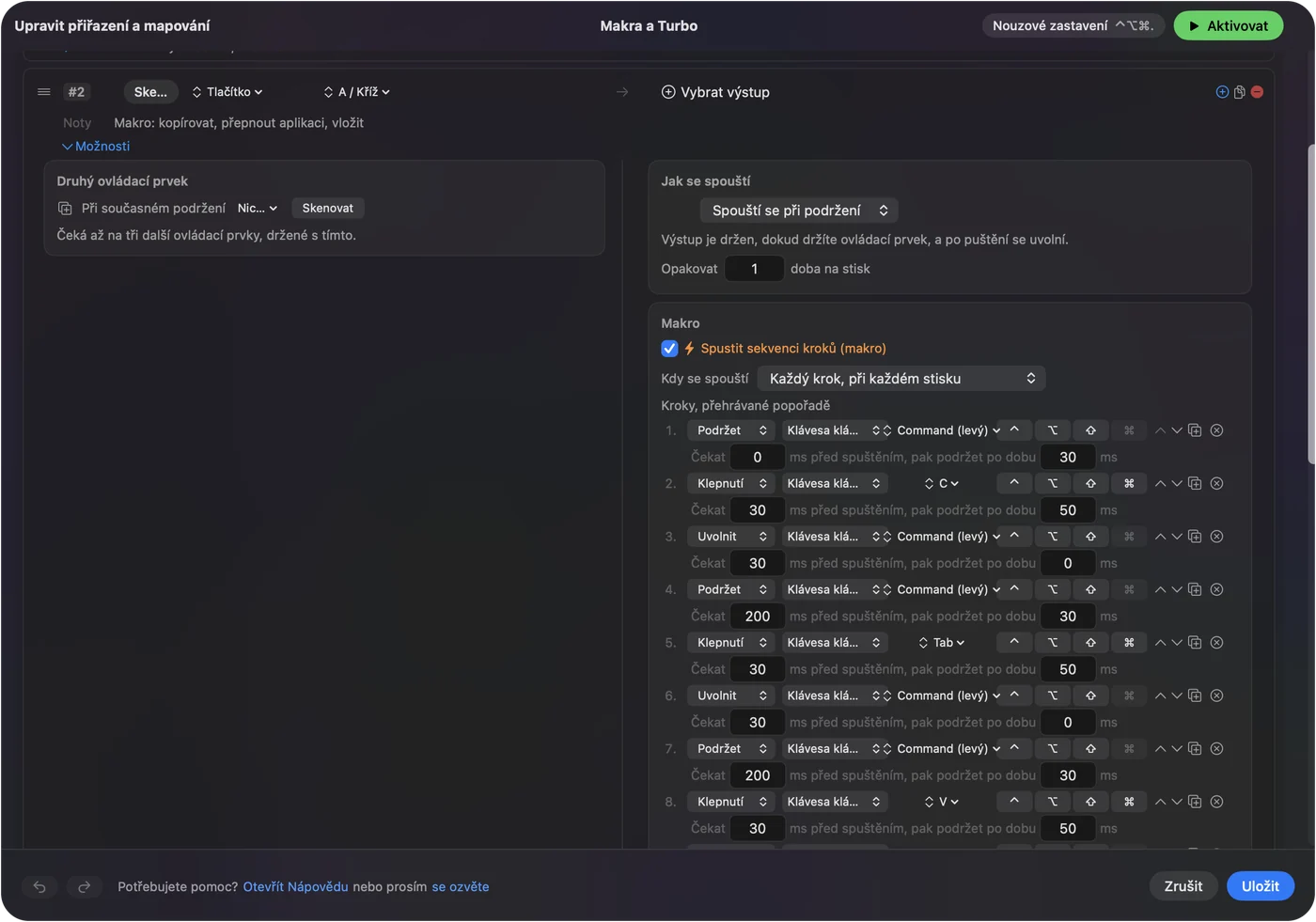
Tato makra v Premiere nebyla spouštěna. Nejdřív je zkuste na kopii sekvence. Makro, které střihá, stojí za test někde, kde nemůže ublížit.
Držení, opakování, dvojklik a přepínání podle aplikace
- Klepnutí a podržení. Na klepnutí dejte Command K a na podržení Shift Command K, takže jedno palcové tlačítko střihá buď vybrané stopy, nebo všechny.
- Opakovat klávesy při držení. U kroků pomocí šipek to udrží posílání klávesy, dokud držíte tlačítko. Pro střihy a mazání to vypněte.
- Zablokovat vlastní akci tlačítka. Dostupné pro prostřední a boční tlačítka, takže aplikace je přestanou vidět, dokud předvolba běží.

Aby rozložení zůstalo uvnitř Premiere, otevřete v předvolbě sekci Automation & Gaming Utilities, přidejte Premiere Pro pod Activate when these apps are in front a v Settings, Advanced zapněte Switch presets when the front app changes. Běží vždy jen jedna předvolba, takže každá aplikace dostane vlastní. Nouzové zastavení je Control Option Command period. Palcové tlačítko, které střihá, má být aktivní jen tehdy, když je editor v popředí.
Rozložení pro myš, kterou máte
- Myš s palcovou mřížkou. Střihy na prvním řádku, Mark In a Mark Out na druhém a značky, Lift a Extract na zbytku. Stránka MMO myš na Macu popisuje samotnou mřížku.
- Trackball. Kulička je ukazatel pro časovou osu a dvě malá tlačítka jsou Add Edit a zpět.
- Vertikální myš. Dvě boční tlačítka: Add Edit a zpět, s podržením pro Add Edit to All Tracks a znovu.
- Myš s numerickou klávesnicí. Myš zvládá střihy a klávesnice zbytek. Viz stránka o USB makro panelu.
Na začátek stačí dvě tlačítka.
Když tlačítko v Premiere Pro nic nedělá
Projděte tento žebřík, nejmenší krok první:
- Zkontrolujte, že předvolba je zapnutá. Klikněte na Activate a ujistěte se, že aplikace v popředí je Premiere Pro.
- Zkontrolujte Accessibility. V System Settings, Privacy & Security, Accessibility.
- Klikněte do panelu Timeline. Zkratky Premiere působí na panel v zaměření, takže jednou klikněte na časovou osu a tlačítko stiskněte znovu.
- Zkontrolujte klávesy Premiere. Pokud jste zkratku změnili, použijte svou klávesu v řádku. Premiere Pro, Keyboard Shortcuts ukazuje, na co je příkaz nastaven.
- Zkontrolujte Scan. Pokud se tlačítko naskenuje jako klávesa, nejdřív ho v softwaru výrobce nastavte na F13 až F20.
- Ukončete software výrobce. Logi Options+ a podobné aplikace mohou tlačítko převzít.
Co nedokáže
- Zasáhnout do Premiere. InputConfig posílá klávesy, kliknutí a rolování. Nemůže přečíst časovou osu ani to, který klip je vybrán.
- Rozlišit dvě myši. Každá připojená myš se počítá jako jedno zařízení.
- Měnit rychlost ukazatele. Použijte nastavení Macu, aplikaci výrobce, nebo LinearMouse, Mac Mouse Fix a SteerMouse.
- Nahradit jog kolečko. Shuttle posouvá přehrávací hlavu plynule, tlačítko myši posílá jen diskrétní klávesy.
Stručně
- Klávesy, ne tlačítka. Premiere přijímá klávesy. Add Edit je Command K a zpět je Command Z.
- Naskenujte, pak blokujte. Naskenujte palcové tlačítko a zablokujte jeho starou akci.
- Sledujte aplikaci. Přidejte Premiere Pro pod Activate when these apps are in front.
Přidat střih na palcové tlačítko a střih je na dosah od místa, kde už máte ukazatel.
Otázky
Můžu v Premiere Pro přiřadit tlačítko myši ke zkratce?
Ne uvnitř Premiere. Jeho editor zkratek váže klávesy, takže klávesu přiřaďte tlačítku v InputConfig nebo v softwaru výrobce myši a pak použijte vlastní zkratku Premiere.
Jaká je zkratka Premiere Pro pro střih klipu na Macu?
Add Edit je Command K a Add Edit to All Tracks je Shift Command K, podle tabulky Adobe. Nástroj Razor má vlastní klávesu, která je ukázaná v jeho popisku.
Jak přiblížím časovou osu Premiere Pro tlačítkem myši?
Klávesy zoomu v tabulce Adobe jsou znaménko rovná se a znaménko mínus. Dejte je na dvě tlačítka, nebo na levou a pravou stranu kolečka s náklonem.
Proč tlačítko myši v Premiere Pro nic nedělá?
Zkontrolujte, že předvolba je aktivní, že je povoleno Accessibility a že panel Timeline je v zaměření. Pokud se tlačítko nikdy nenaskenuje, mluví jen se softwarem výrobce.
Může být boční tlačítko myši v Premiere Pro přehrát a pauza?
Ano. Dejte tlačítku klávesu Space, která je v tabulce Adobe přepínač Play-Stop.
Další v češtině
Podrobné návody, v angličtině
Kdo píše. Ryleigh Newman vyvíjí InputConfig a svůj Mac každý den ovládá ovladačem, protože ruce nefungují dobře. Tato stránka je přeložená z angličtiny. Rozhraní aplikace a zbytek webu jsou v angličtině.
Tato stránka v dalších jazycích: English, العربية, Dansk, Deutsch, Español, Suomi, Français, עברית, Magyar, Bahasa Indonesia, Italiano, 日本語, 한국어, Norsk, Nederlands, Polski, Português, Русский, Slovenčina, Svenska, ไทย, Türkçe, Українська, Tiếng Việt, 繁體中文, 简体中文
Zdarma. macOS 14 nebo novější. Bez účtu, nic neopouští váš Mac. Open source na GitHubu.