日本語
MacのPremiere Proでマウスボタンを使うには
 このアプリは完全に無料です。アカウントを作る必要はありません。サブスクリプションも面倒なダウンロードもなく、ロックされた機能もありません。Appleシリコンに最適化されています。
Premiere Proでは、マウスボタンをコマンドに割り当てられないので、Macでは、作業をキーに置き、ボタンにそのキーを押させます。2026年10月21日に読んだAdobeコミュニティのスレッドも同じことを述べていて、マウスボタンの割り当てを求める機能のリクエストは今も開いています。私が作っている無料のMacアプリInputConfigは、どのマウスボタンもスキャンして、キーやショートカット全体を送り、前面のアプリとしてPremiere Proに追従できます。このアプリは完全に無料で、アカウントを作る必要もありません。
このページのキーは、AdobeのPremiere Proの既定のショートカット一覧によるもので、2026年10月21日に読みました。MIDIパッドやシャトルでカットするなら、Premiere ProのMIDIコントローラと動画編集シャトルのガイドを見てください。
InputConfig バージョン1.7(2026年10月リリース予定)で、アプリが日本語に完全対応します。
手順
- InputConfigを入れ、システム設定のプライバシーとセキュリティ、アクセシビリティで、アクセシビリティの許可を与えます。
- 行を追加し、入力をマウスにして、Scanを押し、使いたい親指のボタンをクリックします。
- 出力をKeyboard KeyにしてCommandを選び、PremiereのAdd Editであるキー、Kを足します。
- サイドボタンと中ボタンでBlock the button's own actionにチェックを入れ、PremiereのTimelineパネルをクリックして試します。
- Activate when these apps are in frontにPremiere Proを登録し、Switch presets when the front app changesをオンにして、Activateをクリックします。
Premiere ProとmacOSがマウスに与えるもの
Premiereは、左ボタン、右ボタン、ホイールを読み、タイムラインでは、いくつかのホイールと修飾キーの組み合わせをすでに使っています。Adobeの表によると、MacではCommandとスクロールホイールでタイムラインをスクロールし、Optionとホイールで1本のトラックの高さを変え、Shiftとホイールですべてのビデオかオーディオのトラックの高さをまとめて変えます。ホイールの行を足す前に、知っておく価値があります。
メニューバーのPremiere Pro、キーボードショートカットにあるPremiere自身のショートカットエディタはキーを割り当てますが、マウスボタンは載っていません。マウスメーカーのソフトも、割り当てツールも、Macでアプリごとにキーを送れます。以下のPremiereの作業は、どれもマウスボタンが代わりに押すキーボードショートカットです。
各ボタンが何を送るか調べる
マウスボタンは、Macに左クリック、右クリック、中クリック、Button 4以上のどれかとして届きます。Scanを押してから、ボタンをクリックします。Scanがマウスボタンではなくキーを名指しするなら、マウスはキーを送っていて、対処はMacのF13からF19にあります。
| ボタン | 通常の報告のされ方 | Premiereでの良い役割 |
|---|---|---|
| 左クリックと右クリック | 左クリックと右クリック | そのままにします。ブロックできません。 |
| ホイールのクリック | 中ボタンのクリック | マーカーの追加、またはタイムラインのスナップです。 |
| サイドボタン | Button 4とButton 5 | Add Editと取り消しです。 |
| 親指グリッドや追加のボタン | Button 6以上 | イン点、アウト点、リフト、抽出です。 |
| チルトホイール | 横スクロール | タイムラインのズームインとズームアウトです。 |
| DPIやプロファイルのボタン | Macが読めるものは何もないことが多いです | ありません。Scanが押下を聞き取らないなら、どのアプリにも読めません。 |
タイムラインのキーをボタンに置く
Adobeの表には、macOS向けにこれらがそれぞれ載っています。Add Editがカットで、ターゲットしたトラックのクリップを再生ヘッドの位置で分割します。
ステップ1:スキャンしてAdd Editを割り当てる
- あなた:行を追加し、デバイスをThis Mac's mouse or trackpad、入力をマウス、種類をボタンにして、Scanを押し、親指のボタンをクリックします。出力をKeyboard Keyにして、Modifier KeysでCommandを選び、プラスのボタンをクリックして、Kを足します。
- InputConfig:ボタンを押すたびにCommand + Kを押します。
- 確認:タイムラインのクリックの上に再生ヘッドを置いて、ボタンを押します。クリップが分割されます。
ステップ2:元の役割を止める
- あなた:サイドボタンや中ボタンでは、行のOptionsを開き、PressボックスのBlock the button's own actionにチェックを入れます。
- InputConfig:プリセットが動いている間、アプリにはそのボタンが見えなくなります。
- 確認:ボタンを1回押します。カットだけが起こります。

| 役割 | MacのPremiere Proのキー | 置き場所 |
|---|---|---|
| 再生ヘッドでAdd Edit | Command + K | Button 4 |
| すべてのトラックにAdd Edit | Shift + Command + K | Button 4の長押し |
| 取り消しとやり直し | Command + ZとShift + Command + Z | Button 5とその長押し |
| タイムラインのズームインとズームアウト | イコール記号とマイナス記号 | チルトの左右、または2つの親指のボタン |
| タイムラインのスナップ | S | ホイールのクリック |
| マーカーの追加 | M | 親指のボタン |
| イン点とアウト点 | IとO | 2つの親指のボタン |
| リフトと抽出 | セミコロンとアポストロフィ | 上側の2つのボタン |
| リップル削除 | Shift + Forward Delete | 親指のボタンの長押し |
| 再生と停止の切り替え | Space | 親指のボタン |
| 左へシャトル、停止、右へシャトル | J、K、L | 3つの親指のボタン |
| 前と次の編集点 | 上矢印と下矢印 | 2つの親指のボタン |
カミソリツールとほかのツールのキーは、その表にありません。Premiereは、ツールにカーソルを合わせると、ツールチップにそのキーを表示するので、カミソリをボタンに置きたいなら、そこで確かめてください。Add Editは、ツールを切り替えずに同じカットをします。
マクロと複数ステップの作業
マクロはRun a sequence of stepsにチェックを入れた行で、各ステップは、独自の待ち時間を持つキー、ショートカット、クリックです。Premiereに合うものを3つ挙げます。
- カットしてマークする:Command + K、短い待ち時間、Mです。1回の押下で、再生ヘッドの位置でカットし、そこにマーカーを残します。
- クリップにマークして再生:Adobeの表では、Xが再生ヘッドの下のクリップにマークをつけ、そのあとSpaceで再生します。選択範囲を素早くプレビューできます。
- すべてのトラックでカットして先へ進む:Shift + Command + Kのあと、下矢印で次の編集点にジャンプします。
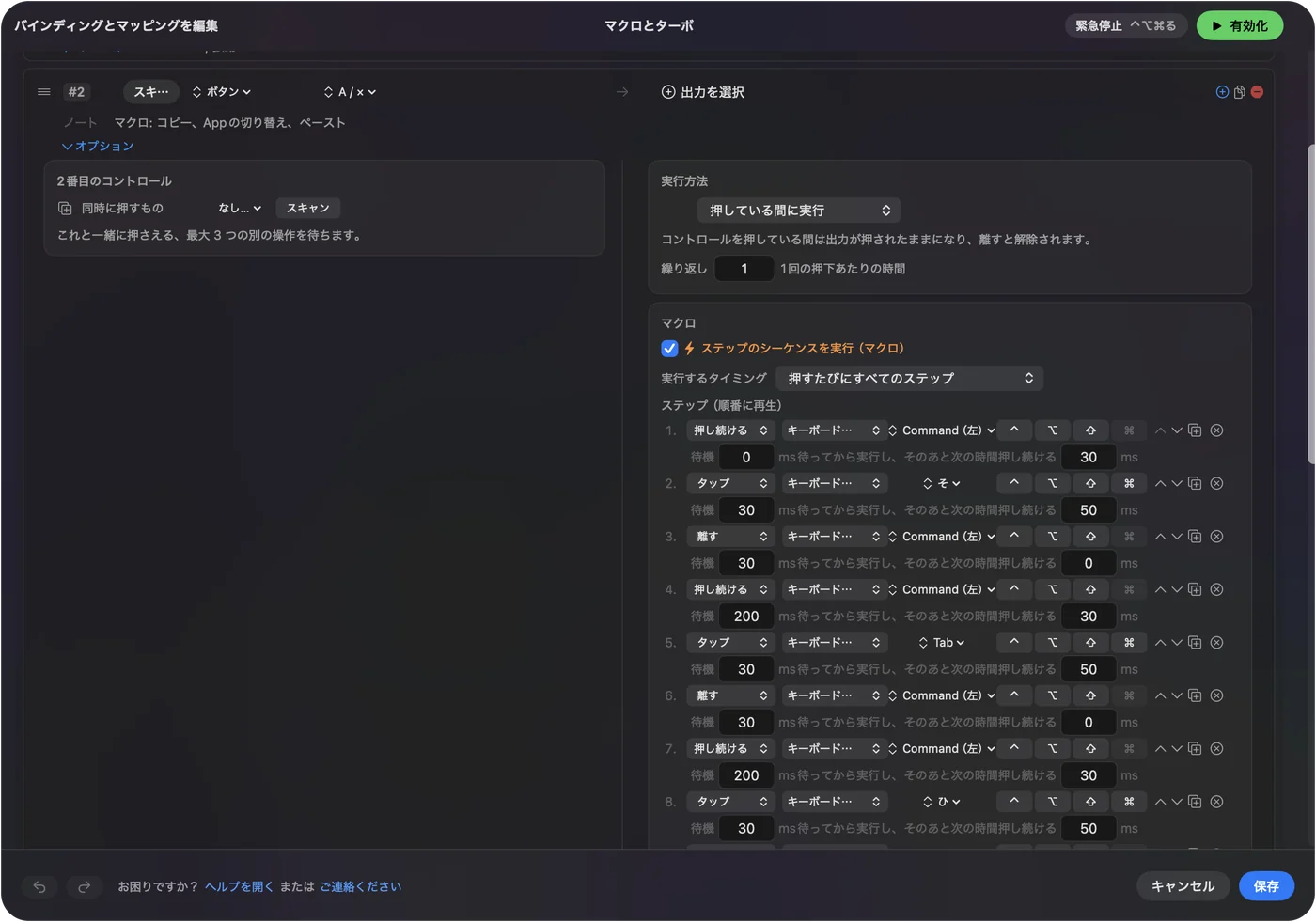
これらをPremiereで自分では動かしていません。最初はシーケンスのコピーで試してください。カットするマクロは、害のない場所で試す価値があります。
長押し、繰り返し、2回タップ、アプリごとの切り替え
- タップと長押し:タップにCommand + K、長押しにShift + Command + Kを置くと、1つの親指ボタンが、ターゲットしたトラックか、すべてのトラックをカットします。
- 押している間のキーの繰り返し:矢印キーで先へ進むなら、押し続けたボタンがキーを送り続けます。カットや削除では、オフのままにします。
- ボタン自身の動作のブロック:中ボタンとサイドボタンで使え、プリセットが動いている間、アプリにはそれらが見えなくなります。

配置をPremiereの中で保つには、プリセットのAutomation & Gaming Utilitiesの項目を開き、Activate when these apps are in frontにPremiere Proを追加し、Settings、AdvancedでSwitch presets when the front app changesをオンにします。動くプリセットは一度に1つなので、アプリごとに専用のプリセットを持たせます。緊急停止は Control + Option + Command + .(ピリオド)です。カットする親指ボタンは、エディタが前面にあるときだけ有効にするべきです。
お使いのマウスに合った配置
- 親指グリッドのマウス:1行目にカット、2行目にイン点とアウト点、残りにマーカー、リフト、抽出を置きます。グリッド自体についてはMMOマウスのページで扱っています。
- トラックボール:ボールがタイムラインのポインタで、2つの小さなボタンがAdd Editと取り消しです。
- 縦型のマウス:2つのサイドボタンに、Add Editと取り消しを置き、長押しにすべてのトラックへのAdd Editとやり直しを置きます。
- キーパッド付きのマウス:カットはマウス、残りはキーパッドが受け持ちます。USBマクロキーパッドのページを見てください。
ボタンは2つあれば始められます。
Premiere Proでボタンが反応しないとき
小さな手順から順に進めてください。
- プリセットがオンか確認します。Activateをクリックして、プリセットが追従するアプリがPremiere Proになっているか確かめます。
- アクセシビリティを確認します。システム設定のプライバシーとセキュリティ、アクセシビリティです。
- Timelineパネルをクリックします。Premiereのショートカットはフォーカスのあるパネルに働くので、Timelineを一度クリックしてから、もう一度ボタンを押します。
- Premiere自身のキーを確認します。ショートカットを変えたなら、行にはあなたのキーを使います。メニューバーのPremiere Pro、キーボードショートカットで、コマンドの設定を確認できます。
- Scanを確認します。ボタンがキーとしてスキャンされるなら、先にメーカーのソフトでF13からF20に設定します。
- メーカーのソフトを終了します。Logi Options+などのアプリは、ボタンを横取りすることがあります。
できないこと
- Premiereの中に入ること:InputConfigが送るのはキー、クリック、スクロールです。タイムラインや選択中のクリップは読めません。
- 2台のマウスの区別:つないだマウスはどれも1つのデバイスとして数えます。
- ポインタの速度の変更:Macの設定、メーカーのアプリ、LinearMouse、Mac Mouse Fix、SteerMouseを使います。
- ジョグホイールの代わり:シャトルは再生ヘッドをなめらかに動かします。マウスボタンが送るのは、とびとびのキーだけです。
ひとことでまとめると
- ボタンではなくキーです。Premiereはキーを受け付けます。Add EditはCommand + K、取り消しはCommand + Zです。
- スキャンしてからブロックします。親指のボタンをスキャンし、元の動作をブロックします。
- アプリに追従させます。Activate when these apps are in frontにPremiere Proを追加します。
Add Editを親指のボタンに置けば、ポインタのある場所のすぐそばで、ボタン1回でカットできます。
よくある質問
Premiere Proでマウスボタンをショートカットに割り当てられますか?
Premiereの中ではできません。ショートカットエディタが割り当てるのはキーなので、InputConfigかマウスメーカーのソフトでボタンにキーを割り当て、Premiere自身のショートカットを使ってください。
MacのPremiere Proでクリップをカットするショートカットは?
Adobeの表では、Add EditがCommand + K、すべてのトラックへのAdd EditがShift + Command + Kです。カミソリツールには専用のキーがあり、ツールチップに表示されます。
マウスボタンでPremiere Proのタイムラインをズームするには?
Adobeの表のズームのキーは、イコール記号とマイナス記号です。2つのボタンか、チルトホイールの左右に置きます。
Premiere Proでマウスボタンが何もしないのはなぜですか?
プリセットが有効か、アクセシビリティが許可されているか、Timelineパネルにフォーカスがあるかを確認してください。ボタンがスキャンされないなら、メーカーのソフトとだけやり取りしています。
Premiere Proでマウスのサイドボタンを再生と一時停止にできますか?
はい。ボタンにSpaceキーを与えます。Adobeの表では、再生と停止の切り替えです。
日本語のページ
くわしいガイド(英語)
このページを書いた人。 Ryleigh NewmanはInputConfigを開発しています。手がうまく動かないため、毎日コントローラーで自分のMacを操作しています。このページは英語から翻訳したものです。Macの言語が日本語のとき、アプリの主なボタンとメニューは日本語で表示されます。このページではその名前を使い、英語の名前をかっこに添えています。アプリのほかの部分とサイトのほかのページは英語です。
ほかの言語で読む: English, العربية, Čeština, Dansk, Deutsch, Español, Suomi, Français, עברית, Magyar, Bahasa Indonesia, Italiano, 한국어, Norsk, Nederlands, Polski, Português, Русский, Slovenčina, Svenska, ไทย, Türkçe, Українська, Tiếng Việt, 繁體中文, 简体中文
無料。macOS 14以降。アカウント不要で、データがMacの外に出ることはありません。 ソースコードはGitHubにあります.