日本語
片手用ゲーミングキーパッドはMacで使えますか?
 このアプリは完全に無料です。アカウントを作る必要はありません。サブスクリプションも面倒なダウンロードもなく、ロックされた機能もありません。Appleシリコンに最適化されています。
はい、キーボードとして使えます。片手用のキーパッドは、つなげば入力でき、キーはたいていWASD式の初期設定で、Macには問題ありません。違うのはメーカーのソフトです。Azeronは、ソフトはWindows専用だと述べていて、RedragonとCooler MasterのMac版は確認できませんでした。キーの上にさらに役割を足すには、私が作っている無料のMacアプリInputConfigが、macOSと並んでキーパッドを監視します。
RedragonとCooler Masterの詳細は、2026年10月21日に読んだ小売店の商品ページと発売時の記事によるもので、Azeronにはここに専用のページがあります。これらのキーパッドは試していないので、このページのキーの表は、お使いの機種についての主張ではなく、Scanを押すための促しです。Razer Tartarusについては、このサイトに専用の記事があります。
InputConfig バージョン1.7(2026年10月リリース予定)で、アプリが日本語に完全対応します。
手順
- キーパッドをつなぎ、テキスト欄ですべてのキーを試します。
- メーカーのページにソフトのMac版がないか確認するか、一度Windows PCでキーパッドをプログラムします。
- 広げたいキーを、キーパッドのメモリでF13からF20に設定します。
- InputConfigで行のScanを押し、キーを押して、出力を選びます。
どのキーパッドがどのソフトで動くか見る
| キーパッド | Macでのキーボードとして | Macでのメーカーのソフト |
|---|---|---|
| Redragon K585 DITI | 商品ページには、Windows、Mac、Linuxで動くとあります | 小売店の商品ページには、キーは別のソフトで設定するとあり、Mac版は確認できなかったので、Redragonに確認してください |
| Cooler Master ControlPad | 発売時の記事は、24キーのプログラム可能なパッドと説明しています | ソフトはMasterPlusで、macOS対応は確認できませんでした |
| Azeron | キーボードとゲームパッドとして動きます | Azeronは、ソフトはWindows専用だと述べています。MacのAzeronを見てください |
| 汎用の片手用パッド | 普通のUSBキーボード | たいていWindowsのツールで、VIAやVialのこともあります |
商品ページや記事は、実際の製品より遅れることがあり、機種には有線版と無線版があります。小売店ではなく、メーカー自身のページで、macOSという言葉を探してください。
何も入れなくても動くものを知る
- キー:キーパッドに保存されたものを入力するので、WASDのキーパッドは、キーボード入力を受け付けるMacのゲームで働きます。
- 親指パッドやスティック:機種にあれば、キーや矢印キーを送ることが多いです。何かはScanでわかります。
- ライティングとプロファイル:メーカーのツールが要り、Macに設定はありません。
- 本体メモリ:キーパッドがプロファイルを保存するなら、PCで保存したプロファイルは、一緒について行きます。
各キーが何を送るか調べる
- あなた:InputConfigを開いて行を追加し、入力をKeyboard KeyにしてScanを押し、キーパッドのキーを押します。
- InputConfig:届いたキーの名前を表示します。
- 確認:親指スティック、親指ボタン、レイヤーキーも確認します。レイヤーキーは、何も送らないかもしれません。

ゲームのキーはそのままにして、空いたキーに役割を足す
InputConfigはmacOSと並んでキーボードを監視するだけで、キーのブロックも再割り当てもしません。そのため、WのようなゲームのキーはそのままWを入力し、ゲームのキーには手を付けないのがおすすめです。追加の役割は、ゲームで使わないキーに置きます。親指ボタン、端のキー、レイヤーキーです。キーパッドのメモリで、それらをF13からF20に設定します。macOSは役割を持たせていないからです。F21からF24は、アプリに渡されません。
- あなた:キーパッドのソフトで、空いたキーをF13、F14のように設定し、メモリに保存します。
- InputConfig:この時点では何もありません。
- 確認:テキスト欄で押します。何も入力されません。
背景は、F13からF19のページにあります。
空いたキーを割り当てる
- あなた:割り当てを追加し、入力をKeyboard KeyにしてScanを押し、空いたキーを押します。
- InputConfig:行を、すべてのキーボードのF13として表示します。
- 確認:出力を選び、Save、Activateを押して、キーを押します。
役に立つ役割は、ボイス通話のプッシュトゥトークやミュート、スクリーンショット、ランチャーやミュージックプレーヤーのOpen App、チャットの一行のType Text、呪文の連鎖のマクロです。ゲーム自身のホットキーは邪魔にならないようにしてください。キーを自分で読むゲームは、両方を実行することがあります。キーボードはどれも1つのデバイスとして数えるので、キーパッドのF13とメインのキーボードのF13は同じ入力です。
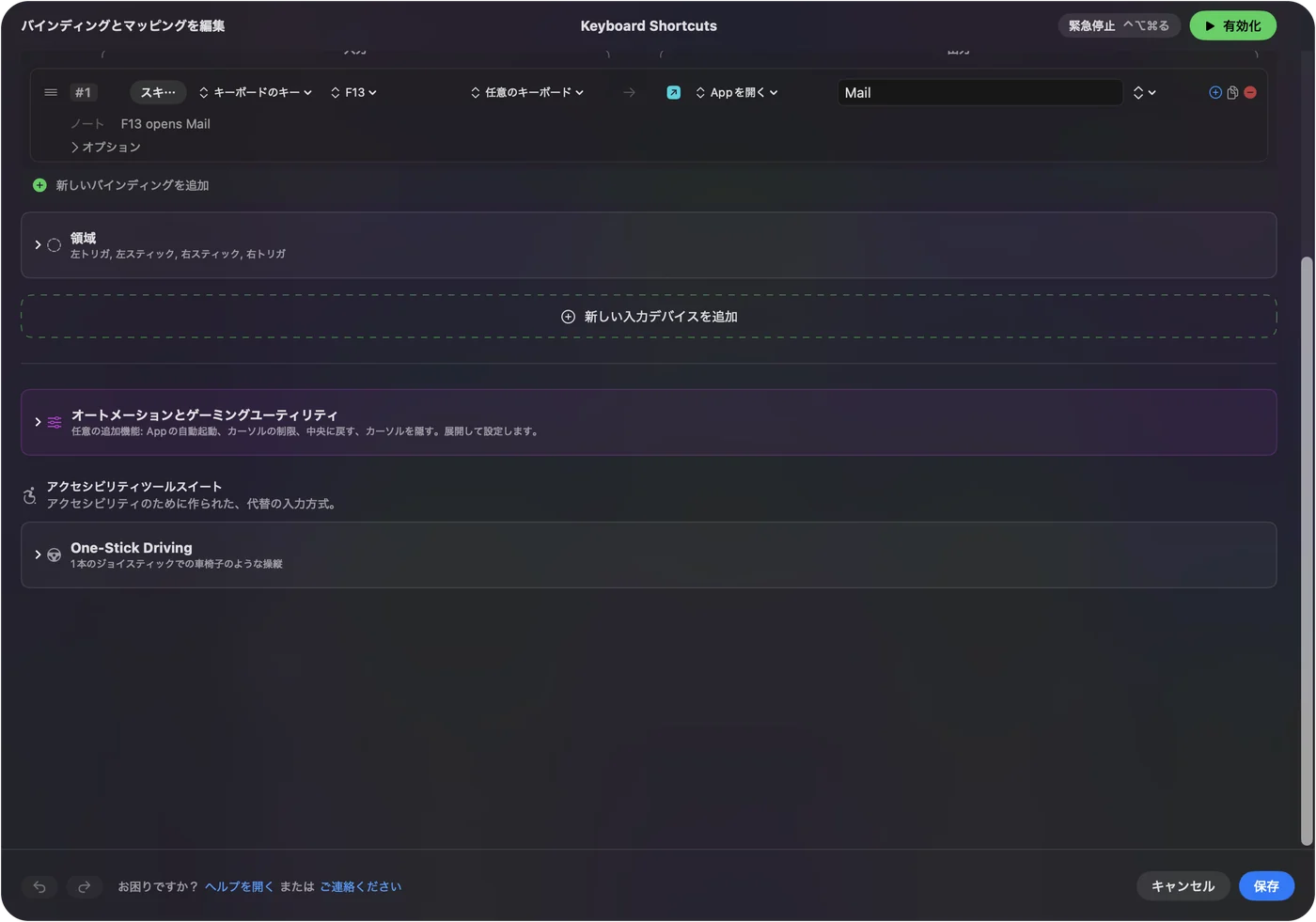
片手用キーパッドのアイデア
- MMOのグリッド:長押しで2つ目の動作、ダブルタップで3つ目にすれば、12キーが36になります。ゲームについては、MMOとMOBAのページで扱っています。
- 編集:同じキーパッドを編集ボードにします。カット、取り消し、保存、書き出しを、アプリごとの配置で置きます。
- 片手での入力とアクセス:片手しか使えない人は、いくつかのキーをマクロとType Textに割り当てられます。片手でMacを使うガイドを見てください。
- 親指スティック:矢印キーを送る親指スティックのある機種は、長押しの動作で、書類をスクロールしたりページを動かしたりできます。
プリセットは、特定のアプリが前面に来たときに、自分で切り替わることもできます。同じキーパッドが、ゲームの中ではゲームボード、ほかのどこでも編集ボードになれます。説明は、アプリごとの自動切り替えにあります。
キーパッドが反応しないとき
小さな手順から順に進めてください。
- テキスト欄でキーを試します。何も入力されないなら、別のポートを試し、ハブは避けます。
- モードを確認します。無線のキーパッドには、2.4 GHz、Bluetooth、有線のスイッチがあるものがあり、設定した接続でしかやり取りしません。
- レイヤーを確認します。別のレイヤーにあるキーパッドは、別のものを入力することがあります。
- Scanを押します。キーに名前が出なければ、キーパッドがそれを保持しています。
- InputConfigを確認します。アクセシビリティの許可と、有効なプリセットです。緊急停止は Control + Option + Command + .(ピリオド)です。
できないこと
- ライティングや保存されたプロファイルの変更:メーカーのソフトの仕事です。
- 聞き取ったキーの割り当て直し:キーはそのまま入力されるので、空いたキーはキーパッドでF13からF20に設定します。
- モードやレイヤーのキーの読み取り:キーパッドとだけやり取りするなら、Macには何も届きません。
- 2台のキーボードの区別:キーボードはどれも1つのデバイスとして数えます。
ひとことでまとめると
- キーボードとして動きます。つないで遊べますが、メーカーのMac対応を確認します。
- 空いたキー:キーパッドのメモリでF13からF20にします。
- InputConfig:それらに、役割、長押し、配置を割り当てます。
ゲームが使うキーはそのままにして、追加の役割は使わないキーに置いてください。
よくある質問
Redragon K585 DITIはMacで使えますか?
商品ページには、キーボードとしてWindowsとmacOSで動くとあります。ソフトのMac版は確認できなかったので、Redragonに確認してください。
Cooler Master ControlPadはMacで使えますか?
MasterPlusのソフトのmacOS対応は確認できませんでした。動作環境は、Cooler Masterのページで確認してください。
ゲーミングキーパッドをMacでマクロパッドとして使えますか?
はい。キーパッドで空いたキーをF13からF20に設定し、InputConfigで割り当てます。
AzeronはMacで使えますか?
Azeronは、ソフトはWindows専用だと述べています。回避する2つの方法は、このサイトのAzeronのページを見てください。
片手用のキーパッドはMacで何を送りますか?
たいていキーで、WASD式の初期設定です。確実にするには、各キーでScanを押してください。
日本語のページ
くわしいガイド(英語)
このページを書いた人。 Ryleigh NewmanはInputConfigを開発しています。手がうまく動かないため、毎日コントローラーで自分のMacを操作しています。このページは英語から翻訳したものです。Macの言語が日本語のとき、アプリの主なボタンとメニューは日本語で表示されます。このページではその名前を使い、英語の名前をかっこに添えています。アプリのほかの部分とサイトのほかのページは英語です。
ほかの言語で読む: English, العربية, Čeština, Dansk, Deutsch, Español, Suomi, Français, עברית, Magyar, Bahasa Indonesia, Italiano, 한국어, Norsk, Nederlands, Polski, Português, Русский, Slovenčina, Svenska, ไทย, Türkçe, Українська, Tiếng Việt, 繁體中文, 简体中文
無料。macOS 14以降。アカウント不要で、データがMacの外に出ることはありません。 ソースコードはGitHubにあります.