ไทย
แผงปุ่มเกมมือเดียวใช้กับ Mac ได้ไหม
 แอปนี้ใช้ฟรีทั้งหมด ไม่ต้องสร้างบัญชี ไม่มีการสมัครสมาชิก ไม่มีการดาวน์โหลดที่ยุ่งยาก และไม่มีอะไรถูกล็อก ปรับให้เหมาะกับ Apple silicon
ได้ ในฐานะคีย์บอร์ด แผงปุ่มมือเดียวเสียบแล้วพิมพ์ได้ โดยคีย์ตั้งเป็นค่าเริ่มต้นแบบ WASD ในกรณีส่วนใหญ่ และ Mac ไม่มีปัญหากับสิ่งนั้น สิ่งที่ต่างคือซอฟต์แวร์ของผู้ผลิต: Azeron บอกว่าซอฟต์แวร์ของตนมีแต่ Windows และสำหรับ Redragon และ Cooler Master ฉันยืนยันเวอร์ชัน Mac ไม่ได้ สำหรับงานเพิ่มบนคีย์ InputConfig แอป Mac ฟรีที่ฉันทำ ฟังแผงปุ่มควบคู่ไปกับ macOS
รายละเอียดของ Redragon และ Cooler Master มาจากรายการสินค้าของร้านค้าและข่าวเปิดตัวที่ฉันอ่านเมื่อวันที่ 21 ตุลาคม 2026 และ Azeron มีหน้าของตัวเองที่นี่ ฉันยังไม่ได้ทดสอบแผงปุ่มเหล่านี้ ดังนั้นทุกตารางคีย์ในหน้านี้เป็นการเตือนให้กด Scan ไม่ใช่คำกล่าวอ้างเกี่ยวกับรุ่นของคุณ Razer Tartarus มีการครอบคลุมของตัวเองบนเว็บไซต์นี้
InputConfig เวอร์ชัน 1.7 ซึ่งคาดว่าจะออกในเดือนตุลาคม 2026 จะรองรับภาษาไทยอย่างเต็มรูปแบบ
ขั้นตอน
- เสียบแผงปุ่มและทดสอบทุกคีย์ในช่องข้อความ
- เช็กหน้าของผู้ผลิตหาเวอร์ชัน Mac ของซอฟต์แวร์ หรือตั้งโปรแกรมแผงปุ่มบนพีซี Windows ครั้งเดียว
- ตั้งคีย์ที่ต้องการขยายเป็น F13 ถึง F20 ในหน่วยความจำของแผงปุ่ม
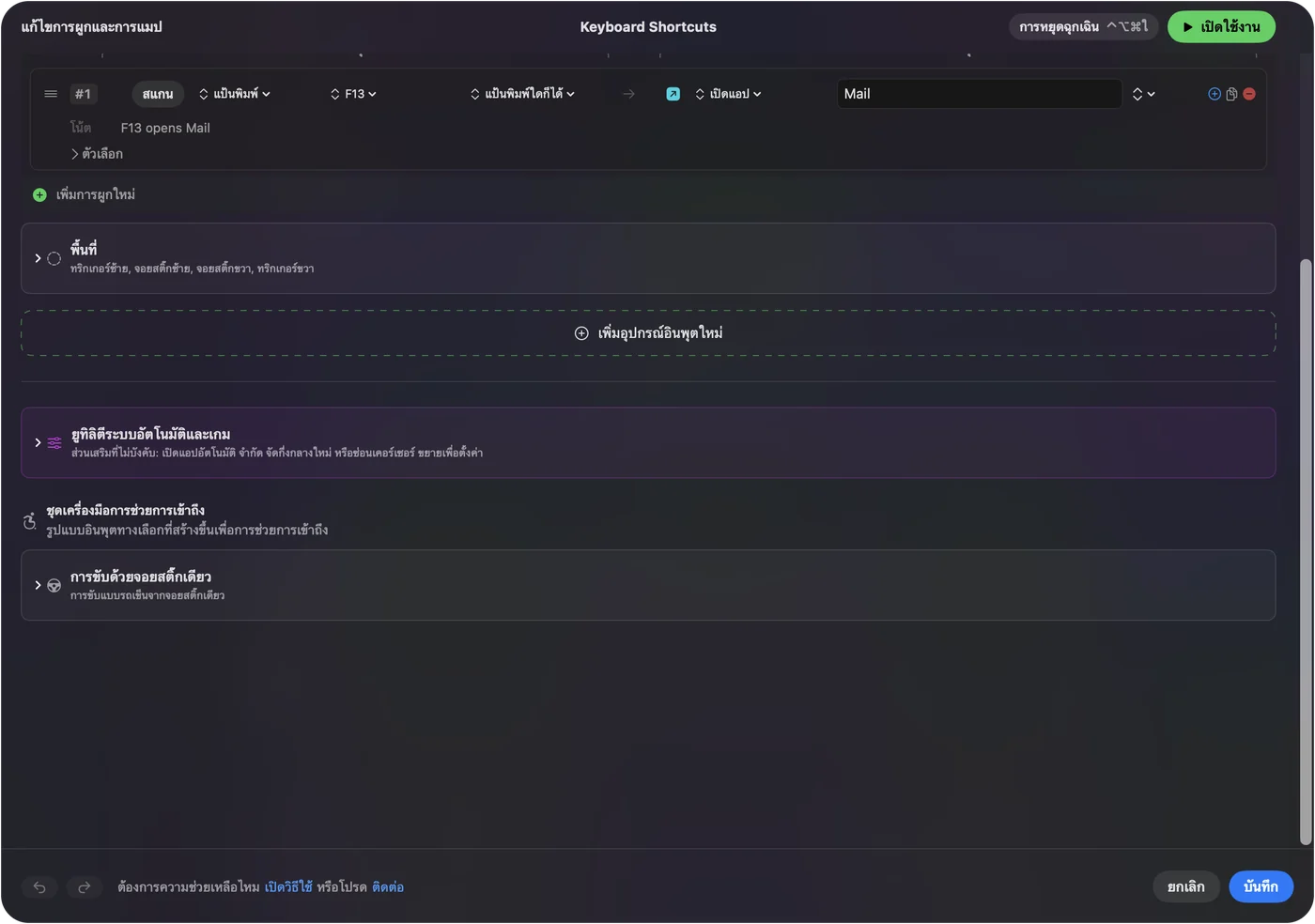
- ใน InputConfig กด Scan บนแถว กดคีย์ และเลือกเอาต์พุต
ดูว่าแผงปุ่มไหนใช้ได้และด้วยซอฟต์แวร์อะไร
| แผงปุ่ม | บน Mac ในฐานะคีย์บอร์ด | ซอฟต์แวร์ผู้ผลิตบน Mac |
|---|---|---|
| Redragon K585 DITI | รายการสินค้าบอกว่าใช้กับ Windows, Mac และ Linux | รายการสินค้าของร้านค้าบอกว่าตั้งคีย์ด้วยซอฟต์แวร์แยก และฉันยืนยันเวอร์ชัน Mac ไม่ได้ ดังนั้นเช็กกับ Redragon |
| Cooler Master ControlPad | ข่าวเปิดตัวอธิบายแผงที่ตั้งโปรแกรมได้ 24 คีย์ | ซอฟต์แวร์คือ MasterPlus และฉันยืนยันการรองรับ macOS ไม่ได้ |
| Azeron | ใช้เป็นคีย์บอร์ดและเกมแพด | Azeron บอกว่าซอฟต์แวร์ของตนใช้ได้เฉพาะ Windows ดูAzeron บน Mac |
| แผงปุ่มมือเดียวทั่วไป | คีย์บอร์ด USB ธรรมดา | มักเป็นเครื่องมือ Windows บางครั้งเป็น VIA หรือ Vial |
รายการสินค้าและข่าวอาจล้าหลังผลิตภัณฑ์จริง และรุ่นมีทั้งแบบมีสายและไร้สาย มองหาคำว่า macOS บนหน้าของผู้ผลิตเอง ไม่ใช่ของร้านค้า
รู้ว่าอะไรใช้ได้โดยไม่ติดตั้งอะไร
- คีย์ พิมพ์สิ่งที่เก็บในแผงปุ่ม ดังนั้นแผงปุ่มบน WASD ใช้ได้ในเกม Mac ที่รับอินพุตคีย์บอร์ด
- แผงนิ้วโป้งหรือก้านจอย ถ้ารุ่นมี มักส่งคีย์หรือปุ่มลูกศร Scan แสดงว่าอะไร
- ไฟและโปรไฟล์ ต้องใช้เครื่องมือของผู้ผลิต และไม่มีการตั้งค่าบน Mac
- หน่วยความจำในตัว ถ้าแผงปุ่มเก็บโปรไฟล์ โปรไฟล์ที่บันทึกบนพีซีตามไปกับมัน
ดูว่าแต่ละคีย์ส่งอะไร
- คุณ: เปิด InputConfig เพิ่มแถว ตั้งอินพุตเป็น Keyboard Key กด Scan แล้วกดคีย์บนแผงปุ่ม
- InputConfig: บอกชื่อคีย์ที่มาถึง
- เช็ก: เช็กก้านนิ้วโป้ง ปุ่มนิ้วโป้ง และคีย์เลเยอร์ใดๆ ด้วย คีย์เลเยอร์อาจไม่ส่งอะไรเลย

เก็บคีย์เกมไว้ตามเดิมและเพิ่มงานบนคีย์สำรอง
InputConfig ฟังคีย์บอร์ดควบคู่ไปกับ macOS และไม่บล็อกหรือแมปคีย์ใหม่ ดังนั้นคีย์เกมอย่าง W ก็ยังพิมพ์ W และฉันจะปล่อยคีย์เกมไว้ งานเพิ่มไปอยู่บนคีย์ที่คุณไม่ใช้ในเกม: ปุ่มนิ้วโป้ง คีย์ที่ขอบ คีย์เลเยอร์ ในหน่วยความจำของแผงปุ่ม ตั้งสิ่งเหล่านั้นเป็น F13 ถึง F20 ซึ่ง macOS ไม่ให้งาน F21 ถึง F24 ไม่ถูกส่งให้แอป
- คุณ: ในซอฟต์แวร์ของแผงปุ่ม ตั้งคีย์สำรองเป็น F13, F14 และต่อไป และบันทึกลงหน่วยความจำ
- InputConfig: ยังไม่มีอะไร
- เช็ก: กดมันในช่องข้อความ ไม่มีอะไรถูกพิมพ์
หน้า F13 ถึง F19มีพื้นหลัง
ผูกคีย์สำรอง
- คุณ: เพิ่มการผูก ตั้งอินพุตเป็น Keyboard Key กด Scan แล้วกดคีย์สำรอง
- InputConfig: แสดงแถวเป็น F13 บนคีย์บอร์ดใดก็ได้
- เช็ก: เลือกเอาต์พุต Save, Activate และกดคีย์
งานที่มีประโยชน์คือกดเพื่อพูดหรือปิดเสียงในการโทรด้วยเสียง ภาพหน้าจอ Open App สำหรับตัวเปิดหรือเครื่องเล่นเพลง Type Text สำหรับบรรทัดแชท และมาโครสำหรับห่วงโซ่คาถา เก็บฮอตคีย์ของเกมเองให้พ้นทาง เพราะเกมที่อ่านคีย์เองอาจทำทั้งสองอย่าง คีย์บอร์ดทุกตัวนับเป็นหนึ่งอุปกรณ์ ดังนั้น F13 ของแผงปุ่มเหมือนกับ F13 ของคีย์บอร์ดหลัก
ไอเดียสำหรับแผงปุ่มมือเดียว
- ตาราง MMO กดคีย์ค้างสำหรับการกระทำที่สองและกดสองครั้งสำหรับที่สาม ดังนั้นสิบสองคีย์ได้สามสิบหก หน้า MMO และ MOBAครอบคลุมเกม
- การตัดต่อ แผงปุ่มเดียวกันเป็นบอร์ดตัดต่อ: ตัด เลิกทำ บันทึก และส่งออก พร้อมเลย์เอาต์ต่อแอป
- การพิมพ์และการเข้าถึงด้วยมือเดียว คนที่มีมือเดียวที่ใช้ได้ผูกไม่กี่คีย์กับมาโครและ Type Text ได้ ดูคู่มือ Mac มือเดียว
- ก้านนิ้วโป้ง รุ่นที่มีก้านนิ้วโป้งที่ส่งปุ่มลูกศรเลื่อนหรือพลิกผ่านเอกสารด้วยการกระทำเมื่อกดค้างได้
พรีเซ็ตยังสลับเข้ามาเองเมื่อแอปหนึ่งมาอยู่ด้านหน้าได้ แผงปุ่มเดียวกันเป็นบอร์ดเกมในเกมและเป็นบอร์ดตัดต่อทุกที่อื่น การสลับอัตโนมัติต่อแอปอธิบาย
ถ้าแผงปุ่มไม่ทำอะไร
ไล่ตามบันไดนี้ เริ่มจากขั้นเล็กที่สุด:
- ทดสอบคีย์ในช่องข้อความ ถ้าไม่มีอะไรพิมพ์ ลองพอร์ตอื่น และเลี่ยงฮับ
- เช็กโหมด แผงปุ่มไร้สายบางรุ่นมีสวิตช์ 2.4 GHz, Bluetooth และมีสาย และแผงปุ่มคุยเฉพาะแบบที่ตั้ง
- เช็กเลเยอร์ แผงปุ่มที่อยู่บนเลเยอร์อื่นอาจพิมพ์อย่างอื่น
- กด Scan ถ้าไม่มีชื่อปรากฏสำหรับคีย์ แผงปุ่มเก็บมันไว้
- เช็ก InputConfig สิทธิ์การช่วยการเข้าถึงและพรีเซ็ตที่เปิดอยู่ Control Option Command จุด คือปุ่มหยุดฉุกเฉิน
สิ่งที่ทำไม่ได้
- เปลี่ยนไฟหรือโปรไฟล์ที่เก็บ นั่นคือซอฟต์แวร์ของผู้ผลิต
- แมปคีย์ที่ได้ยินใหม่ คีย์ยังพิมพ์ ดังนั้นตั้งคีย์สำรองเป็น F13 ถึง F20 ในแผงปุ่ม
- อ่านคีย์โหมดหรือเลเยอร์ ถ้ามันคุยกับแผงปุ่มเท่านั้น ไม่มีอะไรถึง Mac
- แยกคีย์บอร์ดสองตัว คีย์บอร์ดทุกตัวนับเป็นหนึ่งอุปกรณ์
สรุปสั้นๆ
- ใช้เป็นคีย์บอร์ด เสียบแล้วเล่น และเช็กการรองรับ Mac ของผู้ผลิต
- คีย์สำรอง F13 ถึง F20 ในหน่วยความจำของแผงปุ่ม
- InputConfig ผูกกับงาน การกดค้าง และเลย์เอาต์
ปล่อยคีย์ที่เกมใช้ไว้ และวางงานเพิ่มของคุณบนคีย์ที่เกมไม่ใช้
คำถาม
Redragon K585 DITI ใช้บน Mac ได้ไหม
รายการสินค้าบอกว่าใช้กับ Windows และ macOS ในฐานะคีย์บอร์ด ฉันยืนยันเวอร์ชัน Mac ของซอฟต์แวร์ไม่ได้ ดังนั้นเช็กกับ Redragon
Cooler Master ControlPad ใช้บน Mac ได้ไหม
ฉันยืนยันการรองรับ macOS ของซอฟต์แวร์ MasterPlus ไม่ได้ เช็กหน้าของ Cooler Master สำหรับข้อกำหนดของระบบ
ใช้แผงปุ่มเกมเป็นแผงมาโครบน Mac ได้ไหม
ได้ ตั้งคีย์สำรองเป็น F13 ถึง F20 ในแผงปุ่ม แล้วผูกใน InputConfig
Azeron ใช้บน Mac ได้ไหม
Azeron บอกว่าซอฟต์แวร์ของตนมีแต่ Windows ดูหน้า Azeron บนเว็บไซต์นี้สำหรับสองวิธีเลี่ยง
แผงปุ่มมือเดียวส่งอะไรบน Mac
มักเป็นคีย์ ตั้งเป็นค่าเริ่มต้นแบบ WASD กด Scan บนแต่ละคีย์เพื่อให้แน่ใจ
หน้าอื่นเป็นภาษาไทย
คู่มือฉบับเต็ม เป็นภาษาอังกฤษ
ผู้เขียน Ryleigh Newman เป็นผู้พัฒนา InputConfig และใช้คอนโทรลเลอร์ควบคุม Mac ของตัวเองทุกวัน เพราะมือใช้งานได้ไม่ดีนัก หน้านี้แปลมาจากภาษาอังกฤษ หน้าตาแอปและส่วนอื่นของเว็บไซต์เป็นภาษาอังกฤษ
หน้านี้ในภาษาอื่น: English, العربية, Čeština, Dansk, Deutsch, Español, Suomi, Français, עברית, Magyar, Bahasa Indonesia, Italiano, 日本語, 한국어, Norsk, Nederlands, Polski, Português, Русский, Slovenčina, Svenska, Türkçe, Українська, Tiếng Việt, 繁體中文, 简体中文
ฟรี macOS 14 ขึ้นไป ไม่ต้องมีบัญชี ไม่มีข้อมูลออกจาก Mac ของคุณ โอเพนซอร์สบน GitHub.