ไทย
วิธีใช้ปุ่มเมาส์ใน Final Cut Pro บน Mac
 แอปนี้ใช้ฟรีทั้งหมด ไม่ต้องสร้างบัญชี ไม่มีการสมัครสมาชิก ไม่มีการดาวน์โหลดที่ยุ่งยาก และไม่มีอะไรถูกล็อก ปรับให้เหมาะกับ Apple silicon
ใน Final Cut Pro ปุ่มเมาส์ไม่อยู่ใน Command Editor ซึ่งเป็นตัวแก้ไขคีย์บอร์ด ดังนั้นคุณวางงานบนปุ่มโดยให้ปุ่มกดคีย์ที่ Final Cut ใช้อยู่แล้ว InputConfig แอป Mac ฟรีที่ฉันทำ สแกนปุ่มเมาส์ใดก็ได้และส่งคีย์หรือคีย์ลัดทั้งชุด และตาม Final Cut Pro เป็นแอปด้านหน้าได้ Blade คือ Command B เลิกทำคือ Command Z และทั้งสองมาจากรายการคีย์ลัด Final Cut Pro ของ Apple ซึ่งฉันอ่านเมื่อวันที่ 21 ตุลาคม 2026
สกิมเมอร์ของ Final Cut ตามตัวชี้ ซึ่งทำให้เมาส์เป็นเครื่องมือตัดต่อที่ดีกว่าที่คนคาด: การตัดลงตรงที่คุณชี้ สำหรับเวอร์ชันลูกบิดและแพด ดูตัวควบคุม MIDI สำหรับ Final Cut Proและคู่มือชัทเทิลตัดต่อวิดีโอ
InputConfig เวอร์ชัน 1.7 ซึ่งคาดว่าจะออกในเดือนตุลาคม 2026 จะรองรับภาษาไทยอย่างเต็มรูปแบบ
ขั้นตอน
- ติดตั้ง InputConfig และอนุญาตการเข้าถึงการช่วยการเข้าถึงในการตั้งค่าระบบ แล้วความเป็นส่วนตัวและความปลอดภัย แล้วการช่วยการเข้าถึง
- เพิ่มแถว ตั้งอินพุตเป็น Mouse กด Scan แล้วคลิกปุ่มนิ้วโป้งที่ต้องการใช้
- ตั้งเอาต์พุตเป็น Keyboard Key และเลือก Command แล้วเพิ่ม B สำหรับ Blade
- ติ๊ก Block the button's own action บนปุ่มข้างและปุ่มกลาง และทดสอบในโปรเจกต์ที่เปิดสกิมมิง
- ระบุ Final Cut Pro ใต้ Activate when these apps are in front เปิด Switch presets when the front app changes แล้วคลิก Activate
สิ่งที่ Final Cut Pro และ macOS ให้เมาส์
Final Cut Pro ใช้ปุ่มซ้าย ปุ่มขวา และลูกล้อ และมีการตั้งค่าหนึ่งอย่างที่สำคัญสำหรับเมาส์: สกิมมิง เมื่อเปิดสกิมมิง สกิมเมอร์ตามตัวชี้เหนือไทม์ไลน์ และ Apple อธิบาย Blade ว่าตัดที่ตำแหน่งสกิมเมอร์หรือหัวเล่น นั่นหมายความว่าปุ่มเมาส์ที่ส่ง Command B ตัดใต้ตัวชี้ โดยไม่ต้องคลิกที่หัวเล่นก่อน
Apple ไม่ให้เมาส์มีตัวแก้ไขปุ่ม Command Editor ของ Final Cut ซึ่งเปิดด้วย Option Command K ผูกคีย์ และซอฟต์แวร์ของผู้ผลิตเมาส์ส่งคีย์ต่อแอปบน Mac ได้ ซึ่งเป็นทริกเดียวกัน ปุ่มนิ้วโป้งที่กด Command B เปลี่ยนเมาส์เป็นใบมีดที่เอื้อมถึงโดยไม่ต้องขยับมือ
ดูว่าแต่ละปุ่มส่งอะไร
ทุกปุ่มเพิ่มมาถึง Mac เป็น Button 4 หรือสูงกว่า และการกดลูกล้อคือคลิกกลาง กด Scan แล้วคลิกปุ่ม ถ้า Scan ระบุชื่อคีย์แทนปุ่มเมาส์ เมาส์กำลังส่งคีย์ และวิธีแก้อยู่ที่F13 ถึง F19 บน Mac
| ปุ่ม | มักรายงานอย่างไร | งาน Final Cut ที่ดี |
|---|---|---|
| คลิกซ้ายและคลิกขวา | คลิกซ้ายและคลิกขวา | ปล่อยไว้ Final Cut ต้องใช้ และบล็อกไม่ได้ |
| กดลูกล้อ | คลิกกลาง | Add Marker หรือสลับ Skimming |
| ปุ่มข้าง | Button 4 และ Button 5 | Blade และ Undo หรือ Previous และ Next edit |
| ตารางนิ้วโป้งหรือปุ่มเพิ่ม | Button 6 ขึ้นไป | Append, Insert, Overwrite, Connect |
| ลูกล้อเอียง | เลื่อนด้านข้าง | ซูมไทม์ไลน์เข้าและออก |
| ปุ่ม DPI หรือโปรไฟล์ | มักไม่มีอะไรที่ Mac อ่านได้ | ไม่มีอะไร ถ้า Scan ไม่ได้ยินการกด ไม่มีแอปไหนอ่านได้ |
วางคีย์ตัดต่อบนปุ่ม
ตารางของ Apple ระบุแต่ละอย่างเหล่านี้พร้อมคีย์ของมัน ฉันจะเริ่มที่การตัด เลิกทำ และสามการตัดต่อที่ใช้บ่อยที่สุด
ขั้นที่ 1: Scan และให้ Blade
- คุณ: เพิ่มแถว ตั้งอุปกรณ์เป็นเมาส์หรือแทร็คแพดของ Mac เครื่องนี้ อินพุตเป็น Mouse และชนิดเป็น Button จากนั้นกด Scan แล้วคลิกปุ่มนิ้วโป้ง ตั้งเอาต์พุตเป็น Keyboard Key เลือก Command ใต้ Modifier Keys คลิกปุ่มบวกและเพิ่ม B
- InputConfig: กด Command B ทุกครั้งที่กดปุ่ม
- เช็ก: ชี้เหนือคลิปในไทม์ไลน์โดยเปิดสกิมมิงแล้วกดปุ่ม คลิปแยกใต้ตัวชี้
ขั้นที่ 2: หยุดงานเก่า
- คุณ: สำหรับปุ่มข้างหรือปุ่มกลาง เปิด Options ของแถวและติ๊ก Block the button's own action ในช่อง Press
- InputConfig: ขณะพรีเซ็ตทำงาน แอปเลิกเห็นปุ่มนั้น
- เช็ก: กดปุ่มหนึ่งครั้ง มีแค่การตัดที่เกิดขึ้น

| งาน | คีย์ Final Cut | ที่ที่เหมาะ |
|---|---|---|
| Blade | Command B | Button 4 |
| Blade All ทุกคลิปที่สกิมเมอร์หรือหัวเล่น | Shift Command B | กดค้างบน Button 4 |
| เลิกทำและทำซ้ำ | Command Z และ Shift Command Z | Button 5 และการกดค้างบนมัน |
| ต่อท้ายสตอรีไลน์ | E | ปุ่มนิ้วโป้ง |
| แทรก | W | ปุ่มนิ้วโป้ง |
| เขียนทับ | D | ปุ่มนิ้วโป้ง |
| เชื่อมกับสตอรีไลน์หลัก | Q | ปุ่มนิ้วโป้ง |
| เพิ่มมาร์กเกอร์ | M | กดลูกล้อ |
| เริ่มและจบช่วง | I และ O | ปุ่มนิ้วโป้งสองปุ่ม |
| ซูมไทม์ไลน์เข้าและออก | Command บวก และ Command ลบ | เอียงซ้ายและขวา หรือปุ่มนิ้วโป้งสองปุ่ม |
| ซูมให้พอดี | Shift Z | ปุ่มนิ้วโป้ง |
| เล่นและหยุดชั่วคราว | แถบ Space | ปุ่มนิ้วโป้ง |
| เล่นย้อนกลับและเล่นไปข้างหน้า | J และ L | ปุ่มนิ้วโป้งสองปุ่ม |
| เปิดและปิดสกิมมิง | S | ปุ่มนิ้วโป้ง |
| เปิดและปิดสแนป | N | ปุ่มนิ้วโป้ง |
| จุดตัดถัดไปและก่อนหน้า | ลูกศรลงและลูกศรขึ้น | ปุ่มนิ้วโป้งสองปุ่ม |
มาโครและงานหลายขั้นตอน
มาโครคือแถวที่ติ๊ก Run a sequence of steps และแต่ละขั้นเป็นคีย์ คีย์ลัด หรือการคลิกพร้อมการรอของตัวเอง ใน Final Cut มาโครคุ้มค่าเมื่อการกดครั้งเดียวแทนห่วงโซ่ของคีย์:
- ตัดและมาร์ก Blade ด้วย Command B รอสั้นๆ แล้ว M เพื่อเพิ่มมาร์กเกอร์ที่จุดเดียวกัน การกดครั้งเดียวทิ้งทั้งการตัดและมาร์กเกอร์ที่หาเจออีก
- มาร์กช่วงแล้วเล่น I สำหรับเริ่มช่วง รอ O สำหรับจบช่วง แล้วแถบ Space เพื่อเล่น มาร์กและดูตัวอย่างในการกดครั้งเดียว
- แทรกแล้วไปต่อ W เพื่อแทรกสิ่งที่เลือกที่สกิมเมอร์หรือหัวเล่น แล้วลูกศรลงเพื่อข้ามไปจุดตัดถัดไป
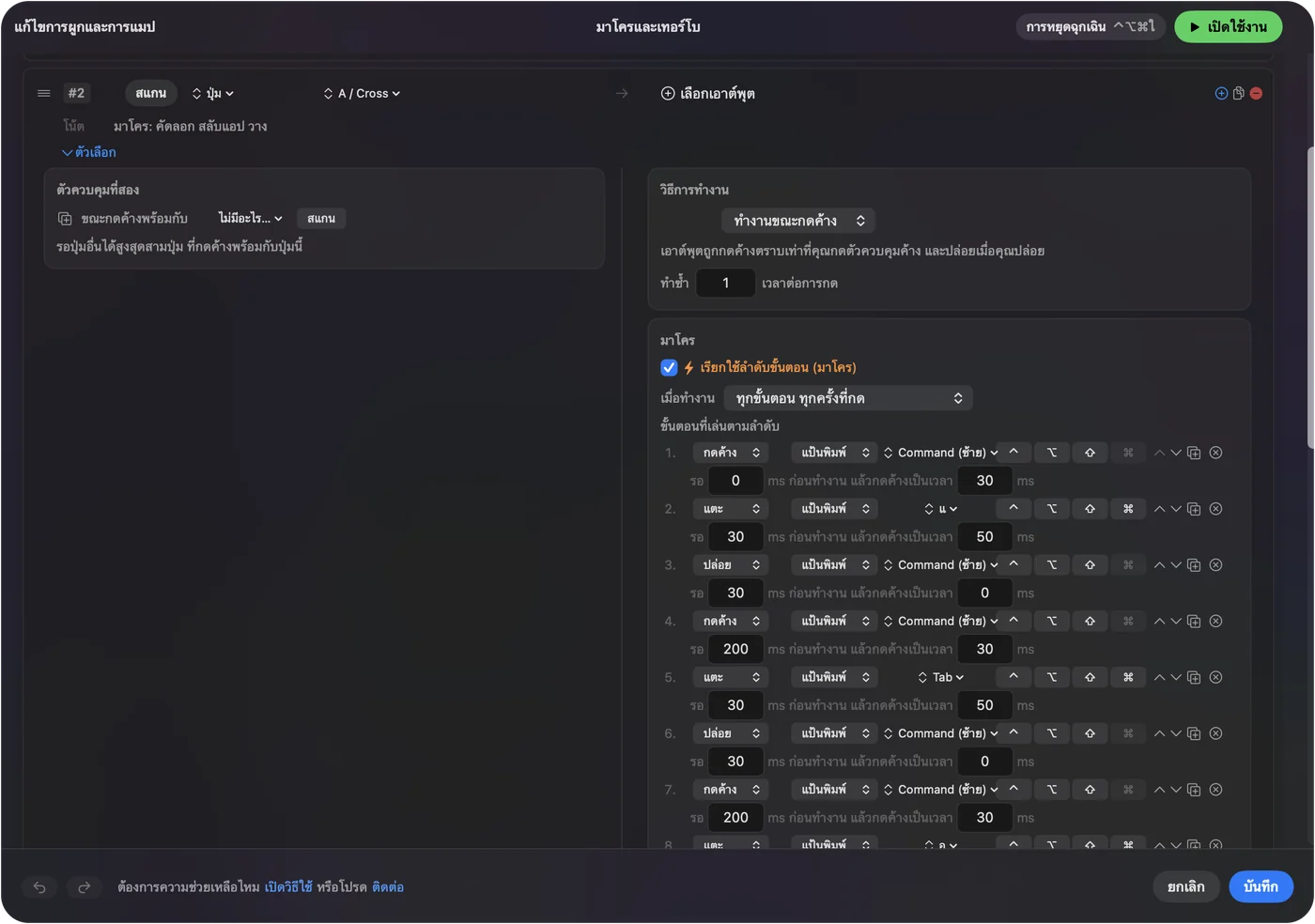
ฉันยังไม่ได้รันสิ่งเหล่านี้ใน Final Cut เอง ดังนั้นลองแต่ละอย่างบนสำเนาของโปรเจกต์ก่อน มาโครที่ตัดควรทดสอบบนโปรเจกต์ทิ้งก่อนโปรเจกต์จริง
กดค้าง ทำซ้ำ แตะสองครั้ง และสลับตามแอป
- แตะและกดค้าง วาง Command B บนการแตะและ Shift Command B บนการกดค้าง เพื่อให้ปุ่มนิ้วโป้งปุ่มเดียวตัดคลิปเดียวหรือทุกคลิป การแตะเร็วส่งเอาต์พุตปกติ และการกดค้างส่งอีกอัน
- ทำซ้ำคีย์ขณะกดค้าง สำหรับการก้าวผ่านจุดตัดหรือเฟรม นี่ทำให้ปุ่มที่กดค้างส่งคีย์ต่อเนื่อง ปิดไว้สำหรับการตัด
- ดับเบิลคลิก แถวชนิด Double click ทำงานเมื่อคลิกครั้งที่สองของคู่ เหมาะกับปุ่มกลางที่ใช้กับสิ่งที่พบน้อย
- บล็อกการกระทำของปุ่มเอง มีสำหรับปุ่มกลางและปุ่มข้าง
เพื่อให้เลย์เอาต์อยู่ภายใน Final Cut Pro เปิดส่วน Automation & Gaming Utilities ของพรีเซ็ต เพิ่ม Final Cut Pro ใต้ Activate when these apps are in front และใน Settings, Advanced เปิด Switch presets when the front app changes ทำงานได้ครั้งละหนึ่งพรีเซ็ต ดังนั้นพรีเซ็ตที่สองรองรับ Safari หรือเครื่องมือ Pro ได้ และอันที่ถูกจะเปิดตามแอปด้านหน้า

ปุ่มหยุดฉุกเฉินคือ Control Option Command จุด ปุ่มนิ้วโป้งที่ตัดควรตั้งไว้สำหรับ Final Cut เท่านั้น ดังนั้นเลย์เอาต์ควรตามแอป
เลย์เอาต์สำหรับเมาส์ที่คุณมี
- เมาส์ที่มีตารางนิ้วโป้ง ใช้แถวแรกสำหรับคีย์ตัดต่อ E, W, D และ Q และแถวที่สองสำหรับ Blade, Undo, Marker และ Skimming ไม่เหลืออะไรให้มือคีย์บอร์ดทำนอกจาก Space และ J K L
- แทร็คบอล ลูกบอลวางสกิมเมอร์ และปุ่มนิ้วโป้งใหญ่ทำ Blade และ Undo เป็นวิธีตัดที่สงบสำหรับเซสชันยาว
- เมาส์แนวตั้ง ปุ่มข้างสองปุ่ม: Blade และ Undo เพิ่มการกดค้างบนแต่ละปุ่มสำหรับ Blade All และทำซ้ำ
- เมาส์พร้อม Stream Deck หรือแป้น เมาส์จัดการการตัดใต้ตัวชี้ และอุปกรณ์อื่นจัดการที่เหลือ ดูหน้าแผงปุ่มมาโคร USB
เริ่มเล็กๆ: Blade และ Undo บนปุ่มข้าง
ถ้าปุ่มไม่ทำอะไรใน Final Cut Pro
ไล่ตามบันไดนี้ เริ่มจากขั้นเล็กที่สุด:
- เช็กว่าพรีเซ็ตเปิดอยู่ คลิก Activate และให้แน่ใจว่า Final Cut Pro คือแอปที่พรีเซ็ตตาม
- เช็กการช่วยการเข้าถึง ในการตั้งค่าระบบ แล้วความเป็นส่วนตัวและความปลอดภัย แล้วการช่วยการเข้าถึง
- เช็กสกิมมิง Blade ตัดที่สกิมเมอร์หรือหัวเล่น เมื่อปิดสกิมมิง หัวเล่นเป็นที่เดียวที่ตัดได้ ดังนั้นการตัดอาจลงในที่ที่คุณไม่คาด
- เช็กชุดคีย์ลัด ถ้าคุณเปลี่ยนคีย์ของ Final Cut ใน Command Editor ให้ใช้คีย์ของคุณในแถว Option Command K เปิดตัวแก้ไขเพื่ออ่าน
- เช็ก Scan ถ้าปุ่ม Scan ได้เป็นคีย์ ให้ตั้งเป็น F13 ถึง F20 ในซอฟต์แวร์ของผู้ผลิตก่อน
- ปิดซอฟต์แวร์ของผู้ผลิต Logi Options+ และแอปคล้ายกันยึดปุ่มได้
สิ่งที่ทำไม่ได้
- เอื้อมเข้าไปใน Final Cut InputConfig ส่งคีย์ การคลิก และการเลื่อน มันอ่านไทม์ไลน์หรือคลิปใต้ตัวชี้ไม่ได้
- แยกเมาส์สองตัว เมาส์ทุกตัวที่เชื่อมต่อนับเป็นหนึ่งอุปกรณ์
- เปลี่ยนความเร็วตัวชี้ ใช้การตั้งค่าของ Mac แอปของผู้ผลิต หรือ LinearMouse, Mac Mouse Fix หรือ SteerMouse
- แทนจอก๊อกจ็อก ตัวควบคุมชัทเทิลขยับหัวเล่นอย่างลื่น และปุ่มเมาส์ส่งได้แค่คีย์แยกเป็นครั้งๆ
สรุปสั้นๆ
- คีย์ ไม่ใช่ปุ่ม Final Cut รับคีย์ Blade คือ Command B เลิกทำคือ Command Z
- Scan แล้วบล็อก Scan ปุ่มนิ้วโป้งและบล็อกการกระทำเก่า
- ตามแอป เพิ่ม Final Cut Pro ใต้ Activate when these apps are in front
Blade บนปุ่มนิ้วโป้งที่ตัดใต้สกิมเมอร์ คือการเปลี่ยนแปลงเดียวที่ฉันจะทำก่อน
คำถาม
กำหนดปุ่มเมาส์ให้ Blade ใน Final Cut Pro ได้ไหม
ได้ Scan ปุ่มใน InputConfig แล้วให้เอาต์พุต Keyboard Key กับ Command และ B เมื่อเปิดสกิมมิง มันตัดใต้ตัวชี้
คีย์ลัดของ Blade ใน Final Cut Pro คืออะไร
Command B และ Shift Command B คือ Blade All ซึ่งตัดทุกคลิปที่สกิมเมอร์หรือหัวเล่น ตามรายการของ Apple
Final Cut Pro รองรับปุ่มข้างเมาส์ไหม
ไม่ใน Command Editor ซึ่งผูกคีย์ แต่ปุ่มยังกดคีย์ได้ และ InputConfig ทำสิ่งนั้นให้เมาส์ใดก็ได้
ปุ่มเมาส์ซูมไทม์ไลน์ Final Cut Pro ได้ไหม
ได้ Command บวก และ Command ลบ คือซูมเข้าและซูมออกของ Final Cut และ Shift Z คือซูมให้พอดี ดังนั้นวางบนสามปุ่มหรือบนลูกล้อเอียง
หยุดไม่ให้ปุ่มเมาส์ทำอย่างอื่นใน Final Cut Pro อย่างไร
ติ๊ก Block the button's own action ใน Options ของแถวสำหรับปุ่มกลางและปุ่มข้าง บล็อกคลิกซ้ายและขวาไม่ได้
หน้าอื่นเป็นภาษาไทย
คู่มือฉบับเต็ม เป็นภาษาอังกฤษ
ผู้เขียน Ryleigh Newman เป็นผู้พัฒนา InputConfig และใช้คอนโทรลเลอร์ควบคุม Mac ของตัวเองทุกวัน เพราะมือใช้งานได้ไม่ดีนัก หน้านี้แปลมาจากภาษาอังกฤษ หน้าตาแอปและส่วนอื่นของเว็บไซต์เป็นภาษาอังกฤษ
หน้านี้ในภาษาอื่น: English, العربية, Čeština, Dansk, Deutsch, Español, Suomi, Français, עברית, Magyar, Bahasa Indonesia, Italiano, 日本語, 한국어, Norsk, Nederlands, Polski, Português, Русский, Slovenčina, Svenska, Türkçe, Українська, Tiếng Việt, 繁體中文, 简体中文
ฟรี macOS 14 ขึ้นไป ไม่ต้องมีบัญชี ไม่มีข้อมูลออกจาก Mac ของคุณ โอเพนซอร์สบน GitHub.