ไทย
ใช้แผงปุ่มมาโคร USB ราคาถูกบน Mac อย่างไร
 แอปนี้ใช้ฟรีทั้งหมด ไม่ต้องสร้างบัญชี ไม่มีการสมัครสมาชิก ไม่มีการดาวน์โหลดที่ยุ่งยาก และไม่มีอะไรถูกล็อก ปรับให้เหมาะกับ Apple silicon
เสียบแล้วมันใช้เป็นคีย์บอร์ดเล็กได้ เพราะแผงปุ่มเหล่านี้เกือบทั้งหมดปรากฏต่อ Mac เป็นคีย์บอร์ด สิ่งที่มันพิมพ์ขึ้นกับวิธีที่แผงปุ่มถูกตั้งโปรแกรม และการตั้งโปรแกรมคือส่วนยากบน Mac เพราะแผงปุ่มราคาถูกหลายตัวตั้งค่าด้วยเครื่องมือที่สร้างมาสำหรับ Windows วิธีเลี่ยงคือตั้งโปรแกรมคีย์ครั้งเดียวเป็น F13 ถึง F20 แล้วให้คีย์เหล่านั้นมีงานใน InputConfig แอป Mac ฟรีที่ฉันทำ
ข้อเท็จจริงเรื่องการตั้งโปรแกรมมาจากรายการ Newegg สำหรับแผง 3 คีย์ที่บอกว่าใช้ QMK และ Vial และรีวิวของ Gadgeteer เกี่ยวกับแผง DOIO KB03 ซึ่งฉันอ่านทั้งสองเมื่อวันที่ 21 ตุลาคม 2026 ฉันยังไม่ได้ทดสอบแผงปุ่มมาโคร และมีหลายร้อยรุ่น ดังนั้นหน้านี้เกี่ยวกับรูปแบบและวิธีเช็กของคุณ
InputConfig เวอร์ชัน 1.7 ซึ่งคาดว่าจะออกในเดือนตุลาคม 2026 จะรองรับภาษาไทยอย่างเต็มรูปแบบ
ขั้นตอน
- เสียบแผงปุ่มเข้า Mac และเปิดช่องข้อความเพื่อดูว่าแต่ละคีย์พิมพ์อะไร
- ตั้งโปรแกรมแต่ละคีย์เป็น F13 ถึง F20 ด้วยเครื่องมือของแผงปุ่ม หรือเก็บคีย์ตามที่เป็น
- ใน InputConfig เพิ่มแถวคีย์บอร์ด กด Scan แล้วกดคีย์บนแผงปุ่ม
- เลือกเอาต์พุต แล้วกด Save และ Activate
รู้ว่าแผงปุ่มขนาดเล็กคืออะไรสำหรับ Mac
เหล่านี้คือคีย์บอร์ดขนาดเล็ก 3 คีย์ 4 คีย์ และ 12 คีย์ มักมีลูกบิด ที่ขายบน Amazon ภายใต้หลายชื่อ Mac ถือว่าเป็นคีย์บอร์ด USB ธรรมดา macOS อาจเปิดตัวช่วยตั้งค่าแป้นพิมพ์ครั้งแรก ซึ่งขอให้กดคีย์เพื่อตั้งชื่อเลย์เอาต์ และปิดได้เลย คีย์พิมพ์คีย์ลัดเริ่มต้นทันที และลูกบิดมักส่งคีย์เสียงหรือเลื่อน แม้ฉันยืนยันไม่ได้สำหรับทุกรุ่น
- สิ่งที่มันพิมพ์ อะไรก็ตามที่เก็บในแผงปุ่ม มักเป็นตัวอักษรหรือคีย์ลัดอย่าง Command C และ Command V
- ที่เก็บ หลายตัวเก็บแผนที่ในแผงปุ่มเอง ดังนั้นมันมากับคุณไปที่ Mac
- สิ่งที่เปลี่ยนมัน เครื่องมือของผู้ผลิต หรือการตั้งโปรแกรมแบบ QMK และ VIA ซึ่งแผงปุ่มบางตัวใช้
ตั้งโปรแกรมแผงปุ่มบน Mac
นี่คือที่ที่เจ้าของส่วนใหญ่ติด สองสิ่งที่ฉันอ่าน:
- แผง QMK, VIA และ Vial รายการ Newegg ที่ฉันอ่านบอกว่าแผง 3 คีย์หนึ่งรองรับการแมปใหม่ด้วย QMK และ Vial และเก็บเลเยอร์ได้ถึงหกเลเยอร์ในหน่วยความจำของมันเอง ตั้งโปรแกรมได้จาก Mac ด้วยแอป Vial หรือ VIA
- รีวิวที่เป็นคำเตือน รีวิวของ Gadgeteer เกี่ยวกับแผง DOIO KB03 บอกว่าเอกสารของมันแย่สำหรับผู้ใช้ Mac เวอร์ชันเว็บของ VIA ตรวจไม่พบแผงบน MacBook และแอป VIA บน macOS บวกไฟล์นิยาม JSON ใช้ได้ ฉันอ่านเป็นการเตือนว่า VIA ต้องการไฟล์ที่ตรงกับแผงปุ่มรุ่นเป๊ะๆ ของคุณ
ก่อนซื้อ เช็กรายการสินค้าหาคำว่า Mac, VIA หรือ Vial และลิงก์ไปซอฟต์แวร์ ถ้าดาวน์โหลดเดียวเป็นโปรแกรม Windows คุณอาจต้องใช้พีซี Windows หนึ่งเซสชัน เพราะแผนที่ถูกบันทึกลงแผงปุ่ม ตั้งโปรแกรมครั้งเดียว แล้วแผงปุ่มพาคีย์ไปที่ Mac
ดูว่าแต่ละคีย์ส่งอะไร
- คุณ: เปิด InputConfig เพิ่มแถว ตั้งอินพุตเป็น Keyboard Key กด Scan แล้วกดคีย์บนแผงปุ่ม
- InputConfig: บอกชื่อคีย์ที่มาถึง เช่น A หรือ F13
- เช็ก: ถ้าชื่อคือสิ่งที่คุณตั้ง แผงปุ่มพร้อมแล้ว กดลูกบิดและหมุนด้วย
| ตัวควบคุม | มักส่งอะไร | วิธีเช็ก |
|---|---|---|
| คีย์ | ตัวอักษร ตัวเลข หรือคีย์ลัดอย่าง Command C | Scan คีย์ |
| การหมุนลูกบิด | เพิ่มและลดเสียง ปุ่มลูกศร หรือเลื่อน ขึ้นกับแผงปุ่ม | หมุนขณะที่ Scan ฟังอยู่ |
| การกดลูกบิด | ปิดเสียง เล่นหรือหยุดชั่วคราว หรือ Enter | กดขณะที่ Scan ฟังอยู่ |
| คีย์เลเยอร์หรือโหมด | ไม่มีอะไร เพราะแผงปุ่มใช้เอง | อ่านไม่ได้ |

ตั้งคีย์เป็น F13 ถึง F20
InputConfig ฟังคีย์บอร์ดควบคู่ไปกับ macOS และไม่บล็อกคีย์ แผงที่คีย์พิมพ์ A, B และ C ก็ยังพิมพ์ขณะพรีเซ็ตทำงาน ดังนั้นตั้งโปรแกรมแผงด้วยคีย์ที่ไม่พิมพ์อะไร F13 ถึง F20 ใช้ได้ เพราะ macOS ส่งให้แอปและไม่ให้งาน F21 ถึง F24 ไม่ถูกส่งต่อ จึงข้ามไป
- คุณ: เปิดเครื่องมือของแผงปุ่มและตั้งคีย์หนึ่งเป็น F13 คีย์สองเป็น F14 และต่อไป
- InputConfig: ยังไม่มีอะไร นี่เป็นงานของแผงปุ่มเอง
- เช็ก: เปิดช่องข้อความ กดแต่ละคีย์ และไม่เห็นอะไรถูกพิมพ์
แผง 12 คีย์ที่มีลูกบิดมีอินพุตสูงสุด 15: สิบสองคีย์ สองการหมุนลูกบิด และการกดลูกบิด F13 ถึง F20 มีแค่แปดคีย์ ถ้าแผงมีตัวควบคุมมากกว่าแปด ใช้คีย์เพิ่มสำหรับตัวอักษรธรรมดา และผูกแปดคีย์แรกกับคีย์ฟังก์ชัน หน้า F13 ถึง F19มีรายละเอียด และคู่มือเด็คมาโครจากคีย์บอร์ดสำรองแสดงแนวคิดเดียวกันบนคีย์บอร์ดทั้งตัว
ผูกคีย์
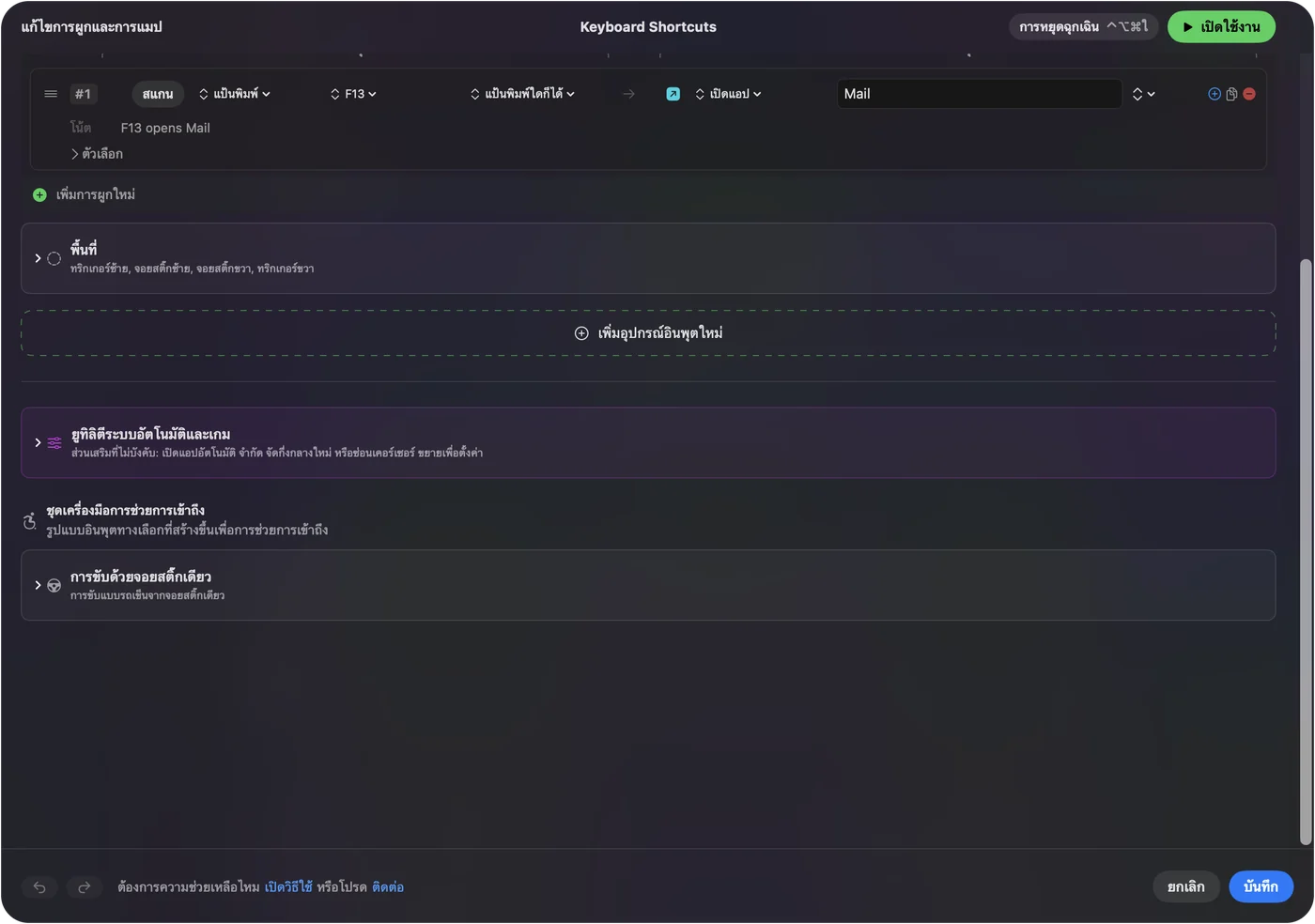
- คุณ: เพิ่มการผูกใหม่ ตั้งอินพุตเป็น Keyboard Key กด Scan แล้วกดคีย์ของแผงปุ่ม จากนั้นเลือกว่ามันทำอะไร
- InputConfig: แสดงแถวเป็น F13 บนคีย์บอร์ดใดก็ได้
- เช็ก: Save, Activate และกดคีย์
คีย์บอร์ดทุกตัวนับเป็นหนึ่งอุปกรณ์ใน InputConfig ดังนั้น F13 ของแผงปุ่มกับ F13 ของคีย์บอร์ดหลักเป็นอินพุตเดียวกัน ไม่เป็นไร เพราะไม่มีใครกด F13 โดยไม่ตั้งใจ
ไอเดียสำหรับแผง 3 คีย์ 4 คีย์ หรือ 12 คีย์
- สามคีย์ คัดลอก วาง และคีย์ที่สามเป็น Command Z แล้วให้แต่ละคีย์มีการกระทำเมื่อกดค้าง นั่นคือหกงาน
- สี่คีย์ สี่แอปสำหรับวันประชุม: Open App สำหรับเมล ปฏิทิน โน้ต และเบราว์เซอร์
- สิบสองคีย์และลูกบิด หนึ่งหน้าของพรีเซ็ตต่อแอป โดยลูกบิดเป็นระดับเสียงผ่าน System Function
- ปิดเสียงและกดเพื่อพูด คีย์หนึ่งสำหรับ Start Dictation อีกคีย์สำหรับฟังก์ชันภาพหน้าจอ
- การพิมพ์ Type Text สำหรับอีเมลแอดเดรส คำตอบที่ส่งทุกวัน หรือคำลงท้าย
แถวรันมาโครได้ด้วย โดยมีการรอและเวลากดค้างในแต่ละขั้น ซึ่งเป็นที่ที่แผงสามคีย์กลายเป็นบอร์ดตัดต่อ วิธีสร้างมาโครบน Macและพิมพ์ข้อความด้วยคีย์เดียวมีขั้นตอน
เพิ่มการกดค้าง การกดสองครั้ง และเลย์เอาต์สำหรับแต่ละแอป
แต่ละแถวมีการกระทำเมื่อกดค้างและการกระทำเมื่อกดสองครั้ง และพรีเซ็ตสลับเข้ามาเองเมื่อแอปมาอยู่ด้านหน้า แผงที่วางข้อความในแอปหนึ่งวางเป็นข้อความธรรมดาในอีกแอปได้ สามคีย์ที่มีการแตะ การกดค้าง และการกดสองครั้ง ให้เก้างาน และเลย์เอาต์ต่อแอปคูณอีกครั้ง
ถ้าแผงปุ่มไม่ทำอะไร
ไล่ตามบันไดนี้ เริ่มจากขั้นเล็กที่สุด:
- ทดสอบในช่องข้อความ ถ้าไม่มีอะไรพิมพ์ แผงปุ่มไม่ส่ง ดังนั้นลองสายหรือพอร์ตอื่น และเลี่ยงฮับ
- ปิดตัวช่วยตั้งค่าแป้นพิมพ์ ถ้า macOS ขอ ให้ทำให้เสร็จหรือปิด
- กด Scan ถ้าชื่อปรากฏ คีย์อ่านได้
- เช็กว่าคีย์เป็นคีย์ฟังก์ชัน ถ้าตัวอักษรถูกพิมพ์ แผงปุ่มยังอยู่บนแผนที่เก่า
- เช็ก InputConfig สิทธิ์การช่วยการเข้าถึง พรีเซ็ตที่เปิดอยู่ และ Control Option Command จุด เป็นปุ่มหยุดฉุกเฉิน
สิ่งที่ทำไม่ได้
- ตั้งโปรแกรมแผงปุ่ม นั่นเป็นเครื่องมือของแผงปุ่มเอง หรือ Vial
- เปลี่ยนคีย์ที่ได้ยิน มันเพิ่มงานและไม่ลบงานเก่า
- อ่านคีย์เลเยอร์ ถ้าแผงเก็บไว้ ไม่มีอะไรถึง Mac
- แยกคีย์บอร์ดสองตัว คีย์บอร์ดทุกตัวนับเป็นหนึ่ง
สรุปสั้นๆ
- ตั้งโปรแกรมครั้งเดียว ตั้งคีย์เป็น F13 ถึง F20 ด้วยเครื่องมือของแผงปุ่ม
- Scan ดูแต่ละคีย์มาถึง
- ผูก ให้แต่ละคีย์มีงาน การกดค้าง และการกดสองครั้ง
แผงปุ่มราคาเท่ามื้อกลางวันรันได้ทั้งวันของคุณ ตราบใดที่คีย์ของมันไม่พิมพ์อะไร
คำถาม
แผงปุ่มมาโครราคาถูกใช้บน Mac ได้ไหม
ส่วนใหญ่ใช้เป็นคีย์บอร์ด USB ธรรมดาโดยไม่ต้องมีไดรเวอร์ ส่วนยากคือการตั้งโปรแกรม ซึ่งบางตัวทำได้ด้วยซอฟต์แวร์ Windows เท่านั้น
ตั้งโปรแกรมแผงปุ่มมาโครขนาดเล็กบน Mac อย่างไร
ถ้ารองรับ VIA หรือ Vial ให้ใช้แอปนั้นบน Mac ไม่อย่างนั้นตั้งโปรแกรมครั้งเดียวด้วยเครื่องมือของผู้ผลิต เพราะแผนที่ถูกเก็บในแผงปุ่ม
ทำไมแผงปุ่มมาโครของฉันพิมพ์ตัวอักษรบน Mac
เพราะยังอยู่บนแผนที่ที่เก็บไว้ ตั้งคีย์เป็น F13 ถึง F20 แล้วผูกใน InputConfig
ลูกบิดบนแผงปุ่มมาโครควบคุมระดับเสียงบน Mac ได้ไหม
มักส่งคีย์เสียงอยู่แล้ว กด Scan และหมุนเพื่อดู และผูกถ้าต้องการงานอื่น
แผงปุ่มมาโครควรส่งคีย์อะไร
F13 ถึง F20 เพราะ macOS ไม่ให้งาน F21 ถึง F24 ไม่ถูกส่งให้แอป
หน้าอื่นเป็นภาษาไทย
คู่มือฉบับเต็ม เป็นภาษาอังกฤษ
ผู้เขียน Ryleigh Newman เป็นผู้พัฒนา InputConfig และใช้คอนโทรลเลอร์ควบคุม Mac ของตัวเองทุกวัน เพราะมือใช้งานได้ไม่ดีนัก หน้านี้แปลมาจากภาษาอังกฤษ หน้าตาแอปและส่วนอื่นของเว็บไซต์เป็นภาษาอังกฤษ
หน้านี้ในภาษาอื่น: English, العربية, Čeština, Dansk, Deutsch, Español, Suomi, Français, עברית, Magyar, Bahasa Indonesia, Italiano, 日本語, 한국어, Norsk, Nederlands, Polski, Português, Русский, Slovenčina, Svenska, Türkçe, Українська, Tiếng Việt, 繁體中文, 简体中文
ฟรี macOS 14 ขึ้นไป ไม่ต้องมีบัญชี ไม่มีข้อมูลออกจาก Mac ของคุณ โอเพนซอร์สบน GitHub.