ไทย
ตัวเข้ารหัสอาร์เคด USB สองผู้เล่นบน Mac
 แอปนี้ใช้ฟรีทั้งหมด ไม่ต้องสร้างบัญชี ไม่มีการสมัครสมาชิก ไม่มีการดาวน์โหลดที่ยุ่งยาก และไม่มีอะไรถูกล็อก ปรับให้เหมาะกับ Apple silicon
ได้ โดยไม่ต้องมีไดรเวอร์ ตราบใดที่ตัวเข้ารหัสแสดงตัวเป็นจอยสติ๊ก ตัวเข้ารหัสอาร์เคด USB คือบอร์ดเล็กๆ ที่จอยสติ๊กและปุ่มต่อเข้าไปสำหรับตู้ตั้งโต๊ะหรือแผงที่ประกอบเอง มักเป็นอย่างนั้น รวมถึงบอร์ดที่ขายเป็นตัวเข้ารหัส zero delay
การตั้งค่าสองผู้เล่นมาเป็นสองบอร์ด หรือบอร์ดคู่หนึ่งตัว และ InputConfig 1.6 แอป Mac ฟรีที่ฉันทำ ตอนนี้ให้ผู้เล่นแต่ละคนมีจอยของตัวเองในทั้งสองกรณี ฉันจะไล่ว่า Mac ทำอะไรกับแต่ละแบบ และตั้งค่าอย่างไร
InputConfig เวอร์ชัน 1.7 ซึ่งคาดว่าจะออกในเดือนตุลาคม 2026 จะรองรับภาษาไทยอย่างเต็มรูปแบบ
ขั้นตอน
- หาว่าบอร์ดเป็นตัวเข้ารหัสจอยสติ๊กหรือตัวเข้ารหัสคีย์บอร์ด
- ในอีมูเลเตอร์ กำหนดการควบคุมของผู้เล่นแต่ละคนในการตั้งค่าอินพุตของมัน
- สำหรับเกมคีย์บอร์ด เปิด InputConfig และเช็กทุกสายใน Live Visualizer
- Scan คันโยกและปุ่มของผู้เล่นหนึ่งเป็นปุ่มคีย์ แล้วของผู้เล่นสองเป็นปุ่มอื่น
- กด Activate
แยกตัวเข้ารหัสจอยสติ๊กจากตัวเข้ารหัสคีย์บอร์ด
ตัวเข้ารหัสมีสองแบบ และทำงานต่างกันมากบน Mac:
- ตัวเข้ารหัสจอยสติ๊ก รายงานเป็นเกมแพด USB: คันโยกมาเป็น D-pad หรือสองแกน และแต่ละปุ่มเป็นปุ่มมีเลข บอร์ด zero delay ราคาไม่แพงส่วนใหญ่ใช้ชิป DragonRise และทำงานแบบนี้ macOS อ่านเป็นอุปกรณ์ HID ธรรมดา จึงปรากฏใน System Information, USB แต่ไม่ปรากฏในการตั้งค่าระบบ แล้วอุปกรณ์ควบคุมเกม
- ตัวเข้ารหัสคีย์บอร์ด รายงานเป็นคีย์บอร์ด USB: แต่ละปุ่มพิมพ์ปุ่มคีย์ ตามเลย์เอาต์เริ่มต้นของ MAME หรือที่คุณตั้งโปรแกรมไว้ ทุกแอปเห็นปุ่มเหล่านั้นโดยไม่ต้องติดตั้งอะไรเพิ่ม
บอร์ดบางตัวทำได้ทั้งสองแบบ ตั้งด้วยจัมเปอร์ สวิตช์ หรือชุดปุ่ม และเอกสารของผู้ขายบอกว่าอย่างไร
แมปในอีมูเลเตอร์ของคุณ
MAME, RetroArch และ OpenEmu อ่านจอยสติ๊ก HID ได้เอง ต่อสาย เสียบ และกำหนดแต่ละตัวควบคุมในการตั้งค่าอินพุตของอีมูเลเตอร์
RetroArch: ที่ที่การควบคุมของผู้เล่นแต่ละคนถูกกำหนด
Settings, Input, RetroPad Binds, Port 1 Controlsสิ่งที่เกิดขึ้น: คุณกำหนดผู้เล่นหนึ่ง Port 2 Controls ในที่เดียวกันคือผู้เล่นสอง
ดูเพิ่มที่ ปัญหาจอยในอีมูเลเตอร์ กับอีมูเลเตอร์ที่อ่านบอร์ดได้ คุณไม่ต้องใช้อะไรอีก
ให้ผู้เล่นแต่ละคนมีจอย
การตั้งค่าสองผู้เล่นปรากฏอย่างไรขึ้นกับฮาร์ดแวร์:
- สองบอร์ดแยกกัน แต่ละตัวเป็นอุปกรณ์ USB ของตัวเอง จึงเป็นจอยของตัวเอง สองบอร์ดที่เหมือนกันรายงานชื่อเดียวกัน InputConfig 1.6 แยกพวกมันออกจากกัน และมันไม่เปิดและปิดพร้อมกันอีก
- บอร์ดคู่หนึ่งตัว หรืออะแดปเตอร์คู่ หลายตัวส่งผู้เล่นทั้งสองลงสายเดียว แต่ละผู้เล่นเป็นรายงานของตัวเอง InputConfig 1.6 สังเกตเห็นและให้ผู้เล่นสองมีจอยของตัวเอง แสดงใต้ชื่อบอร์ดโดยมี player 2 ต่อท้าย
- บอร์ดคู่ที่ส่งผู้เล่นทั้งสองเป็นรายงานเดียว แล้วมันเป็นจอยตัวเดียวที่มีทุกปุ่มของทั้งสองผู้เล่น ยังใช้ได้: พรีเซ็ตเดียวผูกครึ่งของผู้เล่นหนึ่งและครึ่งของผู้เล่นสองกับปุ่มต่างกันได้
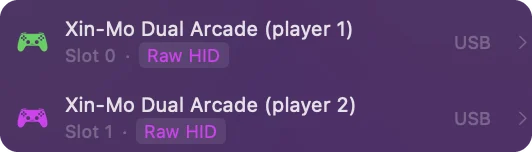
ใน InputConfig จอยแต่ละตัวใช้ช่องของตัวเอง นับจาก 0 และพรีเซ็ตมีแถวแยกสำหรับแต่ละช่อง เลือกจอยที่เชื่อมต่อตัวไหนที่กลุ่มอ่านจากเมนูอุปกรณ์ของกลุ่ม หรือจากเมนูของแผง Live Visualizer ใต้ Connected player 2 หลังชื่อบอร์ดหมายความว่าการแยกสำเร็จ
ให้ผู้เล่นแต่ละคนมีปุ่มสำหรับเกมคีย์บอร์ด
เกมสไตล์อาร์เคดบน Mac จำนวนมาก และเกมบนเบราว์เซอร์ส่วนใหญ่ อ่านแค่คีย์บอร์ด สำหรับตัวเข้ารหัสจอยสติ๊ก InputConfig อ่านบอร์ดและส่งปุ่มคีย์
ขั้นที่ 1: เช็กการเดินสาย
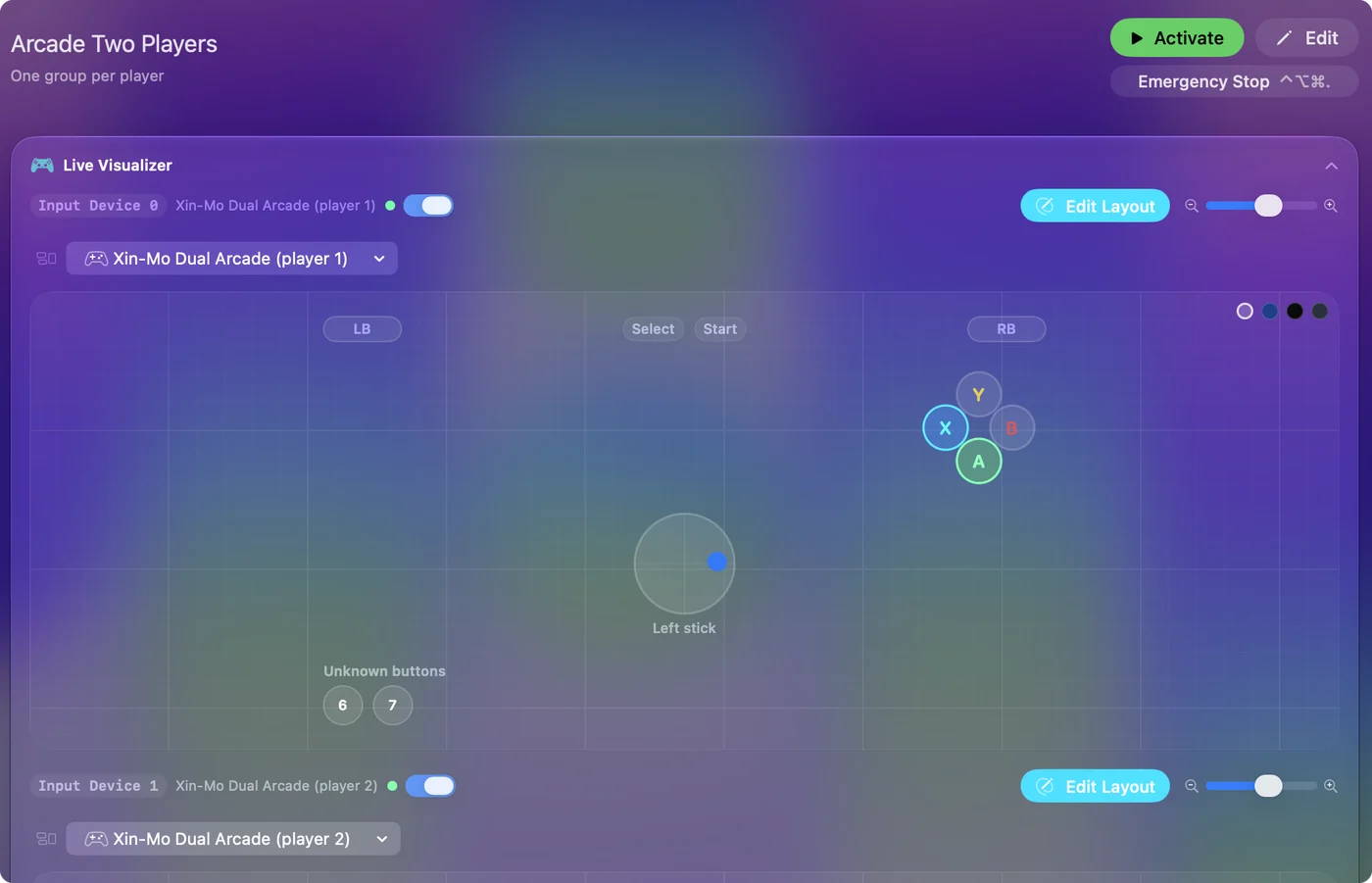
- คุณ: เสียบบอร์ด เปิด InputConfig แล้วขยับคันโยกแต่ละอันและกดแต่ละปุ่มขณะดู Live Visualizer
- InputConfig: แสดงจอยของผู้เล่นแต่ละคนที่ด้านบนของแถบด้านข้าง และวาดตัวเข้ารหัสเป็นแผนที่ธรรมดาของสิ่งที่มันรายงาน หนึ่งไฟต่อปุ่ม ถ้าจอยหายไป คลิก Refresh Controllers หรือติ๊กบอร์ดใต้ InputConfig, Devices
- เช็ก: ทุกสายลงที่ไฟก่อนที่คุณจะผูกอะไร
ขั้นที่ 2: ผูกผู้เล่นหนึ่ง
- คุณ: ในพรีเซ็ตใหม่ ใต้จอยของผู้เล่นหนึ่ง กด Scan ที่แถวแล้วดันคันโยกหรือกดปุ่ม จากนั้นเลือกปุ่มคีย์ของมัน W, A, S และ D สำหรับคันโยกเป็นที่นิยม
- InputConfig: เติมแต่ละแถวจากตัวควบคุมที่คุณกด
- เช็ก: ตัวควบคุมแต่ละตัวส่งปุ่มของมันในช่องข้อความ
ขั้นที่ 3: ผูกผู้เล่นสองและเปิดใช้
- คุณ: ทำแบบเดียวกันใต้จอยของผู้เล่นสองด้วยปุ่มลูกศรและปุ่มของมันเอง แล้วกด Activate
- InputConfig: อ่านผู้เล่นทั้งสองพร้อมกัน
- เช็ก: ผู้เล่นทั้งสองกดพร้อมกันได้ เกมเห็นสองคนบนคีย์บอร์ดเดียว
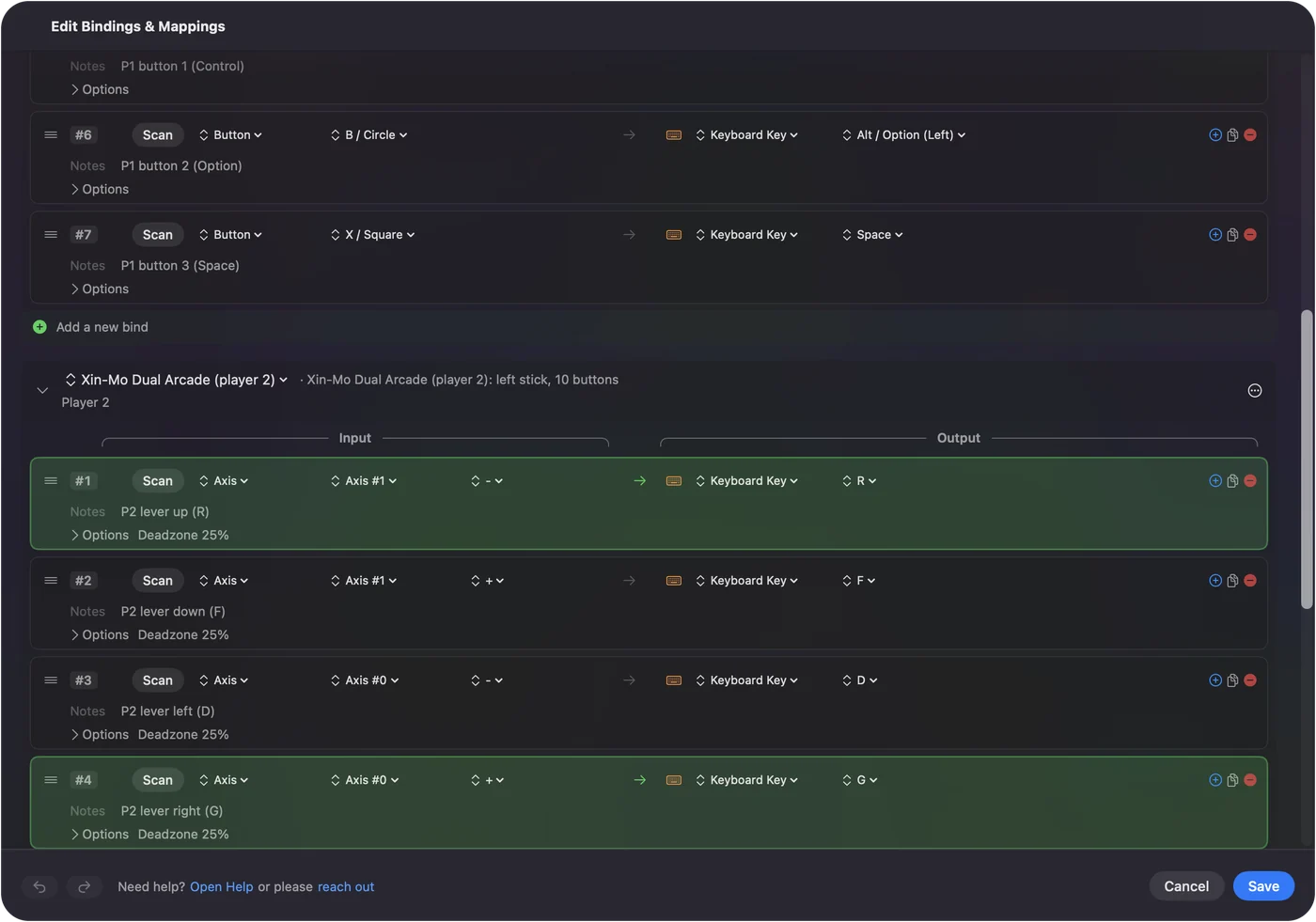
เลย์เอาต์สองแบบเดียวกันเหมาะกับเกมบนเบราว์เซอร์สองผู้เล่นส่วนใหญ่ เวอร์ชันยาวกว่าพร้อมตัวเลือกปุ่มทั่วไปอยู่ที่ จอยสองตัวบน Mac W, A, S, D สำหรับผู้เล่นหนึ่งและปุ่มลูกศรสำหรับอีกคน เหมาะกับเกมสองผู้เล่นส่วนใหญ่
รู้ว่า 1.6 เปลี่ยนอะไรสำหรับตัวเข้ารหัสราคาถูก
- ซ่อมตัวอธิบาย บอร์ดที่อธิบายแกนของตัวเองผิด ซึ่งพบบ่อยกับตัวเข้ารหัสสไตล์ DragonRise ถูกซ่อมขณะอ่านแทนที่จะได้คันโยกที่ติดอยู่ที่ขอบด้านหนึ่ง
- ปุ่มมากขึ้น ผูกปุ่มได้ถึง 128 สำหรับบอร์ดที่มีอินพุตมาก
- ลำดับการเดินสาย USB ID ของ DragonRise ใช้ร่วมกันหลายผลิตภัณฑ์ที่ต่างกัน InputConfig จึงใช้แถวปุ่มของชุมชนกับบอร์ดเมื่อตรงกันทุกประการเท่านั้น มิฉะนั้นมันอ่านคำอธิบายของบอร์ดเองและใส่เลขปุ่มตามลำดับการเดินสาย ซึ่งเป็นสิ่งที่คุณต้องการสำหรับแผงที่คุณเดินสายเอง
- พรีเซ็ตเก่า พรีเซ็ตที่สร้างใน 1.5 กับตัวเข้ารหัสได้รับข้อเสนออัปเดตเมื่อมันเชื่อมต่อครั้งแรก เพราะ 1.6 ใส่เลขตัวควบคุมต่างออกไป ติ๊กพรีเซ็ตและคลิก Update Ticked Presets
ถ้าคุณข้ามการอัปเดต Settings, Advanced, Check Older Presets Again นำข้อเสนอกลับมา
ใช้ตัวเข้ารหัสคีย์บอร์ด
ตัวเข้ารหัสคีย์บอร์ดไม่ต้องใช้อะไรบน Mac: เกมอ่านปุ่มของมันโดยตรง InputConfig ฟังปุ่มเหล่านั้นและเพิ่มบางอย่างไว้ด้านบนได้เช่นกัน เช่นปุ่มที่กดค้างเปิดเมนู หรือปุ่มที่รันคีย์ลัด
- คีย์บอร์ดเดียวถึง InputConfig มันบอกไม่ได้ว่าปุ่มมาจากบอร์ดไหน เพราะอินพุตคีย์บอร์ดของ Mac ถึงมันเป็นคีย์บอร์ดเดียว ให้ผู้เล่นแต่ละคนมีปุ่มต่างกันในการตั้งค่าของตัวเข้ารหัสเอง
- ฟังอย่างเดียว ปุ่มถูกฟังเท่านั้น ปุ่มที่ผูกจึงยังถึงเกมด้วย
กับตัวเข้ารหัสคีย์บอร์ด ให้แยกผู้เล่นในตัวเข้ารหัส ไม่ใช่ใน InputConfig
สิ่งที่มันทำไม่ได้
InputConfig ส่งเหตุการณ์คีย์บอร์ดและเมาส์ เกมที่รับแค่จอยที่รู้จักจะไม่เห็นตัวเข้ารหัสจอยสติ๊ก ไม่ว่าจะมี InputConfig หรือไม่ สำหรับเกมเหล่านั้น อีมูเลเตอร์ที่อ่านบอร์ดโดยตรงคือทาง
สรุปสั้น
- อีมูเลเตอร์ กำหนดผู้เล่นแต่ละคนในการตั้งค่าอินพุตของอีมูเลเตอร์
- เกมคีย์บอร์ด InputConfig หนึ่งกลุ่มต่อผู้เล่น Scan ตัวควบคุมแต่ละตัวเป็นปุ่มของมัน
- บอร์ดคู่ 1.6 แสดงผู้เล่นสองเป็นจอยของตัวเองเมื่อบอร์ดส่งผู้เล่นแยกกัน
เช็กทุกสายใน Live Visualizer ก่อน แล้วการผูกใช้เวลาไม่กี่นาที
คำถาม
ตัวเข้ารหัส USB แบบ zero delay ใช้บน Mac ได้ไหม
ได้ บอร์ด zero delay ส่วนใหญ่รายงานเป็นจอยสติ๊ก USB ซึ่ง macOS อ่านได้โดยไม่ต้องมีไดรเวอร์ อีมูเลเตอร์อ่านโดยตรง และ InputConfig อ่านสำหรับเกมที่รับแค่คีย์บอร์ด มันไม่ปรากฏในการตั้งค่าระบบ แล้วอุปกรณ์ควบคุมเกม ซึ่งเป็นเรื่องปกติ
ทำไมตัวเข้ารหัสอาร์เคดของฉันขึ้นเป็นจอยตัวเดียวสำหรับสองผู้เล่น
บอร์ดคู่บางตัวส่งผู้เล่นทั้งสองในรายงานเดียว จึงเป็นอุปกรณ์เดียวที่มีปุ่มสองเท่า InputConfig 1.6 แยกบอร์ดที่ส่งแต่ละผู้เล่นแยกกัน สำหรับตัวที่ไม่ได้ทำ ให้ผูกการควบคุมของผู้เล่นหนึ่งและผู้เล่นสองกับปุ่มต่างกันในพรีเซ็ตเดียว
ต้องมีไดรเวอร์สำหรับตัวเข้ารหัส DragonRise บน Mac ไหม
ไม่ต้อง macOS อ่านบอร์ด DragonRise เป็นจอยสติ๊ก HID ตัวอธิบายของมันมักผิดเล็กน้อย และ InputConfig 1.6 ซ่อมข้อผิดพลาดที่พบบ่อยขณะอ่าน
ตัวเข้ารหัสคีย์บอร์ดอย่าง I-PAC ใช้บน Mac ได้ไหม
ได้ สำหรับ macOS มันคือคีย์บอร์ด USB เกมและอีมูเลเตอร์จึงอ่านปุ่มของมันโดยไม่ต้องติดตั้งอะไร
InputConfig ทำให้ตัวเข้ารหัสของฉันดูเหมือนจอย Xbox ได้ไหม
ไม่ได้ มันส่งเหตุการณ์คีย์บอร์ดและเมาส์ เกมที่รับแค่จอยที่รู้จักจะไม่เห็นตัวเข้ารหัสจอยสติ๊ก
หน้าอื่นเป็นภาษาไทย
คู่มือฉบับเต็ม เป็นภาษาอังกฤษ
ผู้เขียน Ryleigh Newman เป็นผู้พัฒนา InputConfig และใช้คอนโทรลเลอร์ควบคุม Mac ของตัวเองทุกวัน เพราะมือใช้งานได้ไม่ดีนัก หน้านี้แปลมาจากภาษาอังกฤษ หน้าตาแอปและส่วนอื่นของเว็บไซต์เป็นภาษาอังกฤษ
หน้านี้ในภาษาอื่น: English, العربية, Čeština, Dansk, Deutsch, Español, Suomi, Français, עברית, Magyar, Bahasa Indonesia, Italiano, 日本語, 한국어, Norsk, Nederlands, Polski, Português, Русский, Slovenčina, Svenska, Türkçe, Українська, Tiếng Việt, 繁體中文, 简体中文
ฟรี macOS 14 ขึ้นไป ไม่ต้องมีบัญชี ไม่มีข้อมูลออกจาก Mac ของคุณ โอเพนซอร์สบน GitHub.