ไทย
ตัดการเชื่อมต่อจอย PS5 จาก Mac อย่างไร
 แอปนี้ใช้ฟรีทั้งหมด ไม่ต้องสร้างบัญชี ไม่มีการสมัครสมาชิก ไม่มีการดาวน์โหลดที่ยุ่งยาก และไม่มีอะไรถูกล็อก ปรับให้เหมาะกับ Apple silicon
กดปุ่ม PS ค้างราวสิบวินาที จนแถบไฟและไฟผู้เล่นดับ นั่นปิด DualSense และ Mac เห็นว่ามันหลุด หากต้องการตัดจาก Mac โดยไม่ปิดจอย เปิด Control Center เปิดรายการ Bluetooth แล้วคลิกชื่อจอย หากต้องการเอาออกจาก Mac ถาวร เลือก Forget This Device ในการตั้งค่าระบบ แล้ว Bluetooth
แบบไหนที่คุณต้องการขึ้นกับว่าจอยจะไปไหนต่อ: กลับมาที่ Mac พรุ่งนี้ หรือกลับไป PS5 ทั้งสองแบบอยู่ข้างล่าง ขั้นตอนเดียวกันสำหรับจอย Xbox, PS4 และ Switch อยู่ที่การปิดหรือตัดการเชื่อมต่อจอยบน Mac
InputConfig เวอร์ชัน 1.7 ซึ่งคาดว่าจะออกในเดือนตุลาคม 2026 จะรองรับภาษาไทยอย่างเต็มรูปแบบ
ขั้นตอน
- หากต้องการปิดจอย กดปุ่ม PS ค้างราวสิบวินาทีจนแถบไฟดับ
- หากต้องการตัดการเชื่อมต่อแต่เก็บการจับคู่ไว้ เปิด Control Center เปิดรายการ Bluetooth แล้วคลิกชื่อจอย
- หากต้องการเอาออกจาก Mac เปิดการตั้งค่าระบบ แล้ว Bluetooth คลิกปุ่มข้อมูลข้างจอย แล้วเลือก Forget This Device
- หากต้องการใช้บน PS5 อีกครั้ง เสียบเข้าคอนโซลด้วยสาย USB แล้วกดปุ่ม PS
ปิดจากตัวจอย
- คุณ: กดปุ่ม PS ค้างราวสิบวินาที
- จอย: แถบไฟและไฟผู้เล่นดับ
- เช็ก: Mac แสดงว่าไม่ได้เชื่อมต่อ และการกดปุ่ม PS ภายหลังจะพามันกลับมา
ถ้าใช้สาย การถอดสายก็พอ Mac ไม่เคยทำให้ DualSense เข้าสู่โหมดพัก มันจึงเปิดอยู่จนกว่าคุณปิดหรือแบตเตอรี่หมด บน PS5 ตัวจับเวลาไม่ใช้งานเป็นการตั้งค่าของคอนโซล และ Mac ไม่ส่งคำสั่งแบบนั้น
ตัดการเชื่อมต่อและเก็บการจับคู่ไว้
- คุณ: เปิด Control Center ในแถบเมนู เปิดรายการ Bluetooth แล้วคลิกชื่อจอย
- macOS: ตัดการเชื่อมต่อแต่ยังจับคู่ไว้
- เช็ก: ภายหลัง การกดปุ่ม PS หนึ่งครั้งเชื่อมต่อใหม่โดยไม่ต้องทำขั้นตอนจับคู่
ตัดการเชื่อมต่อคือแบบที่ใช้เมื่อจอยจะกลับมาที่ Mac เครื่องเดิม ใน InputConfig ตัวแมปฟรีที่ฉันทำ สิ่งเดียวกันอยู่ที่รายการของจอยที่ด้านบนของแถบด้านข้าง: คลิกแล้วเลือก Disconnect


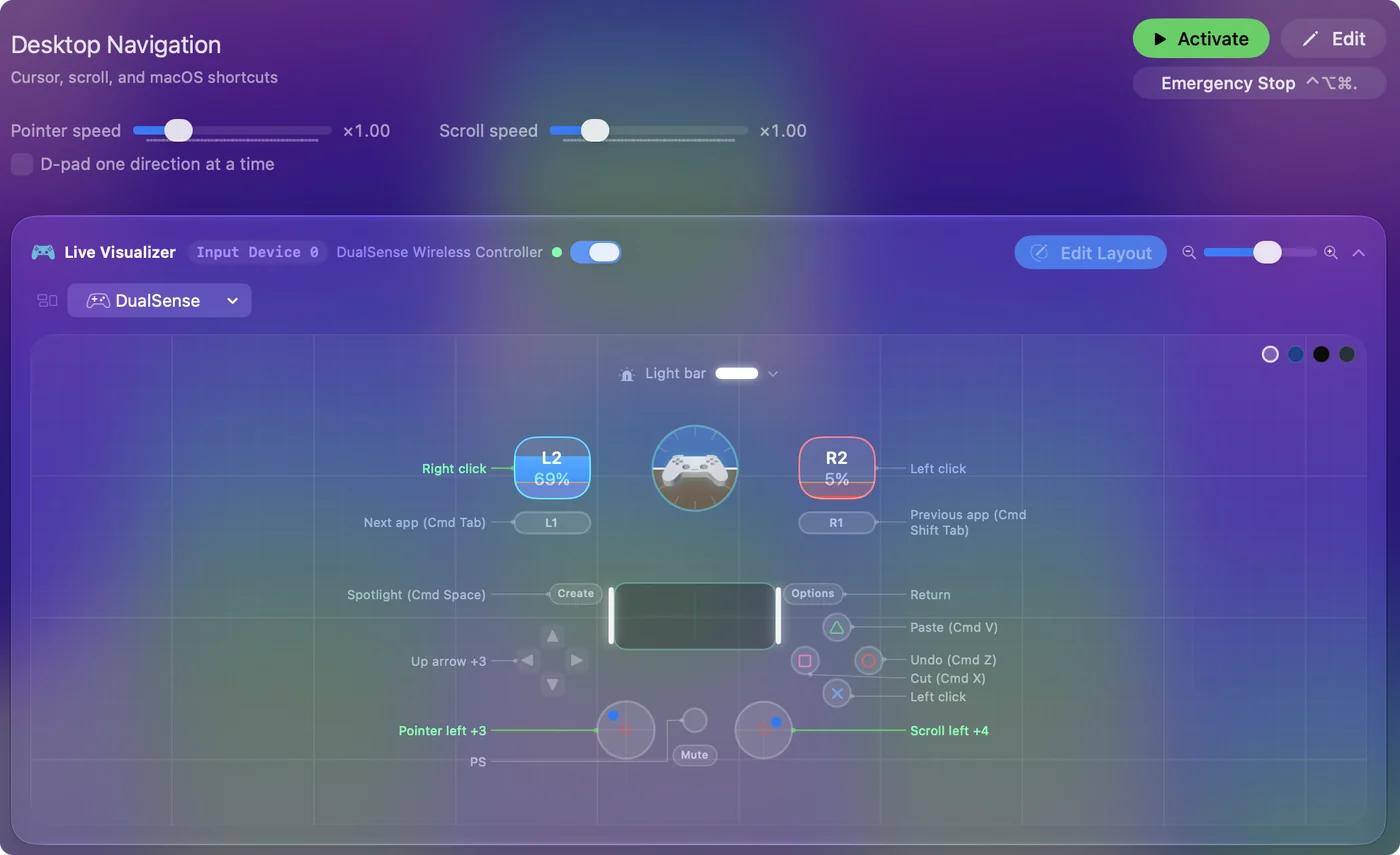
เอาออกจาก Mac ถาวร
เปิดการตั้งค่าระบบ แล้ว Bluetooth คลิกปุ่มข้อมูลข้างจอย แล้วเลือก Forget This Device ทำเมื่อคุณจะยกจอยให้คนอื่น เมื่อมันเชื่อมต่อได้ไม่ดี หรือเมื่อ Mac แย่งมันไปจากคอนโซลอยู่เรื่อยๆ
หลัง Forget This Device ต้องจับคู่จอยใหม่ก่อน Mac จึงจะเห็น นั่นหมายถึงกด PS กับ Create ค้างจนแถบไฟกะพริบ: การเชื่อมต่อจอย PS5 กับ Macมีขั้นตอน
ส่งกลับไป PS5
เสียบ DualSense เข้า PS5 ด้วยสาย USB แล้วกดปุ่ม PS ถอดสายออก มันยังจับคู่กับคอนโซลอยู่
จอยกลับไปหาอุปกรณ์ล่าสุดที่จับคู่ไว้ ถ้าคุณย้ายมันระหว่าง Mac กับ PS5 ทุกวัน สาย USB ฝั่ง Mac ช่วยไม่ต้องจับคู่ใหม่ทุกครั้ง ต่อมา Sony ให้ DualSense มีช่องจับคู่สี่ช่อง มันจึงจับคู่กับ Mac และอุปกรณ์อื่นพร้อมกันได้: จอย PS5 กับหลายอุปกรณ์มีปุ่มที่ใช้
ถ้ามันไปอุปกรณ์ผิดเรื่อยๆ
- มันไป Mac ทั้งที่คุณต้องการ PS5 การกด PS ปลุกจอยและมันหาอุปกรณ์ล่าสุดที่จับคู่ไว้ จับคู่กับคอนโซลอีกครั้งด้วยสาย
- PS5 ดึงมันออกจาก Mac เรื่อยๆ PS5 ในโหมดพักทำเช่นนั้นได้ จอย PS5 หลุดจาก Mac เรื่อยๆครอบคลุมเรื่องนี้
เมื่อมันไปอุปกรณ์ผิด ให้จับคู่กับอุปกรณ์ที่ถูกอีกครั้ง แล้วครั้งหน้ามันจะกลับไปที่นั่น
สรุปสั้น
- ปิด กด PS ค้างราวสิบวินาที
- ออกจาก Mac แต่ยังจับคู่ คลิกในรายการ Bluetooth ของ Control Center
- ไปถาวร เลือก Forget This Device ในการตั้งค่าระบบ แล้ว Bluetooth
- กลับไปคอนโซล เสียบสาย USB เข้า PS5 แล้วกด PS
ปิดมันเมื่อเล่นเสร็จ เพราะ Mac จะไม่ปิดให้
คำถาม
ตัดการเชื่อมต่อจอย PS5 จาก Mac อย่างไร
กดปุ่ม PS ค้างราวสิบวินาทีเพื่อปิด หรือเปิด Control Center เปิดรายการ Bluetooth แล้วคลิกชื่อจอยเพื่อตัดการเชื่อมต่อโดยเก็บการจับคู่ไว้
ตัดการเชื่อมต่อจอย PS5 จาก MacBook โดยไม่ปิดจอยอย่างไร
เปิด Control Center ในแถบเมนู เปิดรายการ Bluetooth แล้วคลิกชื่อจอย มันตัดการเชื่อมต่อและยังจับคู่อยู่ การกดปุ่ม PS หนึ่งครั้งจึงเชื่อมต่อใหม่
ยกเลิกการจับคู่จอย PS5 จาก Mac อย่างไร
เปิดการตั้งค่าระบบ แล้ว Bluetooth คลิกปุ่มข้อมูลข้างจอย แล้วเลือก Forget This Device หากจะใช้บน Mac อีกครั้ง ต้องจับคู่ใหม่ตั้งแต่ต้น
เอาจอย PS5 กลับไปใช้บน PS5 หลังใช้บน Mac อย่างไร
เสียบเข้า PS5 ด้วยสาย USB แล้วกดปุ่ม PS มันจับคู่กับคอนโซลอีกครั้งและยังจับคู่อยู่หลังคุณถอดสาย
จอย PS5 ปิดเองบน Mac ไหม
อย่าหวัง ตัวจับเวลาไม่ใช้งานที่ปิด DualSense เป็นการตั้งค่าของ PS5 และ Mac ไม่มีสิ่งเทียบเท่า ดังนั้นปิดเองมิฉะนั้นแบตเตอรี่จะหมด
หน้าอื่นเป็นภาษาไทย
คู่มือฉบับเต็ม เป็นภาษาอังกฤษ
ผู้เขียน Ryleigh Newman เป็นผู้พัฒนา InputConfig และใช้คอนโทรลเลอร์ควบคุม Mac ของตัวเองทุกวัน เพราะมือใช้งานได้ไม่ดีนัก หน้านี้แปลมาจากภาษาอังกฤษ หน้าตาแอปและส่วนอื่นของเว็บไซต์เป็นภาษาอังกฤษ
หน้านี้ในภาษาอื่น: English, العربية, Čeština, Dansk, Deutsch, Español, Suomi, Français, עברית, Magyar, Bahasa Indonesia, Italiano, 日本語, 한국어, Norsk, Nederlands, Polski, Português, Русский, Slovenčina, Svenska, Türkçe, Українська, Tiếng Việt, 繁體中文, 简体中文
ฟรี macOS 14 ขึ้นไป ไม่ต้องมีบัญชี ไม่มีข้อมูลออกจาก Mac ของคุณ โอเพนซอร์สบน GitHub.