Deutsch
Wie trennst du einen PS5-Controller vom Mac?
 Diese App ist komplett kostenlos. Du musst kein Konto anlegen. Es gibt keine Abos, keine umständlichen Downloads, und nichts ist gesperrt. Optimiert für Apple Silicon.
Halte die PS-Taste etwa zehn Sekunden lang, bis die Lichtleiste und die Spielerlichter erlöschen. Damit schaltest du den DualSense aus, und der Mac sieht, wie er sich trennt. Um ihn vom Mac zu lösen, ohne ihn auszuschalten, öffne das Kontrollzentrum (Control Center), öffne die Bluetooth-Liste und klicke auf den Namen des Controllers. Um ihn endgültig vom Mac zu entfernen, wähle in den Systemeinstellungen, Bluetooth, den Eintrag Forget This Device.
Welcher Weg passt, hängt davon ab, wohin der Controller als Nächstes soll: wieder an den Mac oder zurück an die PS5. Beides steht unten. Die gleichen Schritte für Xbox-, PS4- und Switch-Controller stehen auf wie du einen Controller am Mac ausschaltest oder trennst.
Version 1.7 von InputConfig, voraussichtlich im Oktober 2026, bringt vollständige Unterstützung für Deutsch.
Schritte
- Zum Ausschalten des Controllers hältst du die PS-Taste etwa zehn Sekunden, bis die Lichtleiste erlischt.
- Zum Trennen bei behaltener Kopplung öffnest du das Kontrollzentrum, die Bluetooth-Liste und klickst auf den Namen des Controllers.
- Zum Entfernen vom Mac öffnest du die Systemeinstellungen, Bluetooth, klickst neben ihm auf den Info-Knopf und wählst Forget This Device.
- Um ihn wieder an der PS5 zu nutzen, steckst du ihn mit einem USB-Kabel an die Konsole und drückst die PS-Taste.
Vom Controller aus ausschalten
- Du: Halte die PS-Taste etwa zehn Sekunden.
- Der Controller: Die Lichtleiste und die Spielerlichter erlöschen.
- Prüfen: Der Mac zeigt ihn als nicht verbunden, und ein späterer Druck auf die PS-Taste holt ihn zurück.
Am Kabel genügt es, ihn abzuziehen. Ein Mac schaltet einen DualSense nie in den Ruhezustand, deshalb bleibt er an, bis du ihn ausschaltest oder der Akku leer ist. An einer PS5 ist der Leerlauf-Timer eine Konsoleneinstellung, und ein Mac sendet keinen solchen Befehl.
Trennen und die Kopplung behalten
- Du: Öffne das Kontrollzentrum in der Menüleiste, öffne die Bluetooth-Liste und klicke auf den Namen des Controllers.
- macOS: Trennt ihn, behält aber die Kopplung.
- Prüfen: Später verbindet ihn ein Druck auf die PS-Taste wieder, ohne Kopplungsschritte.
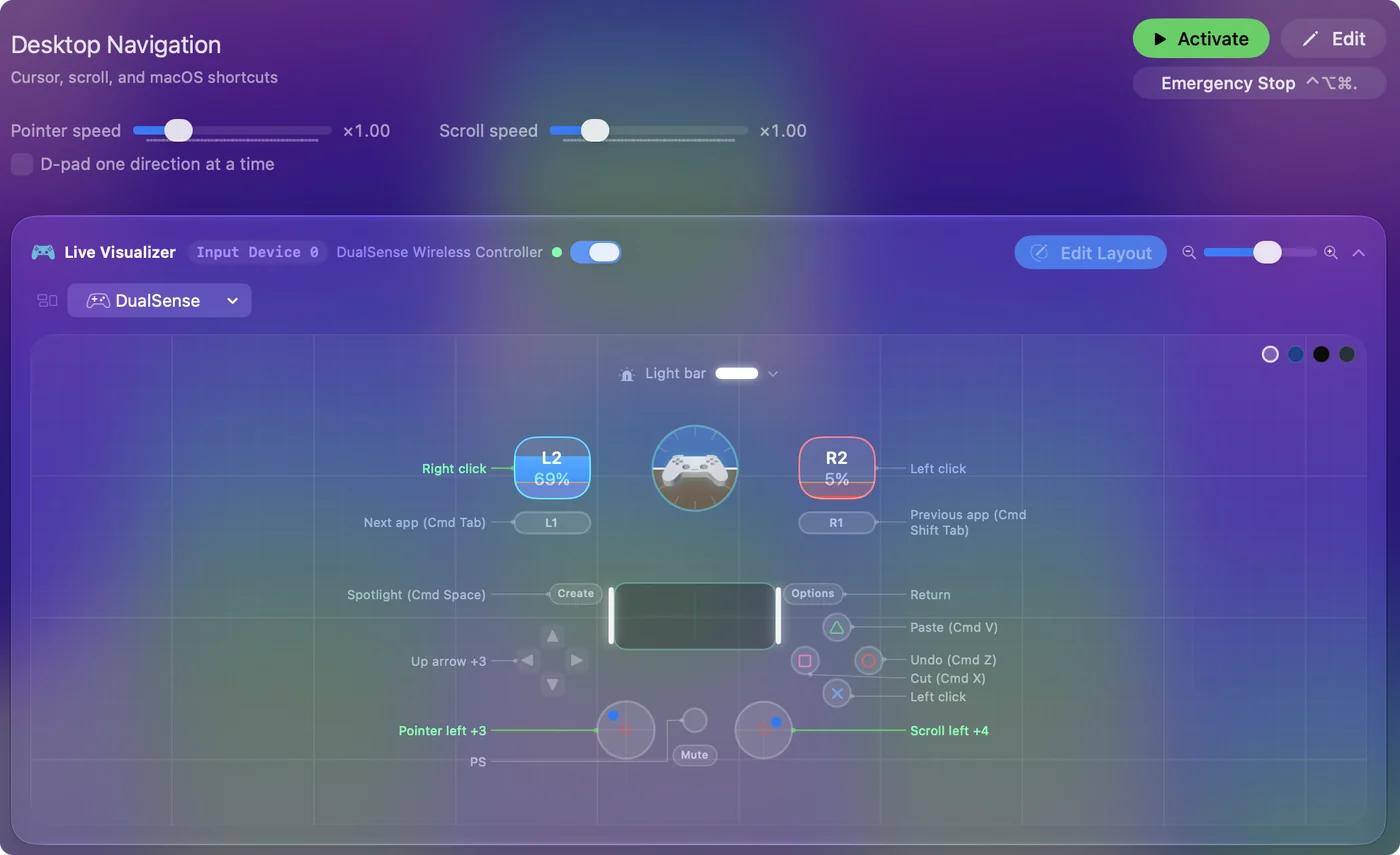
Trennen ist die richtige Wahl, wenn der Controller zum selben Mac zurückkehrt. In InputConfig, dem kostenlosen Mapper, den ich entwickle, steht dieselbe Funktion beim Eintrag des Controllers ganz oben in der Seitenleiste: Klicke darauf und wähle Disconnect.


Endgültig vom Mac entfernen
Öffne die Systemeinstellungen, Bluetooth, klicke neben dem Controller auf den Info-Knopf und wähle Forget This Device. Tu das, wenn du den Controller weitergibst, wenn er sich nicht mehr richtig verbindet oder wenn der Mac ihn immer wieder der Konsole wegnimmt.
Nach Forget This Device muss der Controller erneut gekoppelt werden, bevor der Mac ihn sieht. Das heißt, PS und Create halten, bis die Lichtleiste blinkt: wie du einen PS5-Controller mit einem Mac verbindest hat die Schritte.
Zurück an die PS5 schicken
Stecke den DualSense mit einem USB-Kabel an die PS5 und drücke die PS-Taste. Ziehst du ihn wieder ab, bleibt er mit der Konsole gekoppelt.
Ein Controller kehrt zu dem Gerät zurück, mit dem er zuletzt gekoppelt war. Wechselst du ihn jeden Tag zwischen Mac und PS5, spart ein USB-Kabel auf der Mac-Seite jedes Mal das erneute Koppeln. Sony hat dem DualSense inzwischen vier Kopplungsplätze gegeben, sodass er gleichzeitig mit dem Mac und anderen Geräten gekoppelt bleiben kann: ein PS5-Controller auf mehreren Geräten nennt die Tasten.
Wenn er immer wieder beim falschen Gerät landet
- Er geht zum Mac, und du wolltest die PS5. Ein Druck auf PS weckt den Controller, und er sucht das Gerät, mit dem er zuletzt gekoppelt war. Koppel ihn mit dem Kabel erneut an die Konsole.
- Die PS5 zieht ihn immer wieder vom Mac weg. Eine PS5 im Ruhemodus kann das. Ein PS5-Controller trennt sich immer wieder vom Mac behandelt es.
Landet er beim falschen Gerät, koppel ihn mit dem richtigen erneut, dann kehrt er beim nächsten Mal dorthin zurück.
Die Kurzfassung
- Aus. PS etwa zehn Sekunden halten.
- Aus dem Mac, aber gekoppelt. Klicke im Kontrollzentrum in der Bluetooth-Liste auf ihn.
- Endgültig weg. Wähle in den Systemeinstellungen, Bluetooth, Forget This Device.
- Zurück zur Konsole. Stecke ein USB-Kabel an die PS5 und drücke danach PS.
Schalte ihn aus, wenn du fertig bist, denn der Mac übernimmt das nicht für dich.
Fragen
Wie trenne ich einen PS5-Controller vom Mac?
Halte die PS-Taste etwa zehn Sekunden, um ihn auszuschalten, oder öffne das Kontrollzentrum, die Bluetooth-Liste und klicke auf den Namen des Controllers, um ihn zu trennen und die Kopplung zu behalten.
Wie trenne ich einen PS5-Controller vom MacBook, ohne ihn auszuschalten?
Öffne das Kontrollzentrum in der Menüleiste, die Bluetooth-Liste und klicke auf den Namen des Controllers. Er trennt sich und bleibt gekoppelt, sodass ein Druck auf die PS-Taste ihn wieder verbindet.
Wie entkopple ich einen PS5-Controller vom Mac?
Öffne die Systemeinstellungen, Bluetooth, klicke neben dem Controller auf den Info-Knopf und wähle Forget This Device. Willst du ihn danach wieder am Mac nutzen, koppelst du ihn von vorn.
Wie bekomme ich meinen PS5-Controller nach der Nutzung am Mac wieder an die PS5?
Stecke ihn mit einem USB-Kabel an die PS5 und drücke die PS-Taste. Er koppelt sich wieder mit der Konsole und bleibt gekoppelt, nachdem du das Kabel abziehst.
Schaltet sich ein PS5-Controller am Mac von allein aus?
Darauf würde ich nicht zählen. Der Leerlauf-Timer, der einen DualSense abschaltet, ist eine PS5-Einstellung, und ein Mac hat kein Gegenstück. Schalte ihn selbst aus, sonst leert er den Akku.
Mehr auf Deutsch
Ausführliche Anleitungen, auf Englisch
Wer hier schreibt. Ryleigh Newman entwickelt InputConfig und steuert den eigenen Mac jeden Tag mit einem Controller, weil die Hände nicht gut mitmachen. Diese Seite ist aus dem Englischen übersetzt. Die wichtigsten Tasten und Menüs der App erscheinen auf Deutsch, wenn der Mac auf Deutsch eingestellt ist; diese Seite nennt sie so, mit dem englischen Namen in Klammern. Der Rest der App und der Website ist auf Englisch.
Diese Seite in anderen Sprachen: English, العربية, Čeština, Dansk, Español, Suomi, Français, עברית, Magyar, Bahasa Indonesia, Italiano, 日本語, 한국어, Norsk, Nederlands, Polski, Português, Русский, Slovenčina, Svenska, ไทย, Türkçe, Українська, Tiếng Việt, 繁體中文, 简体中文
Kostenlos. macOS 14 oder neuer. Kein Konto, nichts verlässt deinen Mac. Open Source auf GitHub.