Slovenčina
Ako odpojiť ovládač PS5 od Macu
 Táto aplikácia je úplne zadarmo. Nemusíte si zakladať účet. Žiadne predplatné, žiadne zložité sťahovanie a nič nie je zamknuté. Optimalizované pre Apple Silicon.
Podržte tlačidlo PS asi desať sekúnd, kým nezhasne svetelná lišta a svetlá hráčov. Tým sa DualSense vypne a Mac vidí, že sa odpojil. Ak ho chcete odobrať z Macu bez vypnutia, otvorte Control Center, otvorte zoznam Bluetooth a kliknite na názov ovládača. Ak ho chcete z Macu odobrať natrvalo, vyberte v Systémových nastaveniach, Bluetooth voľbu Forget This Device.
Čo zvolíte, závisí od toho, kam ovládač pôjde ďalej: zajtra späť k Macu, alebo späť na PS5. Oboje je nižšie. Rovnaké kroky pre ovládače Xbox, PS4 a Switch sú na ako vypnúť alebo odpojiť ovládač na Macu.
Verzia 1.7 aplikácie InputConfig, očakávaná v októbri 2026, bude plne dostupná v slovenčine.
Postup
- Ak chcete ovládač vypnúť, podržte tlačidlo PS asi desať sekúnd, kým nezhasne svetelná lišta.
- Ak ho chcete odpojiť a ponechať párovanie, otvorte Control Center, otvorte zoznam Bluetooth a kliknite na názov ovládača.
- Ak ho chcete odobrať z Macu, otvorte Systémové nastavenia, Bluetooth, kliknite na tlačidlo informácií vedľa neho a zvoľte Forget This Device.
- Ak ho chcete znova použiť na PS5, zapojte ho do konzoly káblom USB a stlačte tlačidlo PS.
Vypnite ho z ovládača
- Vy: Podržte tlačidlo PS asi desať sekúnd.
- Ovládač: Svetelná lišta a svetlá hráčov zhasnú.
- Kontrola: Mac ho zobrazí ako nepripojený a neskôr stlačenie tlačidla PS ho znova zapne.
Na kábli stačí ho odpojiť. Mac DualSense nikdy neuspí, takže zostane zapnutý, kým ho nevypnete alebo sa batéria nevybije. Na PS5 je časovač nečinnosti nastavenie konzoly a Mac taký pokyn nedostáva.
Odpojte ho a ponechajte párovanie
- Vy: Otvorte Control Center v paneli s ponukami, otvorte zoznam Bluetooth a kliknite na názov ovládača.
- macOS: Odpojí ho, ale ponechá spárovaný.
- Kontrola: Neskôr jedno stlačenie PS ho znova pripojí bez krokov párovania.
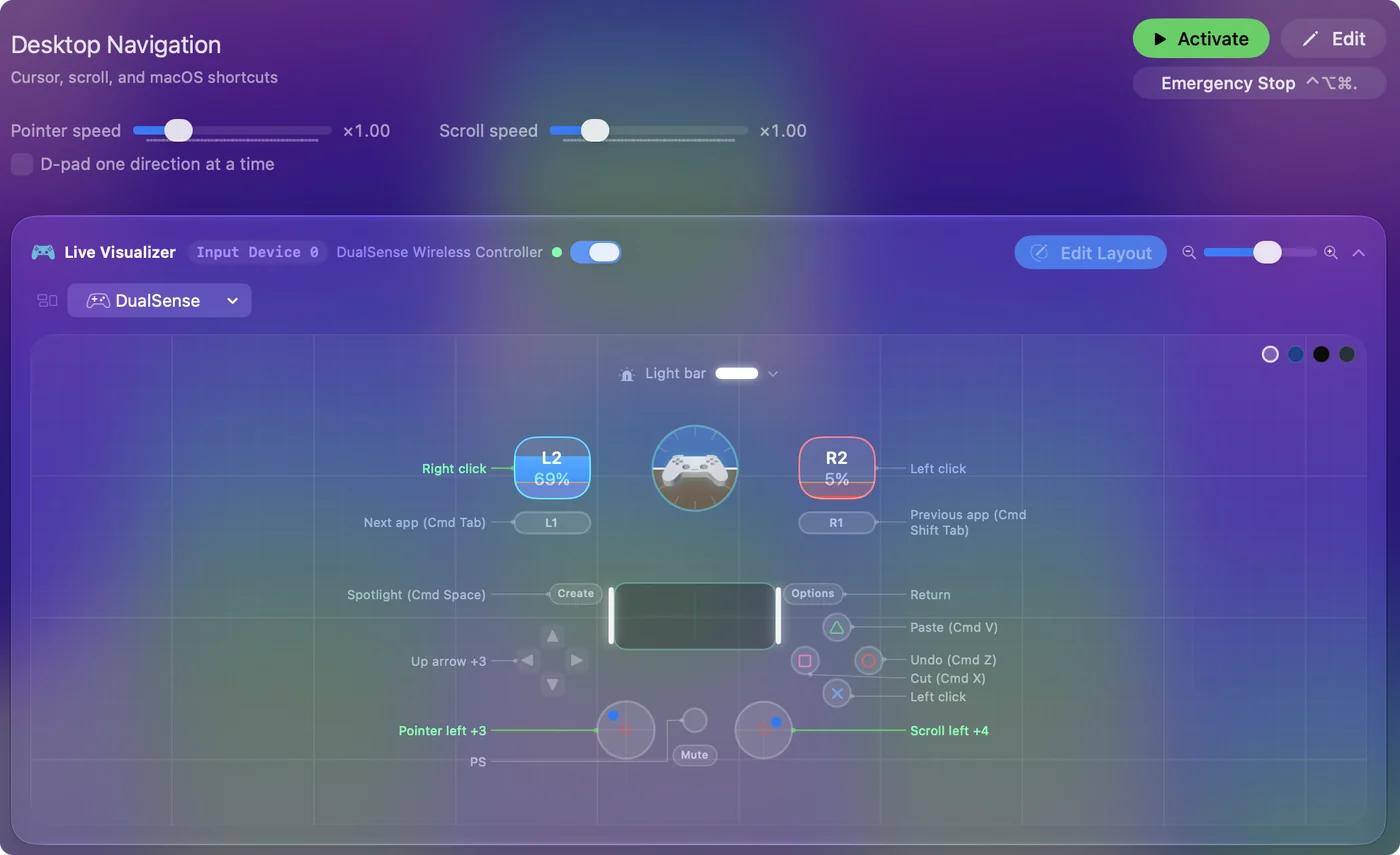
Odpojenie je to, čo použijete, keď sa ovládač vracia k tomu istému Macu. V InputConfig, bezplatnom mapovači, ktorý vyvíjam, je to rovnaké na položke ovládača v hornej časti bočného panela: kliknite na ňu a zvoľte Disconnect.


Odstráňte ho z Macu natrvalo
Otvorte Systémové nastavenia, Bluetooth, kliknite na tlačidlo informácií vedľa ovládača a zvoľte Forget This Device. Urobte to, keď ovládač dávate preč, keď sa už správne nepripája, alebo keď ho Mac stále berie od konzoly.
Po voľbe Forget This Device musí byť ovládač spárovaný znova, skôr než ho Mac uvidí. To znamená podržať PS a Create, kým svetelná lišta nebliká: ako pripojiť ovládač PS5 k Macu má kroky.
Pošlite ho späť na PS5
Zapojte DualSense do PS5 USB káblom a stlačte tlačidlo PS. Odpojte ho a zostane spárovaný s konzolou.
Ovládač sa vráti k poslednému zariadeniu, s ktorým sa spároval. Ak ho denne presúvate medzi Macom a PS5, USB kábel na strane Macu ušetrí opätovné párovanie pri každom presune. Sony medzitým dal DualSense štyri párovacie sloty, takže môže byť spárovaný s Macom a ďalšími zariadeniami naraz: PS5 ovládač na viacerých zariadeniach má tlačidlá.
Ak ide stále na zlé zariadenie
- Ide na Mac, a vy ste chceli PS5. Stlačenie PS ovládač zobudí a hľadá posledné zariadenie, s ktorým sa spároval. Spárujte ho s konzolou znova káblom.
- PS5 ho stále odťahuje od Macu. PS5 v pokojovom režime to dokáže. PS5 ovládač sa z Macu stále odpája to pokrýva.
Keď ide na zlé zariadenie, spárujte ho so správnym znova a nabudúce pôjde tam.
Stručne
- Vypnúť. Podržte PS asi desať sekúnd.
- Odpojiť z Macu, stále spárovaný. Kliknite na neho v zozname Bluetooth v Control Center.
- Natrvalo preč. Zvoľte Forget This Device v Systémových nastaveniach, Bluetooth.
- Späť ku konzole. Zapojte USB kábel do PS5 a potom stlačte PS.
Vypnite ho, keď skončíte, lebo to Mac za vás neurobí.
Otázky
Ako odpojiť ovládač PS5 od Macu?
Podržte tlačidlo PS asi desať sekúnd, aby sa vypol, alebo otvorte Control Center, zoznam Bluetooth a kliknite na názov ovládača, čím ho odpojíte a ponecháte spárovaný.
Ako odpojiť DualSense od MacBooku bez vypnutia?
Otvorte Control Center v paneli s ponukami, zoznam Bluetooth a kliknite na názov ovládača. Odpojí sa a zostane spárovaný, takže jedno stlačenie PS ho znova pripojí.
Ako zrušiť párovanie ovládača PS5 s Macom?
Otvorte Systémové nastavenia, Bluetooth, kliknite na tlačidlo informácií vedľa ovládača a zvoľte Forget This Device. Ak ho chcete na Macu znova použiť, spárujte ho od začiatku.
Ako dostať ovládač PS5 späť na PS5 po použití na Macu?
Zapojte ho do PS5 USB káblom a stlačte tlačidlo PS. Znova sa spáruje s konzolou a zostane spárovaný aj po odpojení kábla.
Vypne sa ovládač PS5 na Macu sám?
Na to sa nespoliehajte. Časovač nečinnosti, ktorý DualSense vypína, je nastavenie PS5 a Mac nemá ekvivalent, takže ho vypnite sami, inak vybije batériu.
Viac po slovensky
Podrobné návody, v angličtine
Kto píše. Ryleigh Newman vyvíja InputConfig a svoj Mac každý deň ovláda ovládačom, pretože ruky nefungujú dobre. Táto stránka je preložená z angličtiny. Rozhranie aplikácie a zvyšok webu sú v angličtine.
Táto stránka v iných jazykoch: English, العربية, Čeština, Dansk, Deutsch, Español, Suomi, Français, עברית, Magyar, Bahasa Indonesia, Italiano, 日本語, 한국어, Norsk, Nederlands, Polski, Português, Русский, Svenska, ไทย, Türkçe, Українська, Tiếng Việt, 繁體中文, 简体中文
Zadarmo. macOS 14 alebo novší. Bez účtu, nič neopúšťa váš Mac. Open source na GitHube.