Українська
Як від'єднати контролер PS5 від Mac
 Цей застосунок повністю безкоштовний. Обліковий запис створювати не потрібно. Немає підписок, складних завантажень, і нічого не заблоковано. Оптимізовано для Apple Silicon.
Утримуйте кнопку PS приблизно десять секунд, доки світлова смуга і лампочки гравця не погаснуть. Так DualSense вимикається, і Mac бачить, що він від'єднався. Щоб зняти його з Mac без вимкнення, відкрийте Control Center, відкрийте список Bluetooth і клацніть назву контролера. Щоб назавжди прибрати його з Mac, оберіть Забути цей пристрій у Системних параметрах, Bluetooth.
Що обрати, залежить від того, куди контролер піде далі: назад на Mac завтра чи назад на PS5. Обидва варіанти нижче. Ті самі кроки для контролерів Xbox, PS4 і Switch є на сторінці як вимкнути або від'єднати контролер на Mac.
Версія InputConfig 1.7, яку очікуємо в жовтні 2026 року, буде повністю доступна українською мовою.
Кроки
- Щоб вимкнути контролер, утримуйте кнопку PS приблизно десять секунд, доки світлова смуга не згасне.
- Щоб від'єднати його і зберегти пару, відкрийте Control Center, відкрийте список Bluetooth і клацніть назву контролера.
- Щоб прибрати його з Mac, відкрийте Системні параметри, Bluetooth, натисніть кнопку інформації поруч із ним і оберіть Забути цей пристрій.
- Щоб знову використовувати його на PS5, підключіть його до консолі USB-кабелем і натисніть кнопку PS.
Вимкніть його з контролера
- Ви: Утримуйте кнопку PS приблизно десять секунд.
- Контролер: Світлова смуга і лампочки гравця згасають.
- Перевірка: Mac показує його як не підключений, а натискання кнопки PS пізніше повертає його.
Якщо він підключений кабелем, достатньо від'єднати кабель. Mac ніколи не переводить DualSense у сплячий режим, тож він лишається увімкненим, доки ви його не вимкнете або акумулятор не розрядиться. На PS5 таймер простою є налаштуванням консолі, а Mac такої команди не надсилає.
Від'єднайте і зберегіть пару
- Ви: Відкрийте Control Center у рядку меню, відкрийте список Bluetooth і клацніть назву контролера.
- macOS: Від'єднує його, але лишає спареним.
- Перевірка: Пізніше одне натискання кнопки PS підключає його знову без кроків спарювання.
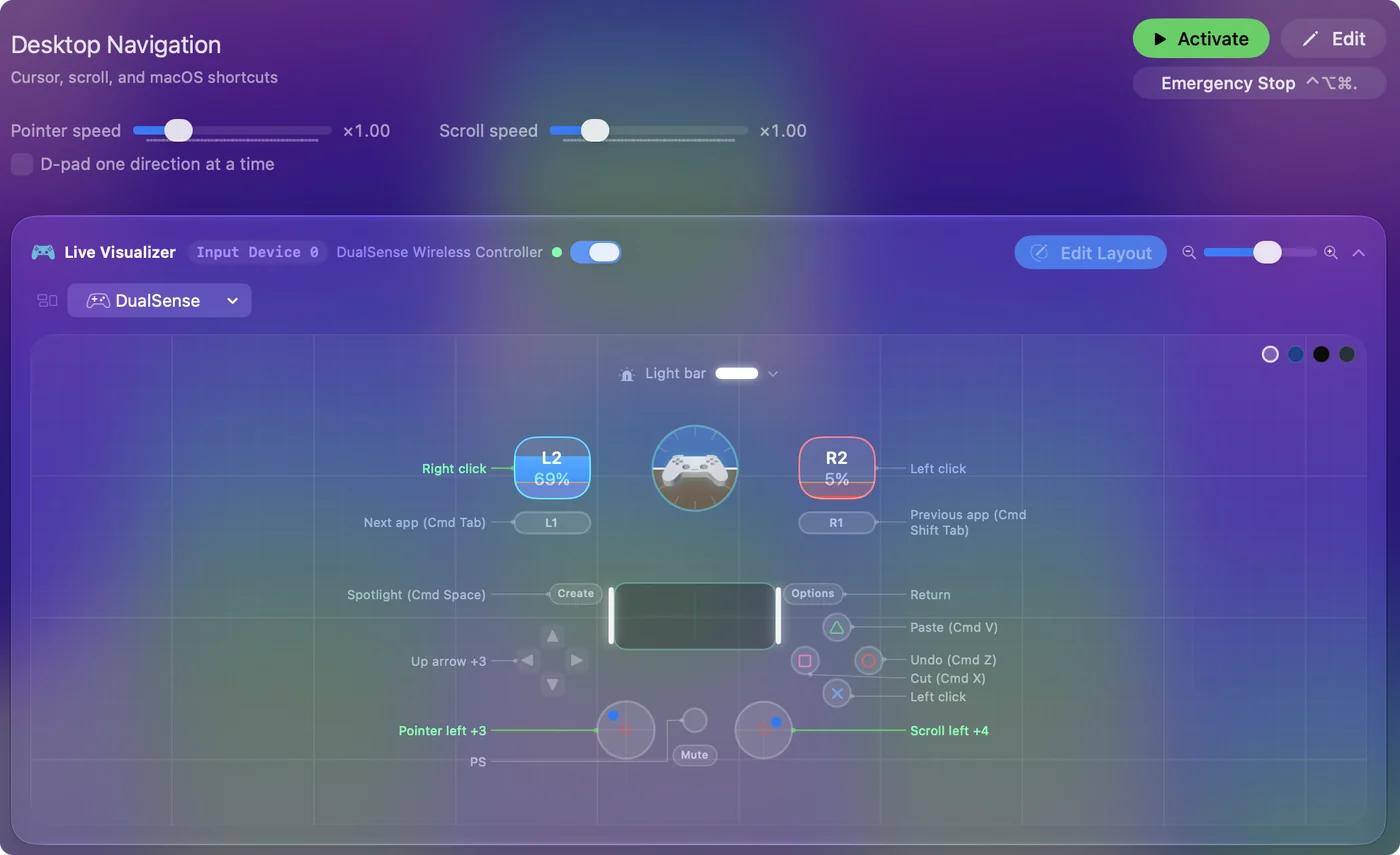
Від'єднання варто використовувати, коли контролер повертається до того самого Mac. В InputConfig, безкоштовному мапері, який я створюю, те саме є в записі контролера вгорі бічної панелі: клацніть його і оберіть Disconnect.


Прибрати з Mac назавжди
Відкрийте Системні параметри, Bluetooth, натисніть кнопку інформації поруч із контролером і оберіть Забути цей пристрій. Робіть це, коли віддаєте контролер, коли він перестав нормально підключатися або коли Mac постійно відбирає його у консолі.
Після Забути цей пристрій контролер треба спарити знову, перш ніж Mac його побачить. Для цього утримуйте PS і Create, доки світлова смуга не заблимає: як підключити контролер PS5 до Mac містить кроки.
Поверніть на PS5
Підключіть DualSense до PS5 USB-кабелем і натисніть кнопку PS. Коли ви його від'єднаєте, він лишиться спареним з консоллю.
Контролер повертається до останнього пристрою, з яким був спарений. Якщо ви щодня переносите його між Mac і PS5, USB-кабель з боку Mac заощадить спарювання щоразу. Sony відтоді дала DualSense чотири слоти спарювання, тож він може бути спареним з Mac і іншими пристроями одночасно: контролер PS5 на кількох пристроях містить кнопки.
Якщо він постійно йде не на той пристрій
- Він іде на Mac, а ви хотіли PS5. Натискання PS будить контролер, і він шукає останній пристрій, з яким був спарений. Спаруйте його з консоллю знову кабелем.
- PS5 постійно забирає його від Mac. PS5 у режимі відпочинку може так робити. Стаття контролер PS5 постійно від'єднується від Mac розповідає про це.
Коли він іде на не той пристрій, спаруйте його з правильним знову, і наступного разу він піде туди.
Коротко
- Вимкнути. Утримуйте PS приблизно десять секунд.
- Від'єднати від Mac, зберігши пару. Клацніть його в списку Bluetooth у Control Center.
- Назавжди. Оберіть Забути цей пристрій у Системних параметрах, Bluetooth.
- Назад на консоль. Підключіть USB-кабель до PS5, потім натисніть PS.
Вимикайте його, коли закінчите, бо Mac цього за вас не зробить.
Питання
Як від'єднати контролер PS5 від Mac?
Утримуйте кнопку PS приблизно десять секунд, щоб вимкнути його, або відкрийте Control Center, відкрийте список Bluetooth і клацніть назву контролера, щоб від'єднати його і зберегти пару.
Як від'єднати контролер PS5 від MacBook, не вимикаючи його?
Відкрийте Control Center у рядку меню, відкрийте список Bluetooth і клацніть назву контролера. Він від'єднується, лишається спареним, і одне натискання кнопки PS його підключає.
Як розспарити контролер PS5 з Mac?
Відкрийте Системні параметри, Bluetooth, натисніть кнопку інформації поруч із контролером і оберіть Забути цей пристрій. Щоб знову використовувати його на Mac, спаруйте його з нуля.
Як повернути контролер PS5 на PS5 після використання на Mac?
Підключіть його до PS5 USB-кабелем і натисніть кнопку PS. Він спаровується з консоллю знову і лишається спареним після того, як ви від'єднаєте кабель.
Чи вимикається контролер PS5 сам на Mac?
На це не покладайтеся. Таймер простою, який вимикає DualSense, є налаштуванням PS5, а на Mac еквівалента немає, тож вимикайте його самі, інакше він розрядить акумулятор.
Більше українською
Докладні посібники, англійською
Хто пише. Ryleigh Newman розробляє InputConfig і щодня керує своїм Mac за допомогою геймпада, бо руки погано слухаються. Цю сторінку перекладено з англійської. Інтерфейс застосунку й решта сайту англійською.
Ця сторінка іншими мовами: English, العربية, Čeština, Dansk, Deutsch, Español, Suomi, Français, עברית, Magyar, Bahasa Indonesia, Italiano, 日本語, 한국어, Norsk, Nederlands, Polski, Português, Русский, Slovenčina, Svenska, ไทย, Türkçe, Tiếng Việt, 繁體中文, 简体中文
Безкоштовно. macOS 14 або новіша. Без облікового запису, ніщо не залишає ваш Mac. Відкритий код на GitHub.